Материал: Лаб 9 часть 1
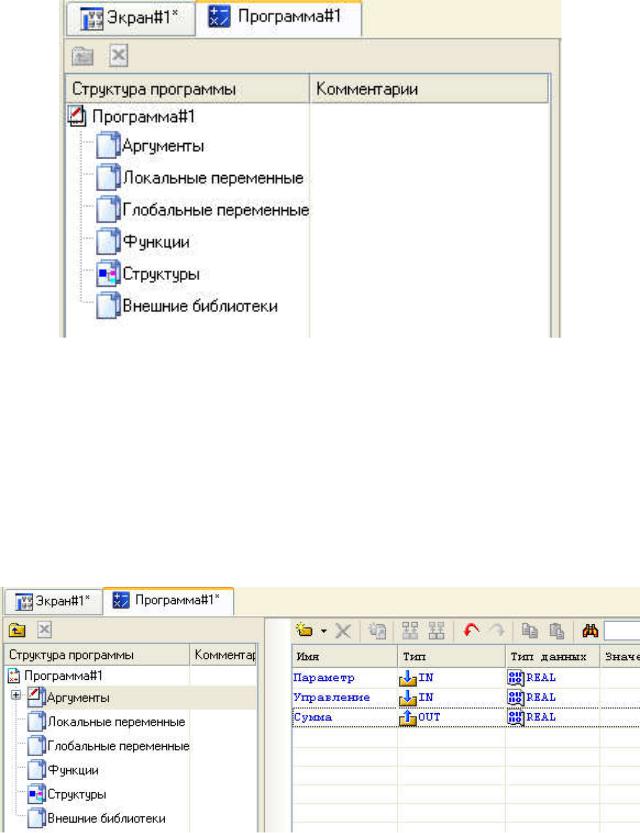
Рис. 50. Редактирование компонента «Программа#1»
• выделением ЛК в дереве шаблона «Программа#1» строки
«Аргументы» вызовем табличный редактор аргументов;
• с помощью иконки  создадим в редакторе аргументов три аргумента с именами «Параметр», «Управление» и «Сумма». При этом первые два аргумента должны быть типа «IN», а третий – «OUT»;
Рис. 51. Редактирование аргумента
36
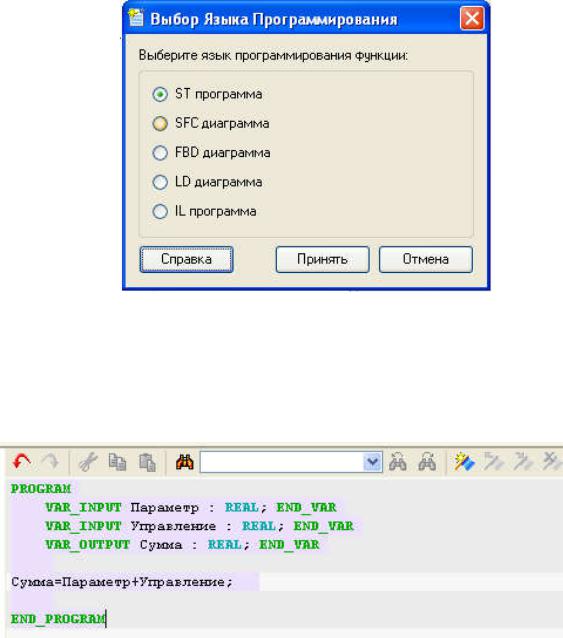
• выделим ЛК в дереве шаблона строку «Программа#1» и в открывшемся диалоге «Выбор языка» выберем язык «ST»:
Рис. 52. Выбор языка программирования
• по нажатию экранной кнопки «Принять» в открывшемся окне редактора программ с объявленными переменными наберем следующую строку:
Рис. 53. Редактор программы
• с помощью иконки  на инструментальной панели редактора или нажатием горячей клавиши F7 скомпилируем программу и убедимся в успешной компиляции в окне «Вывод» (Output), вызываемом из
инструментальной панели с помощью иконки  :
37
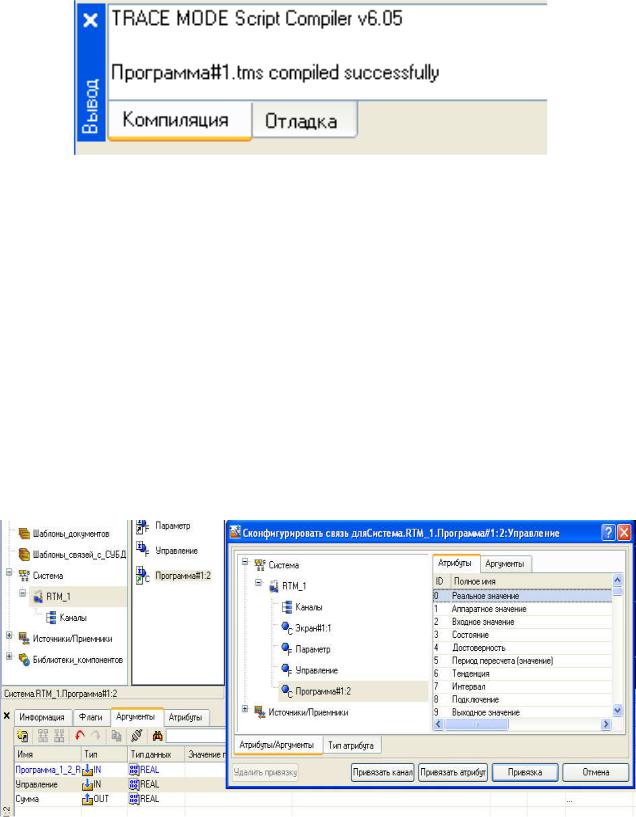
Рис. 54. Компиляция программы
Привязка аргументов программы
Выполним привязку аргументов программы к атрибутам каналов:
•вызовем свойства компонента «Программа#1» через контекстное
меню;
•выберем вкладку «Аргументы»;
•двойным нажатием в поле «Привязка» свяжем аргументы программы
сатрибутами каналов – аргумент «Параметр» к реальному значению канала
«Параметр», аргумент «Управление» к реальному значению канала
«Управление»;
Рис. 55. Редактирование привязки
• двойным щелчком в поле «Привязка» аргумента программы
«Сумма» вызовем окно настройки связи, выберем в левом окне канал класса
«CALL Экран#1», а в правом откроем вкладку «Аргументы» и укажем в
38
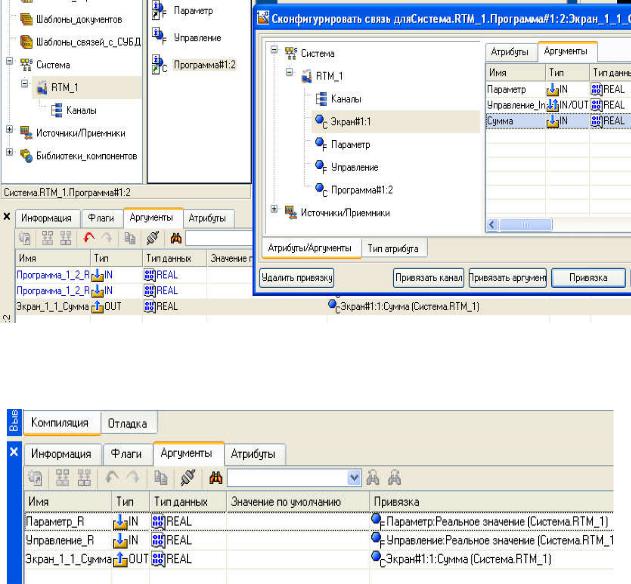
ней аргумент «Сумма», затем щелчком ЛК по экранной кнопке «Привязка»
подтвердим связь:
Рис. 56. Настройка связи
В результате будем иметь:
Рис. 57. Результат редактирования
• Закроем окно свойств компонента «Программа#1».
Запуск проекта
•Сохраним проект с помощью иконки  ;
•на инструментальной панели выберем ЛК иконку  для запуска проекта в реальном времени;
39
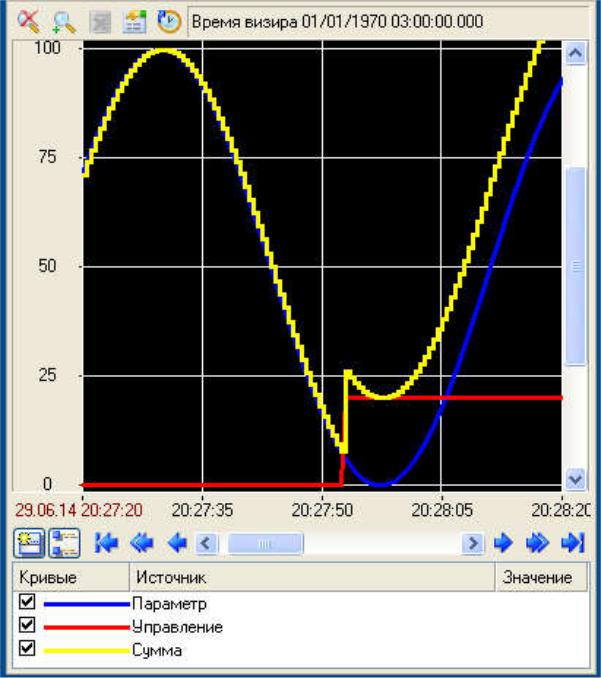
• с помощью иконки  на инструментальной панели запустим режим исполнения.
Вводя теперь с помощью кнопки «Управление» значения параметров будем наблюдать соответствующее изменение реального значения канала
«Управление» и результата работы программы суммирования:
Рис. 58. Запуск проекта
40