Материал: Лаб 9 часть 1
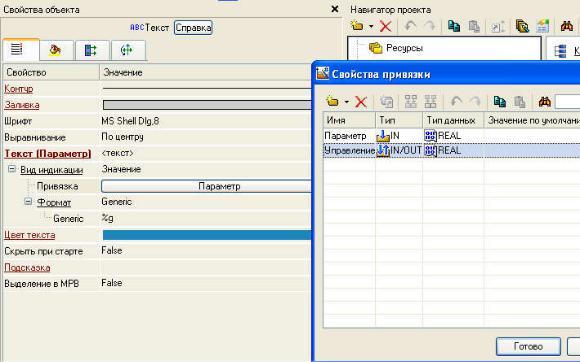
•двойным щелчком ЛК на перемещенном ГЭ «Текст» откроем окно его свойств;
•двойным щелчком ЛК на строке «Текст» вкладки основных свойств
 перейдем к настройке динамизации данного атрибута ГЭ;
• в правом поле строки «Привязка» щелчком ЛК откроем табличный редактор аргументов шаблона экрана;
Рис. 37. Свойства привязки
• выделим ЛК в списке аргумент «Управление» и щелчком ЛК по экранной кнопке «Готово» подтвердим привязку атрибута ГЭ «Текст» к
данному аргументу шаблона экрана;
26
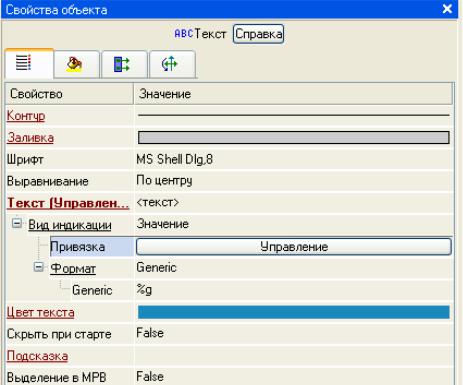
Рис. 38. Редактирование «Свойства объекта»
• закроем окно свойств ГЭ «Текст».
Привязка аргумента экрана к каналу
Создадим по аргументу «Управление» шаблона экрана новый канал,
отредактируем привязку атрибута канала к аргументу шаблона экрана. Для этого:
•в слое «Система» откроем узел «RTM_1»;
•щелчком ПК вызовем через контекстное меню свойства компонента
«Экран#1»:
27
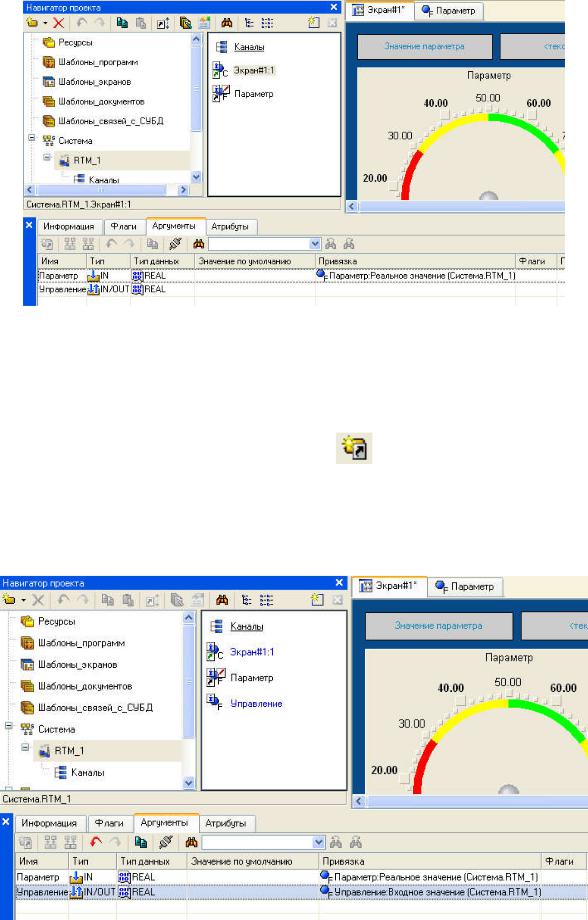
Рис. 39. Навигатор проекта
•выберем вкладку «Аргументы», ЛК выделим аргумент
«Управление» и с помощью «иконки» |
выполним автопостроение |
канала; |
|
• в результате в узле «RTM_1» |
,будет создан канал с именем |
«Управление»: |
|
Рис. 40. Редактирование вкладки «Аргумент»
28
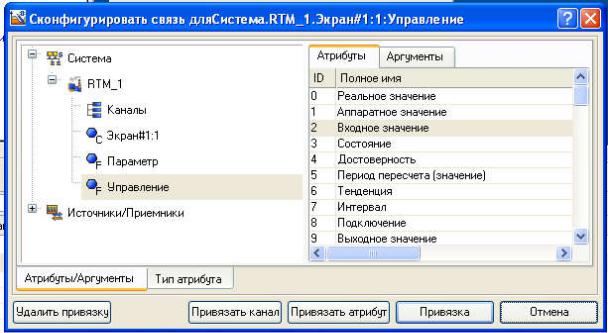
• двойным щелчком ЛК в поле «Привязка» аргумента «Управление»
вызовем окно настройки связи, выберем в нем атрибут «Входное значение»
канала «Управление» и кнопкой «Привязка» подтвердим связь аргумента экрана «Управление» с атрибутом «Входное значение» канала
«Управление»:
Рис. 41. Настройка связи
• закроем окно свойств компонента «Экран#1».
Размещение ГЭ «Тренд»
Дополним созданный экран новым ГЭ для совместного просмотра изменений значений каналов узла во времени и отслеживания предыстории – трендом.
В правой части графического экрана разместим ГЭ «Тренд»  для вывода значений «Параметр» и «Управление».
29
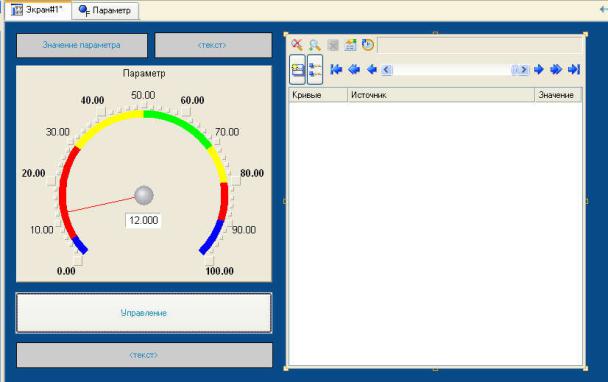
Рис. 42. Размещение ГЭ «Тренд»
Основные свойства ГЭ  оставим заданными по умолчанию.
Перейдем во вкладку  и, выделив ЛК строку «Кривые», с помощью ПК создадим две новых кривых. Настроим для них привязки к существующим аргументам, толщину и цвет линий:
30