Материал: Лабор работы
Запустите Access.
Откройте базу данных Лабораторные работы.mdb.
Для таблицы Клиенты создайте следующие варианты простых форм (вкладка Формы / кнопка Создать / определить Источник и Способ создания автоформы):
Автоформа: в столбец;
Автоформа: ленточная;
Автоформа: табличная.
Сравните полученные варианты автоформ, оцените их достоинства и недостатки
Создайте для таблиц Предприятие и Товары форму с помощью Мастера форм. Сравните возможности Мастера форм с автоформами.
В режиме Конструктора создайте форму для таблицы Заказы, для чего выполните следующие этапы работ:
спроектируйте макет формы в соответствии с приведенным в приложении 1 примером;
добавьте в бланк формы область заголовка и область примечаний (пункт меню Вид команда Заголовок/примечание формы);
выведите на экран Список полей таблицы Заказы и Панель элементов (соответствующие кнопки на Панели инструментов);
в соответствии с макетом формы переместите поля из Списка полей в бланк формы;
создайте заголовок формы с помощью кнопки Надпись на Панели элементов;
выполните редактирование формы в соответствие формы в соответствии с макетом, а именно: измените размеры объектов; переместите их в нужное место формы; выполните выравнивание объектов; измените установки цвета объектов формы; используйте линии и прямоугольники для объединения в группы схожих по смыслу объектов и для улучшения внешнего вида формы;
Введите в таблицы базы данных помощью созданных форм несколько новых записей.
Контрольные вопросы по лабораторной работе №3
Перечислите и определите назначение кнопок перемещения по записям в автоформам.
Как осуществляется переход из формы в режим таблицы. Перечислите возможные варианты.
Перечислите альтернативные способы создания автоформ.
Как осуществляется выделение, изменение размеров, перемещение и удаление объектов в форме? Выполните эти операции на примере своей формы.
Определите назначение Панели элементов, какие кнопки Панели элементов и для чего Вы использовали при создании формы.
П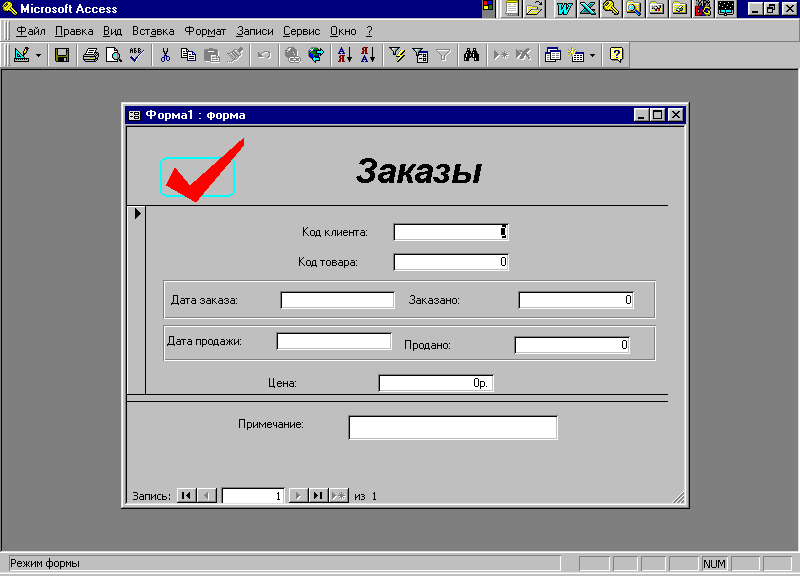 риложение
1
риложение
1
Лабораторная работа №4
Создание многотабличных, итоговых и параметрических запросов
Цель: Получение практических навыков по созданию и использованию многотабличных, итоговых и параметрических запросов при работе с базами данных
Задачи лабораторной работы:
Запустите Access.
Откройте базу данных с таблицами Клиенты, Заказы, Товары, Предприятия.
Создайте многотабличные запросы для следующих условий (вкладка Запросы / кнопка Создать / Конструктор / Добавить необходимые для создания запроса таблицы):
запрос Фамилия на получение информации обо всех клиентах, фамилия которых начинается на букву С;
запрос Телефон на получение информации обо всех клиентах, телефон которых начинается на одну или две семерки;
запрос Месяц на получение информации о заказах, сделанных в марте;
запрос Цена на получение информации о товарах, цены на которые для клиентов, проживающих в Украине, меньше 1000 грн.
запрос Вып_заказ на получение информации обо всех выполненных заказах;
запрос Россия на получение информации о товарах, проданных в марте текущего года клиентам, проживающим в России;
запрос Остаток на получение информации о товарах, проданных клиентам совместных предприятий в апреле текущего года. В запросе создать для каждого клиента вычисляемое поле Остаток=Заказано-Продано (кнопка Построитель выражений на панели инструментов).
Создайте итоговые запросы для следующих условий (в окне Конструктора запросов выбрать кнопку Групповые операции на Панели инструментов):
запрос Итог1 для получения информации об общем количестве заказанного и проданного товара по каждому клиенту;
запрос Итог2 для получения информации о максимальном и среднем размере заказа за текущий месяц;
добавить в Итог2 условие о том, что клиенты должны быть только работниками АО «Айрит»;
запрос Итог3 для получения информации об сумме заказанного (=Заказано*Цена) и проданного товара (=Продано*Цена) по каждому товару;
запрос Итог4 для получения информации об общем количестве выполненных заказов и о их общей сумме в грн.
Контрольные вопросы по лабораторной работе №4
Определите последовательность действий при создании многотабличных запросов.
Перечислите запросы, в которых Вы использовали логические операторы AND/OR
Определите назначение итоговых запросов.
Как в бланк конструктора запросов ввести строку Групповая операция?
Перечислите типы операций, доступных в строке Групповая операция.
Как осуществляется включение в итоговый запрос вычисляемого поля, приведите пример из лабораторной работы.
Лабораторная работа №4
Создание отчетов
Цель: Получение практических навыков по созданию отчетов при работе с базами данных
Создайте отчеты:
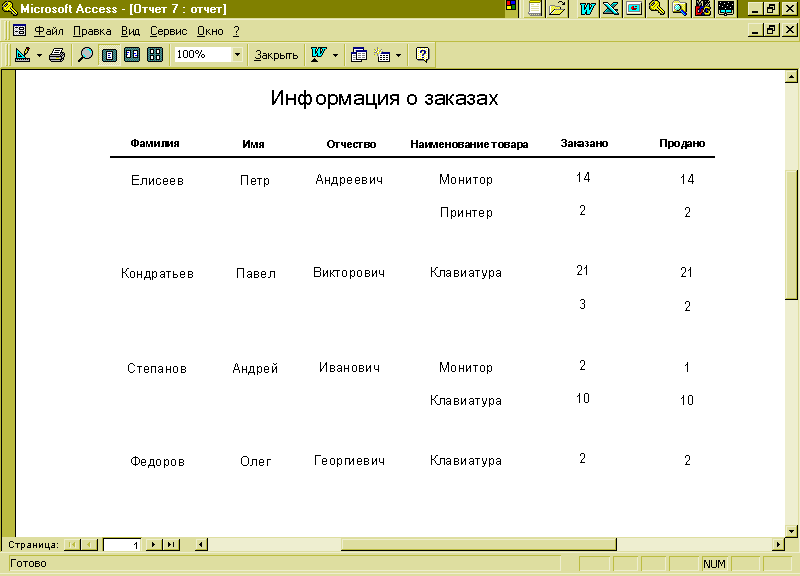
1.1. Информация о заказах. Для этого выполните следующие операции:
с помощью Мастера отчетов создайте первоначальный вариант отчета, приведенный в приложении 2;
используйте Конструктор отчетов для добавления общего итога по полям Заказано и Продано. Для этого в области Примечания отчета добавьте вычисляемые поля =sum([Заказано]) и =sum([Продано]).
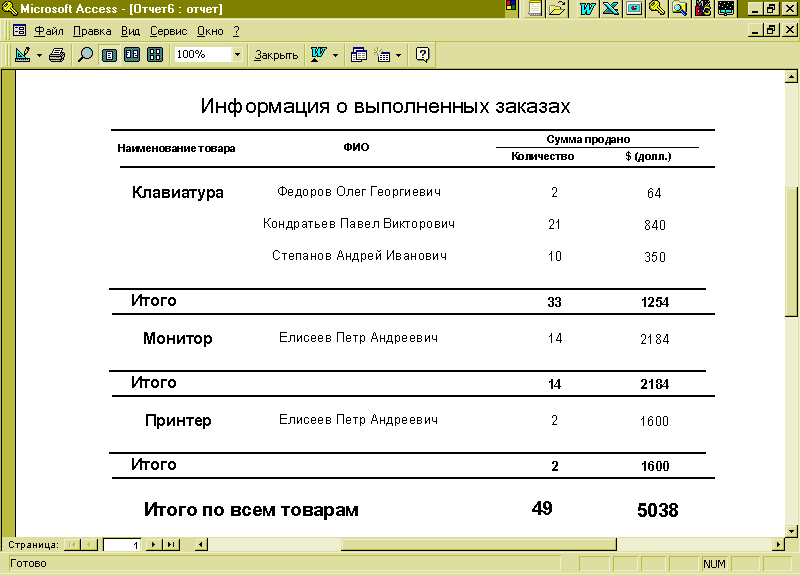
1.2. Вып_заказы (приложение 3). Для этого выполните следующие операции:
создайте пустой бланк отчета, выбрав в качестве источника данных запрос Вып_заказ (вкладка Отчеты / Создать / Конструктор). Предварительно проверьте, чтобы в данном запросе обязательно было поле Цена;
в Области данных создайте вычисляемое поле, позволяющее сформировать из полей Фамилия, Имя и Отчество единое поле (=[Фамилия]&" "&[Имя]&" "&[Отчество]). В соответствующую область Верхнего колонтитула поместите Надпись, содержащую текст "ФИО".
переместите в Область данных все остальные поля из Списка полей (кроме поля Цена), расположив их горизонтально в одну линию, после чего надписи данных полей переместите в область Верхнего колонтитула;
для поля Продано создайте дополнительное вычисляемое поле, позволяющее определить его значение в денежном выражении (=[Продано]*[Цена]);
определите группировку по полю Наименование товара (кнопка Сортировка и группировка ), а также включите вывод на экран области Примечания группы (в окне Группировка и сортировка в Свойстве Примечание группы установить режим Да);
отключите вывод повторяющихся значений поля Наименование товара (кнопка Свойства данного объекта / вкладка Макет, в строке Не выводить повторы установить режим Да);
в области Примечания группы и Примечания отчета добавьте вычисляемые поля =sum([Продано]), =sum([Продано]*[Цена]).
Приложение 2
Приложение 3
III. Литература
Каратыгин С. Руководство пользователя Microsoft Access 97. М: Ьином, 1997г. – 362 с.
2. Керри Н. Праг, Мишель Р. Ирвин. Библия пользователя Access. К.: Диалектика, 1996г. – 573с.
Нейбауэр А. Access97 для занятых, М.: 1977г. – 282с.
Экономическая информатика. Учебник // Под ред. В.В.Евдокимова, Питер, 1997г. – 592 с.