Материал: Лабораторна робота 2_1
Лабораторна робота №2
Тема: «Побудова найпростіших креслень в середовищі AutoCAD»
Мета: використовуючи інструменти панелі приладів «DRAW» виконати елементарне креслення деталі по двом запропонованим видам. Виконати відповідні налаштування слоїв креслення та структурувати креслення за слоями.
Теретичні відомості
Основні графічні примітиви та їх призначення наведені в таблиці 1.
|
|
Отрезок, Line (відрізок прямої)
|
|
|
Бесконечная прямая, Construction Line (безкінечна пряма, використовується при допоміжних побудовах) |
|
|
Полилиния, Polyline (полілінія – ланцюг відрізків та и дуг. Має фізичну товщину. Використовувати її в якості обводки креслення забороняється |
|
|
Многоугольник, Polygon (багатокутник з довільною кількістю кутів ) |
|
|
Прямоугольник, Rectangle (прямокутник)
|
|
|
Дуга, Arc (дуга окружності)
|
|
|
Окружность, Circle (окружність)
|
|
|
Облако, Revcolud. («хмара», або замкнена область)
|
|
|
Сплайн, Spline (сплайн) |
|
|
Эллипс, Ellipse (еліпс) |
|
|
Эллиптическая дуга, Ellipse Arc (еліптична дуга)
|
|
|
Вставить блок, Insert Block (вставка вже створеного блоку)
|
|
|
Создать блок, Make Block (початок створення нового блоку)
|
|
|
Точка, Point (обєкт точка, використовується при допоміжних побудовах)
|
|
|
Штриховка, Hatch (налаштування параметрів штриховки у вікні діалогу)
|
|
|
Регион, Region (створення регіону, пласкої фїгури, що включає в себеграниці и площу всередині. Використовується при роботі з тривимірними твердотільними побудовами)
|
|
|
Многострочный текст, Multiline Text (багаторядковий текст, але на практиці набагато частіше використовується однорядковий текст)
|


Відрізок
 LINE
формує відрізок і викликається з
падаючого меню Draw > Line або клацанням
миші по піктограмі Line на панелі
інструментів Draw.
LINE
формує відрізок і викликається з
падаючого меню Draw > Line або клацанням
миші по піктограмі Line на панелі
інструментів Draw.
Відрізки можуть бути одиночними або з'єднаними в ламану лінію. Не дивлячись на те що сегменти стикаються в кінцевих крапках, кожний з них є окремим об'єктом. Відрізки використовуються, якщо потрібна робота з кожним сегментом окремо; якщо ж необхідно, щоб набір лінійних сегментів представляв єдиний об'єкт, краще застосовувати полилинии.
Послідовність відрізків може бути замкнутою — в цьому випадку кінець останнього сегменту співпадає з початком першого.
команди LINE організовані циклічно. Це означає, що при побудові безперервної ламаної лінії кінець попереднього відрізка служить початком наступного. При переміщенні до кожної наступної крапки за перехрестям пнулася «гумова нитка». Це дозволяє відстежувати положення відрізка ламаної лінії, що будується. При цьому кожний відрізок ламаної лінії є окремим примітивом. Цикл закінчується після натиснення клавіші Enter у відповідь на черговий запит Specify next point or [Close/Undo] :. До аналогічного результату приведе клацання правою кнопкою миші з подальшим вибором пункту Enter з контекстного меню, що з'явилося (мал. 1).
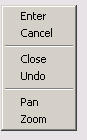 Мал.
1. Контекстне меню Ключі команди LINE:
Мал.
1. Контекстне меню Ключі команди LINE:
Пряма і промінь
В AutoCAD 2004 допускається побудова ліній, що не мають кінця в одному або в обох напрямах. Такі лінії називаються відповідно промінням і прямими. Їх можна використовувати як допоміжні при побудові інших об'єктів.
Наявність нескінченних ліній не змінює меж малюнка. Отже, нескінченні лінії не впливають на процес зумирования і на видові екрани. Прямі і проміння дозволяється переміщати, повертати і копіювати таким же чином, як і будь-які інші об'єкти. Нескінченні лінії звичайно будуються на окремому шарі, який перед висновком на плоттер можна заморозити або відключити.
 Команда
XLINE, що формує пряму, викликається з
падаючого меню Draw > Construction Line або
клацанням миші по піктограмі Construction
Line на панелі інструментів Draw.
Команда
XLINE, що формує пряму, викликається з
падаючого меню Draw > Construction Line або
клацанням миші по піктограмі Construction
Line на панелі інструментів Draw.
Прямі можуть розташовуватися в будь-якому місці тривимірного простору. Існують різні способи установки орієнтації прямою.
За умовчанням пряма будується шляхом вказівки двох крапок, задаючих її орієнтацію.
Перша крапка називається кореневою — це умовна середина прямої.
-
Ноr — побудова горизонтальної прямої, що проходить через задану крапку;
-
Ver — побудова вертикальної прямої, що проходить через задану крапку;
-
Ang — побудова прямої по крапці і куту. Є два способи задати кут для побудови прямих. Можна або вибрати опорну лінію і вказати кут між нею і прямою, або (для побудови прямої, лежачої під певним кутом до горизонтальної осі) вказати кут і крапку, через яку повинна проходити пряма. Побудовані прямі завжди паралелі поточної ПСЬК;
-
Bisect — по крапці і половині кута, заданого трьома крапками. При цьому створюється пряма, діляча який-небудь кут пополам. Потрібно вказати вершину кута і визначальні його лінії;
-
Offset — по зсуву від базової лінії. При цьому створюється пряма, паралельна якій-небудь базовій лінії. Слід задати величину зсуву, вибрати базову лінію, а потім вказати, з якої сторони від базової лінії повинна проходити пряма.
 Команда
RAY, що формує промінь, викликається з
падаючого меню Draw > Ray або клацанням
миші по піктограмі Ray на панелі
інструментів.
Команда
RAY, що формує промінь, викликається з
падаючого меню Draw > Ray або клацанням
миші по піктограмі Ray на панелі
інструментів.
Промінь є лінією в тривимірному просторі, що починається в заданій крапці і що йде в нескінченність. На відміну від прямих, нескінченних з обох боків, промінь не має кінця тільки в одному напрямі. Використовування проміння замість прямих допомагає уникнути той, що захаращується малюнка.
Як і прямі, проміння ігнорується командами, за допомогою яких малюнок в його межах виводиться на екран.
Багатокутник
 Команда
POLYGON, що забезпечує формування правильного
багатокутника, викликається з падаючого
меню Draw > Polygon або клацанням миші по
піктограмі Polygon на панелі інструментів
Draw.
Команда
POLYGON, що забезпечує формування правильного
багатокутника, викликається з падаючого
меню Draw > Polygon або клацанням миші по
піктограмі Polygon на панелі інструментів
Draw.
Багатокутники є замкнуті полилинии; вони можуть мати від 3 до 1024 сторін рівної довжини. Багатокутник можна побудувати, або вписавши його в уявне коло, або описавши навкруги неї, або задавши початок і кінець однієї з його сторін. Оскільки довжини сторін багатокутників завжди рівні, з їх допомогою легко будувати квадрати і рівносторонні трикутники.
Вписані багатокутники будуються, коли відома відстань між центром багатокутника і його вершинами. Описані багатокутники — коли відома відстань між центром багатокутника і серединами його сторін. В обох випадках ця відстань співпадає з радіусом кола.
Ескіз
Команда SKETCH, що забезпечує малювання ескіза, викликається з командного рядка.
Ескізи складаються з безлічі прямолінійних сегментів. Кожний сегмент є або окремим об'єктом, або відрізком полилинии. Є можливість задавати мінімальну довжину, або приріст сегментів.
Ескізне малювання використовується при формуванні ліній неправильної форми і при знятті копій за допомогою дигитайзера. Що складаються з безлічі маленьких лінійних сегментів ескізи дозволяють малювати з достатньо високою точністю, але при цьому різко зростає об'єм файлу малюнка. Тому даний засіб слід застосовувати тільки в крайньому випадку.
При ескізному малюванні пристрій вказівки використовується як перо. Після клацання перо «опускається» і малює на екрані; наступне клацання приводить до «підйому» пера і припинення малювання.
Перед початком ескізного малювання слід переконатися, що системна змінна CELTYPE задає тип лінії Continuous. Якщо малюється лінія, що включає крапки або штрихи, а величина приросту менше довжини крапки або штриха, ці елементи не будуть видні на малюнку.
Крім того, при ескізному малюванні рекомендується відключати режими ORTHO і SNAP, інакше результати можуть бути непередбачувані.
Побудова криволінійних об'єктів
Коло
 Команда
CIRCLE, формуюче коло, викликається з
падаючого меню Draw > Circle або клацанням
миші по піктограмі Circle на панелі
інструментів Draw.
Команда
CIRCLE, формуюче коло, викликається з
падаючого меню Draw > Circle або клацанням
миші по піктограмі Circle на панелі
інструментів Draw.
Колу можна будувати різними способами. За умовчанням побудова проводиться шляхом вказівки центру і радіусу.
Можна задавати центр і діаметр або тільки діаметр, указуючи його початкову і кінцеву крапки. Коло також може будуватися по трьох крапках.
Крім того, є можливість визначати коло, що стосується або трьох об'єктів малюнка, або двох (в останньому випадку задається ще і радіус).
Дуга
 Команда
ARC, що формує дугу» викликається з
падаючого меню Draw > Arc або клацанням
миші по піктограмі Arc на панелі інструментів
Draw.
Команда
ARC, що формує дугу» викликається з
падаючого меню Draw > Arc або клацанням
миші по піктограмі Arc на панелі інструментів
Draw.
Дуги можна будувати різними способами. За умовчанням побудова проводиться шляхом вказівки трьох крапок: початкової, проміжної і кінцевої. Дугу можна також визначити, задавши центральний кут, радіус, напрям або довжину хорди. Хордою називається відрізок, що сполучає почало і кінець дуги. За умовчанням дуга малюється проти годинникової стрілки.
Ключі команди ARC:
-
Center — точка центру дуги;
-
End — кінцева точка дуги;
-
Angle — величина кута;
-
chord Length — довжина хорди;
-
Direction — напрям дотичної;
-
Radius — радіус дуги.
Існує декілька способів побудови дуги за допомогою команди ARC.
-
SPoint — побудова дуги по трьох крапках, що лежать на дузі. команди ARC:
-
Start, Center, End — побудова дуги по стартовій крапці, центру і кінцевій точці дуги. Позитивним напрямом вважається побудова дуги проти годинникової стрілки. :
-
Start, Center, Angle—побудова дуги по стартовій крапці, центру і куту. Позитивним напрямом вважається побудова дуги проти годинникової стрілки; змінити напрям на протилежне можна, задавши негативне значення кута. :
-
Start, Center, Length — побудова дуги по стартовій крапці, центру і довжині хорди. Дуга будується проти годинникової стрілки від початкової крапки, причому за умовчанням — менша з двох можливих (тобто дуга, яка менше 180°). Якщо ж вводиться негативне значення довжини хорди, буде намальована велика дуга. :
-
Start, End, Angle — побудова дуги по стартовій крапці, кінцевій крапці і куту. Позитивним напрямом вважається побудова дуги проти годинникової стрілки, змінити напрям на протилежне можна, задавши негативне значення кута. :
-
Start, End, Direction — побудова дуги по стартовій крапці, кінцевій крапці і напряму — куту нахилу дотичної з початкової крапки. :
-
Start, End, Radius — побудова дуги по стартовій крапці, кінцевій крапці і радіусу. Будується менша дуга проти годинникової стрілки. :
-
Center, Start, End— побудова дуги по центру, стартовій і кінцевій крапці. :
-
Center, Start, Angle — побудова дуги по центру, стартовій крапці і куту. :
-
Center, Start, Length — побудова дуги по центру, стартовій крапці і довжині хорди. :
-
ArcCont: — побудова дуги як продовження попередньої лінії або дуги. При цьому початковою точкою дуги і її початковим напрямом стануть відповідно кінцева крапка і кінцевий напрям останньої створеної дуги або останнього створеного відрізка. Такий спосіб особливо зручний для побудови дуги, дотичної до заданого відрізка. :
Еліпс
 Команда
ELLIPSE, що забезпечує формування еліпса,
викликається з падаючого меню Draw >
Ellipse або клацанням миші по піктограмі
Ellipse на панелі інструментів Draw.
Команда
ELLIPSE, що забезпечує формування еліпса,
викликається з падаючого меню Draw >
Ellipse або клацанням миші по піктограмі
Ellipse на панелі інструментів Draw.
Є можливість будувати еліпси і еліптичні дуги, причому з математичної точки зору ці об'єкти — дійсно еліпси, а не які-небудь апроксимуючі їх криві. За умовчанням побудова еліпсів проводиться шляхом вказівки початкової і кінцевої точок першої осі, а також половини довжини другої осі. Найдовша вісь еліпса називається його великою віссю, найкоротша — малої. Осі можуть визначатися у будь-якому порядку
Кільце
 Команда
DONUT формує кільця і викликається з
падаючого меню Draw > Donut або клацанням
миші по піктограмі Donut.
Команда
DONUT формує кільця і викликається з
падаючого меню Draw > Donut або клацанням
миші по піктограмі Donut.
За допомогою функції побудови кілець легко будувати закрашені кольцеобразные об'єкти і круги. Насправді вони є замкнутими полилинии ненульової ширини. Для побудови кільця необхідно задати його внутрішній і зовнішній діаметри, а також центр. За один виклик команди можна побудувати будь-яку кількість кілець однакового діаметра, але з різними центрами. Робота команди завершується натисненням клавіші Enter. Якщо вимагається побудувати заповнений круг, слід задати нульовий внутрішній діаметр кільця.