Материал: ЛР-2
3. Continuous - блоки непрерывных моделей
В этой группе 3 компонента:
блок вычисления производной Derivative;
интегратор integrator;
передаточная функция Transfer Fcn.
Блок вычисления производной Derivative
Пиктограмма блока вычисления производной Derivative приведена на рис.2.19.
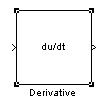
Рис. 2.19. Пиктограмма блока Derivative.
Назначение: выполняет численное дифференцирование входного сигнала. Окно задания параметров блока Derivative приведено на рис.2.20.
Параметры: нет.
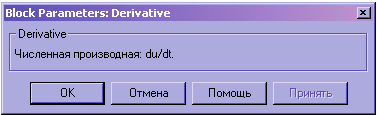
Рис.2.20. Окно задания параметров блока Derivative.
Для вычисления производной используется приближенная формула Эйлера:
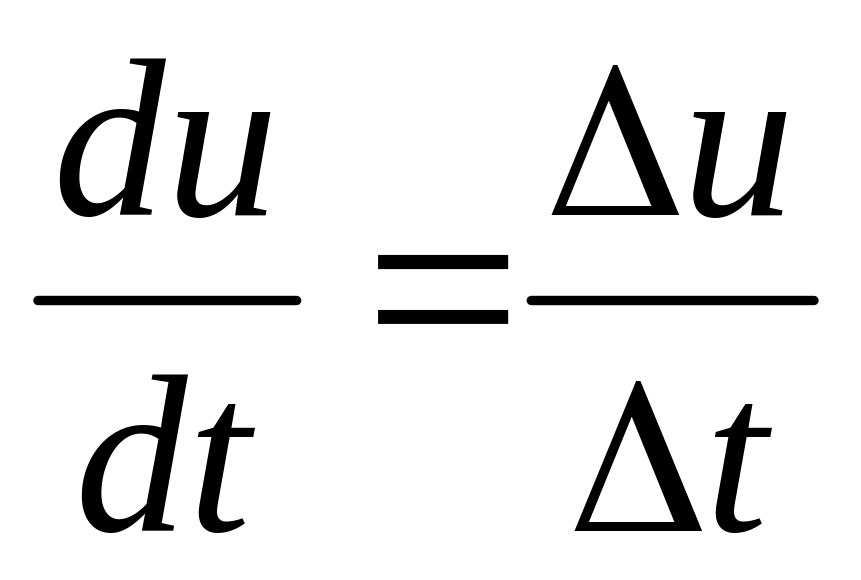 ,
,
где
 – величина
изменения входного сигнала за время t,
– величина
изменения входного сигнала за время t,
 – текущее значение
шага модельного времени.
– текущее значение
шага модельного времени.
Значение входного сигнала блока до начала расчета считается равным нулю. Начальное значение выходного сигнала также полагается равным нулю.
Точность вычисления производной существенно зависит от величины установленного шага расчета. Выбор меньшего шага расчета улучшает точность вычисления производной.
На рис. 2.21 показан пример использования дифференцирующего блока для вычисления производной прямоугольного сигнала. В рассматриваемом примере, для повышения наглядности, шаг расчета выбран достаточно большим.
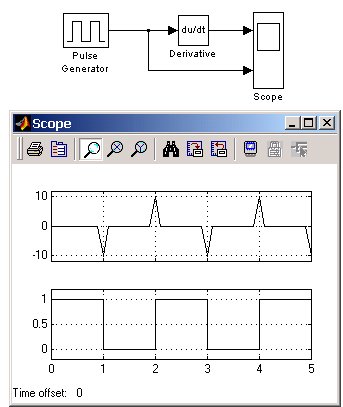
Рис.2.21. Использование дифференцирующего блока.
Интегратор Integrator
Пиктограмма интегратора приведена на рис.2.22.
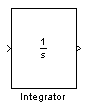
Рис.2.22. Пиктограмма интегратора.
Назначение: выполняет интегрирование входного сигнала. Параметры интегратора задаются в окне задания параметров приведенные на рис.2.23.
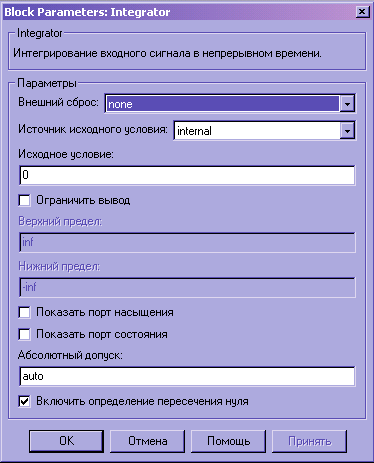
Рис.2.23. Окно задания параметров блока Integrator.
Параметры:
external reset – внешний сброс. Тип внешнего управляющего сигнала, обеспечивающего сброс интегратора к начальному состоянию. выбирается из списка:
none – нет (сброс не выполняется),
rising - нарастающий сигнал (передний фронт сигнала),
falling - спадающий сигнал (задний фронт сигнала),
either – нарастающий либо спадающий сигнал,
level – не нулевой сигнал (сброс выполняется если сигнал на управляющем входе становится не равным нулю).
В том случае, если выбран какой-либо (но не none), тип управляющего сигнала, то на изображении блока появляется дополнительный управляющий вход. Рядом с дополнительным входом будет показано условное обозначение управляющего сигнала.
initial condition source — источник начального значения выходного сигнала выбирается из списка:
internal – внутренний;
external – внешний. В этом случае на изображении блока появляется дополнительный вход, обозначенный x0, на который необходимо подать сигнал, задающий начальное значение выходного сигнала интегратора.
На рис. 2.24 показан пример работы интегратора при подаче на его вход ступенчатого сигнала. Начальное условие принято равным нулю.
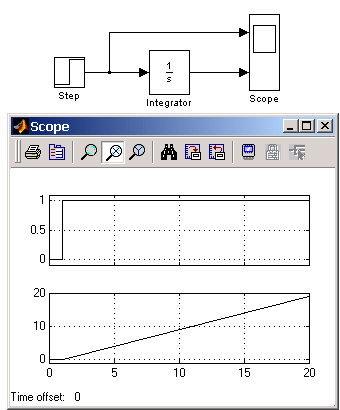
Рис.2.24. Использование интегратора.
Передаточная функция Transfer Fcn
Пиктограмма блока передаточной функции Transfer Fcn приведена на рис.2.25.

Рис.2.25. Пиктограмма блока передаточной функции.
Назначение: блок передаточной функции Transfer Fcn задает передаточную функцию в виде отношения полиномов:
 ,
,
где параметры:
nn и nd – порядок числителя и знаменателя передаточной функции,
num – вектор или матрица коэффициентов числителя,
den – вектор коэффициентов знаменателя.
Коэффициенты функции задаются в виде массивов [num(nn) num(nn-1) … num(0)] и [den(nd) den(nd-1) … den(0)], где num(i) и den(j) – коэффициенты при si и sj в числителе и знаменателе, соответственно.
Окно задания параметров блока передаточной функции приведено на рис.2.26.
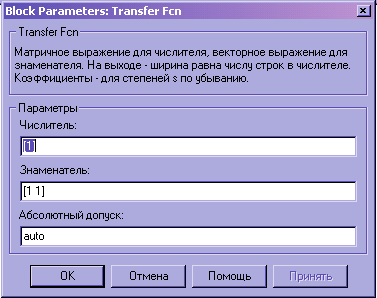
Рис.2.26. Окно задания параметров блока передаточной функции.
Порядок числителя не должен превышать порядок знаменателя.
Входной сигнал блока должен быть скалярным. В том случае, если коэффициенты числителя заданы вектором, то выходной сигнал блока будет также скалярным (как и входной сигнал). На рис.2.27 показан пример моделирования колебательного звена с помощью блока Transfer Fcn.
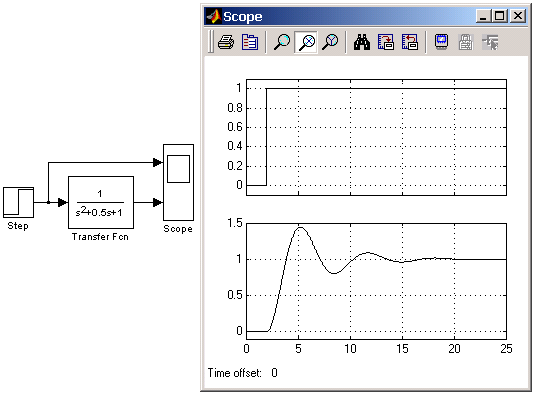
Рис.2.27. Пример моделирования колебательного звена с помощью блока Transfer Fcn.
4. Math Operations – блоки математических операций
Данная группа содержит 2 компонента:
сумматор Sum;
математическая функция Math Function.
Сумматор Sum
Пиктограмма сумматора Sum приведена на рис.2.28.

Рис.2.28. Пиктограмма сумматора.
Назначение: выполняет вычисление суммы текущих значений сигналов. Окно задания параметров блока сумматора приведено на рис.2.29.
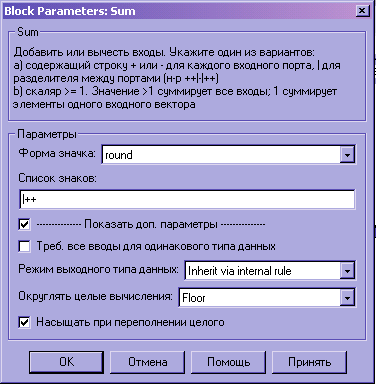
Рис. 2.29. Окно задания параметров блока сумматора.
Параметры блока:
icon shape – форма блока. выбирается из списка round – круг, rectangular – прямоугольник;
list of sign – список знаков;
show additional parameters – дополнительные параметры. При выставленном флажке отображается окно списка output data mode;
require all inputs to have same data type – все входы должны иметь одинаковый тип данных;
output data mode – выбор типа выходных данных. Для выбора используется раскрывающийся список. тип выходного сигнала может наследоваться от блока назначения (inherit via back propagation) или от блока, подключенного к первому входу (same as first input), задан одним из стандартных типов, например int8, либо определен с помощью дополнительных окон списка (specify via dialog). В последнем случае появятся дополнительные окна списков output data type и output scaling value;
output data type – тип выходных данных;
output scaling value – величина масштаба. параметр задается как основание системы счисления со смещением, например [1.25 3]. Смещение допускается не указывать;
lock output scaling against changes by the autoscaling tool – запретить масштабирование;
round integer calculations toward – способ округления;
saturate on integer overflow – подавлять переполнение целого.
Пример использования блока Sum приведен на рис.2.30.
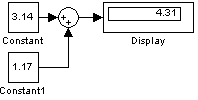
Рис.2.30. Схема с использованием блока Sum.
Математическая функция Math Function
Пиктограмма блока математической функции Math Function приведена на рис.2.31.
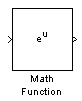
Рис.2.31. Пиктограмма блока математической функции.
Назначение: выполняет вычисление заданной математической функции входного сигнала u.
Параметры блока задаются в окне (рис.2.32):
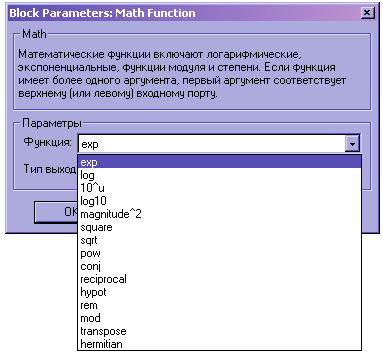
Рис.2.32. Окно задания параметров блока Math Function.
function - вид вычисляемой функции:
exp – экспонента;
log – натуральный логарифм;
10^u – вычисление степени 10u;
log10 – десятичный логарифм;
magnitude ^2 – вычисление квадрата модуля входного сигнала;
square – вычисление квадрата входного сигнала;
sqrt – квадратный корень;
pow – возведение в степень;
conj – вычисление комплексно-сопряженного сигнала;
reciprocal – вычисление сигнала 1/u;
hypot – вычисление корня квадратного из суммы квадратов входных сигналов;
rem – функция остатка от деления первого входного сигнала на второй;
mod – функция остатка от деления с учетом знака;
transponse – транспонирование сигнала;
hermitian – вычисление эрмитово -сопряженного сигнала.
output signal type – тип выходного сигнала. выбирается из списка:
auto – автоматическое определение типа;
real – действительный сигнал;
complex – комплексный сигнал.
Пример использования блока приведен на рис.2.33.
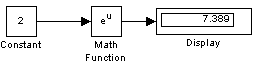
Рис.2.33. Схема использования блока Math Function.
2.2. Инструмент для анализа линейных стационарных систем Simulink lti-Viewer
Инструмент Simulink LTI-Viewer входит в состав пакета прикладных программ Control System Toolbox и предназначен для анализа линейных стационарных систем. С помощью данного инструмента можно легко построить частотные характеристики исследуемой системы, получить ее отклики на единичные ступенчатое и импульсное воздействия, найти нули и полюса системы и т.д. Правила работы с Simulink LTI-Viewer приведены ниже.
Запуск LTI-Viewer
Запуск системы проходит в 4 этапа:
выполнить опцию Linear Analysis… меню Tools в окне Simulink – модели. В результате откроется окно Model_Inputs_and_Outputs, как это показано на рис.2.34, а также пустое окно Simulink LTI-Viewer (рис.2.35).
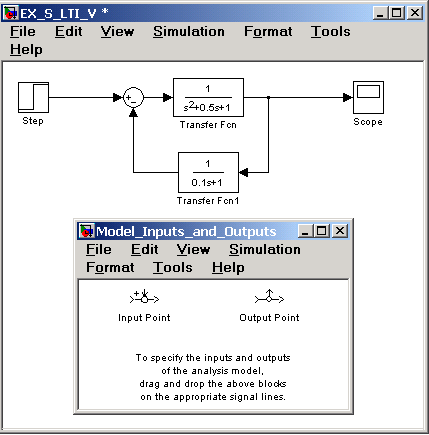
Рис.2.34. окно Simulink- модели с появляющимся окном.
Model_Inputs_and_Outputs
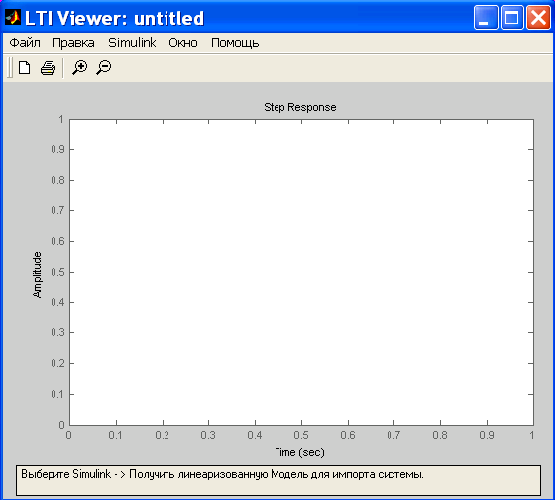
Рис.2.35. Пустое окно Simulink LTI-Viewer.
Установить блок Input Point на входе и блок Output Point на выходе исследуемой системы, как это показано на рис.2.36.
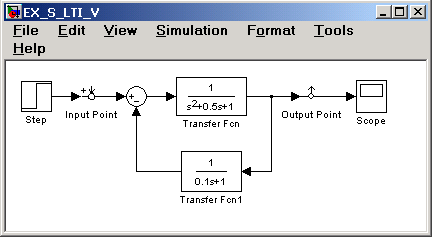
Рис.2.36. Установка входов и выходов схемы.
В окне LTI-Viewer выполнить команду Simulink \ Get Linearized Model. Данная команда выполняет линеаризацию модели и строит реакцию системы на единичное ступенчатое воздействие. Результат выполнения данного пункта показан на рис.2.37.
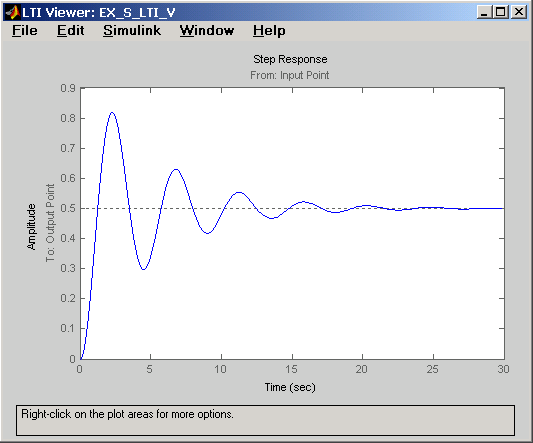
Рис.2.37. Реакция системы на единичный ступенчатый сигнал.
Если система имеет несколько входов и для всех них установлены блоки Input Point и Output Point, то на графике будет отображено несколько окон, показывающих реакцию каждого выхода на каждый вход.
Для получения других характеристик необходимо использовать опцию Plot Configurations… меню Edit окна Simulink LTI Viewer. В результате откроется окно Plot Configurations, показанное на рис.2.38.
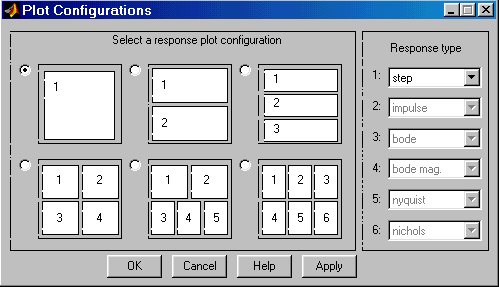
Рис.2.38. Окно опции Plot Configurations.
В этом окне можно выбрать вид отображаемых графиков (область Response type) и способ их размещения (область Select a response plot configuration). Доступны следующие типы графиков и диаграмм:
step – реакция на единичное ступенчатое воздействие;
impulse – реакция на единичное импульсное действие;
bode – логарифмические амплитудная и фазовая частотные характеристики;
bode magnitude – логарифмическая амплитудная частотная характеристика;
nyquist – диаграмма Найквиста;
nichols – годограф Николса;
sigma – сингулярные числа;
pole/zero – нули и полюса системы;