Материал: Математическая система MATLAB. методические указания по выполнению лабораторных работ по дисциплинам. Белецкая С.Ю
ФГБОУ ВО “Воронежский государственный технический
университет”
Кафедра систем автоматизированного проектирования
и информационных систем
Математическая система matlab методические указания
по выполнению лабораторных работ по дисциплинам
«Вычислительные методы и программные системы»,
«Методы оптимизации в информационных системах»,
«Методы обработки данных» для студентов направлений 09.03.02 «Информационные системы и технологии»
(профиль «Информационные системы и технологии»), 09.03.01 «Информатика и вычислительная техника»
(профиль «Системы автоматизированного проектирования»)
очной формы обучения
Воронеж 2015
Составитель д-р техн. наук, проф. С.Ю. Белецкая
УДК 681.3
Математическая система MATLAB: методические указания по выполнению лабораторных работ по дисциплинам «Вычислительные методы и программные системы», «Оптимизация в информационных системах», «Методы обработки данных» для студентов направлений 09.03.02 «Информационные системы и технологии», 09.03.01 «Информатика и вычислительная техника» очной формы обучения / ФГБОУ ВО «Воронежский государственный технический университет»; сост. С.Ю. Белецкая. Воронеж, 2015. 42 с.
В методических указаниях изложены приёмы работы с математической системой MATLAB. Рассмотрены основные типы данных, интерфейс MATLAB и команды общего назначения. Дано описание работы с матрицами и массивами. Рассмотрены графические возможности MATLAB. Методические указания могут быть использованы для проведения лабораторных работ, целью которых является знакомство с MATLAB и получение начальных навыков работы с системой.
Методические указания подготовлены в электронном виде в текстовом редакторе MS Word XP и содержатся в файле ЛабораторныеMatlab1.doc.
Ил. 10. Библиогр.: 3 назв.
Рецензент канд. техн. наук, доц. А.В. Питолин
Ответственный за выпуск зав. кафедрой д-р техн. наук, проф. Я.Е. Львович
Печатается по решению редакционно-издательского совета Воронежского государственного технического университета
ФГБОУ ВО “Воронежский
государственный технический
университет”, 2015
Введение
Система MATLAB в настоящее время получила широкое распространение во всём мире и является мощным и универсальным средством решения различных инженерных и научных задач. Спектр проблем, решение которых может быть реализовано на основе MATLAB, охватывает матричный анализ, обработку сигналов и изображений, задачи математической физики, оптимизационные задачи, обработку и визуализацию данных и многие другие. В MATLAB реализованы классические численные алгоритмы решения уравнений, задач линейной алгебры, решения нелинейных уравнений и задач оптимизации, нахождения значений определенных интегралов, интерполяции, решения обыкновенных дифференциальных уравнений (ОДУ) и дифференциальных уравнений в частных производных и другие алгоритмы.
Работа с такой мощной математической системой, как MATLAB, требует от пользователя соответствующей теоретической и практической подготовки, без чего невозможно правильное применение используемых в системе методов и обеспечение корректности получаемых результатов. Настоящие методические указания являются введением в MATLAB и предназначены для изучения основных принципов работы с системой и получения первоначальных практических навыков решения математических задач с использованием MATLAB.
1. Интерфейс matlab и команды общего назначения
1.1. Основные элементы рабочей среды
При первом математической системы апуске MATLAB на экране открывается рабочая среда, изображенная на рисунке 1.
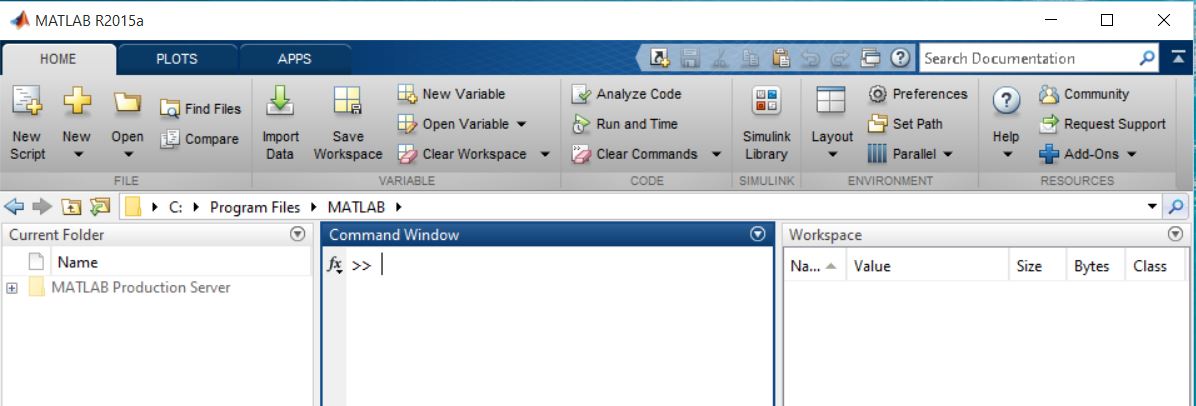
Рисунок 1 – Рабочая среда MATLAB при первом запуске
Основными элементами рабочей среды являются:
1. Command Window (Окно команд). Окно предназначено для ввода пользовательских команд с последующим их выполнением, а также для отображения результатов выполнения этих команд.
2. Окно Workspace (Рабочее пространство) - отображает текущий набор переменных, созданных пользователем. Для изменения представления статистики, необходимо щелкнуть по окну правой кнопкой мыши и выбрав опции для отображения (рисунок.2).
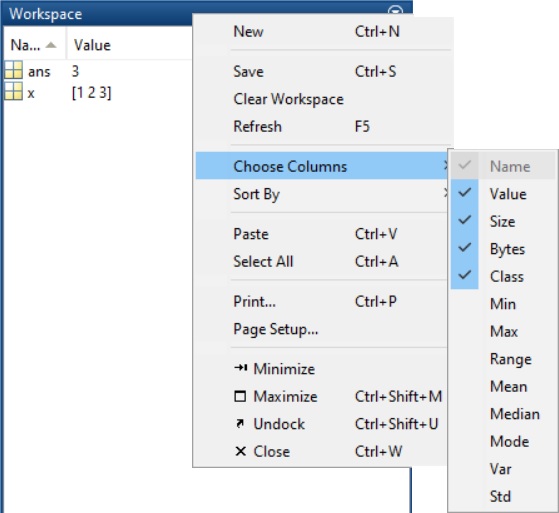
Рисунок 2 – Настройка рабочего пространства
Двойной щелчок по переменной открывает редактор переменных, и появляются соответствующие контекстные вкладки, в которых можно интерактивно менять значения переменных (рисунок 3).
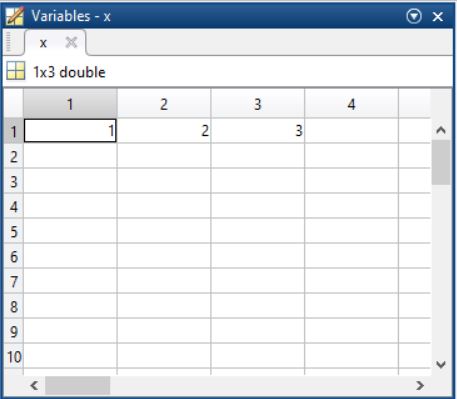
Рисунок 3 – Редактор переменных
3. Current Folder (Текущий каталог). Окно предназначено для выбора текущего рабочего каталога и отображения его содержимого – подкаталогов и файлов.
4. Панель инструментов - дает наиболее простой и удобный (особенно для начинающих пользователей) способ работы с системой MATLAB.
Описание вкладок MATLAB:
Панель MATLAB содержит вкладки, в которых группированы связанные функции. Некоторые вкладки, такие как HOME, доступны всегда, в то время как некоторые контекстные могут появляться.
Вкладка PLOTS (Галерея графиков) – содержит разнообразные графики, которые можно использовать для визуализации ваших данных.
Вкладка APPS предоставляет быстрый доступ к интерактивным приложениям.
1.2. Справка и документация
MATLAB предоставляет пользователю справочный навигатор с системой поиска необходимой информации. Навигатор доступен через пункт меню Help (рисунок 4).
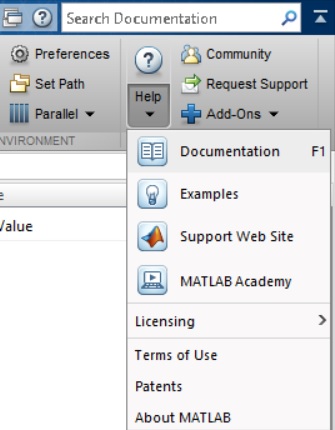
Рисунок 4 – Вызов справочной документации
Справка охватывает все разделы ядра MATLAB и пакеты расширений, включает перекрестные ссылки, программы-примеры, ссылки на демонстрационные приложения. Быстрый способ открыть нужный раздел справки, касающийся некоторой функции, — набрать в командном окне
doc <имя функции>
Ту же информацию, но непосредственно в командном окне, можно получить по команде
help <имя функции>
1.3. Команды общего назначения
Команды общего назначения набираются с клавиатуры после знака приглашения (>>). Выполнение команд следует после нажатия клавиши <Enter>. Команды разделены на следующие группы:
• управляющие команды и функции;
• команды управления переменными и рабочим пространством;
• команды работы с файлами и операционной системой;
• команды управления командным окном;
• команды запуска и выхода из MATLAB;
• команды получения общей информации.
Ниже приведены краткие характеристики команд каждой группы.
Управляющие команды и функции:
help - вывод на экран первых строк описания указанной программы или функции;
what - вывод на экран перечня имен m-, mat- и mex-файлов в текущем каталоге;
lookfor - поиск программы (функции) по указанному ключевому слову;
which - вывод на экран полного пути местонахождения указанной функции или файла;
type - вывод на экран текста указанного m-файла;
demo - запуск программы демонстрации возможностей MATLAB;
path - вывод на экран полного перечня путей поиска файлов MATLAB по умолчанию;
Команды управления переменными и рабочим пространством:
who - вывод на экран перечня текущих переменных;
whos - расширенная форма перечня текущих переменных;
load - загрузка в рабочее пространство значений переменных из указанного файла на диске;
save - запись значений переменных рабочего пространства в указанный файл на диске;
clear - очистка памяти от переменных и функций;
pack - уплотнение памяти рабочего пространства;
size - определение размеров массива;
length - определение длины одномерного массива;
disp - вывод на экран матрицы или текста.
Команды работы с файлами и операционной системой:
cd - заменить текущий каталог на указанный;
dir - вывести на экран листинг указанного каталога;
open - открыть указанный файл;
delete - уничтожить (стереть) указанный файл;
getenv - вывести значения параметров окружения (среды);
unix - выполнить как команду операционной системы и вывести результат;
diary - записать текст командного окна в дневник MATLAB;
Команды управления командным окном:
cedit - установить командную строку редактора клавиш;
clc - очистить командное окно;
home - поместить курсор в начало страницы;
command window - открыть окно команд или вывести его на передний план, если оно уже было открыто ранее;
format - установить указанный формат вывода чисел на экран;
echo - установка или упразднение режима эхо-печати текста выполняемой программы;
more - установка режима постраничного вывода текста в командное окно;
Команды запуска и выхода из MATLAB:
matlabrc - запуск главного стартового m-файла;
startup - запуск MATLAB через m-файл startup;
quit (exit) - выйти из MATLAB;
finish - m-файл с командами, выполняемыми при выходе из MATLAB;
Команды получения общей информации:
info - получение информации о MATLAB и фирме MathWorks, Inc. subscribe Подписка по Internet как пользователя MATLAB;
whatsnew - информация о новых возможностях, которые не вошли в документацию;
version - информация о версии MATLAB;
ver - информация о версии MATLAB и версиях установленных компонентов (SIMULINK, TOOLBOX).