Материал: Методические указания к практическим работам
ФГБОУ ВПО «Воронежский государственный
технический университет»
Кафедра конструирования и производства радиоаппаратуры
Методические указания
к практическим работам по дисциплине «Интеллектуальные конструкторско-технологические системы» для студентов
направления 200100.62 «Приборостроение»
(профиль «Приборостроение») и 211000.62 «Конструирование и технология электронных средств»
(профиль «Проектирование и технология радиоэлектронных средств») всех форм обучения
Воронеж 2015
Составители: канд. техн. наук А.В. Турецкий,
канд. техн. наук Н.В. Ципина, канд. техн. наук В.А. Шуваев
УДК 621.3.049.7.002 (075)
Методические указания к практическим работам по дисциплине «Интеллектуальные конструкторско-технологические системы» для студентов направления 200100.62 «Приборостроение» (профиль «Приборостроение») и 211000.62 «Конструирование и технология электронных средств» (профиль «Проектирование и технология радиоэлектронных средств») всех форм обучения / ФГБОУ ВПО «Воронежский государственный технический университет»; cост., А.В. Турецкий, Н.В. Ципина, В.А. Шуваев. Воронеж, 2014. – 59 с.
Методические указания предназначены для проведения практических работ по курсу «Интеллектуальные конструкторско-технологические системы». Основной целью указаний является выработка навыков практической работы разработки конструкций РЭС и приборов с применением технологий 3D моделирования.
Методические указания подготовлены в электронном виде в текстовом редакторе MS Word 2003 и содержатся в файле PR KTS.doc.
Ил. 88. Табл. 3. Библиогр.: 2 назв.
Рецензент канд техн. наук, доц. А.В. Башкиров
Ответственный за выпуск зав. кафедрой д-р техн. наук, проф. А.В. Муратов
Издается по решению редакционно-издательского совета Воронежского государственного технического университета
© Фгбоу впо «Воронежский государственный технический университет», 2015
Практическая работа № 1
Основы построения эскизов
Упражнение № 1. Инструментальная панель, панель расширенных команд, команда Ввод отрезка, текущий стиль прямой, изменение текущего стиля прямой.
Задание: Постройте следующие отрезки и обозначьте (подпишите) точки (рис. 1.7):
-
Произвольный p1 - p2;
-
p3 - p4, перпендикулярный к p1 - p2;
-
p1 - p3 штриховой линией;
-
р2 – р3 основной линией;
1. Создайте новый документ-фрагмент.
2. Щелкните на кнопке отрезок
на панели инструментов Геометрия
 – система перешла в режим построения
отрезка, рис. 1.1.
– система перешла в режим построения
отрезка, рис. 1.1.


Рис. 1.1. Вкладка Геометрия
4. Последовательно щелкните в точках р1 и р2 (положение точек задайте самостоятельно) – система построила отрезок через две указанные точки.
5. При построении отрезка р3 – р4 перпендикулярно отрезку р1 – р2 воспользуйтесь Панелью расширенных команд. Для этого щелкните на кнопке отрезок и не отпускайте кнопку мыши. При этом раскроется соответствующая Панель расширенных команд. Не отпуская левую кнопку мыши, поместите курсор на кнопку Перпендикулярный отрезок и отпустите кнопку мыши, рис. 1.2.
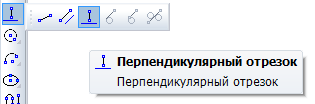
Рис. 1.2. Выбор типа отрезка
6. Щелкните мышью в любой точке отрезка р1 – р2. Затем щелкните в точках р3 и р4 – система построила отрезок р3 – р4, перпендикулярный отрезку р1 – р2. Щелкните мышью на кнопке Прервать команду, рис. 1.3.

Рис. 1.3. Кнопка Прервать команду
7. Постройте отрезок р1 – р3 штриховой линией. Для этого нажмите кнопу отрезок (по двум точкам).
8. Щелкните мышью на поле стиль на строке параметров и выберите стиль линии штриховая основная, рис. 1.4.
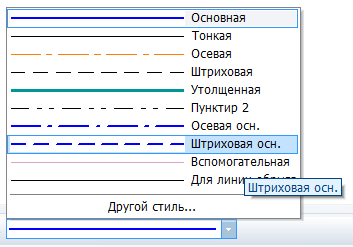
Рис. 1.4. Выбор типа линии
10. Измените текущий стиль отрезка р1 – р3 на штриховая. Для этого дважды щелкните мышью на отрезке р1 – р3,- отрезок перешел в режим редактирования. Щелкните мышью на поле стиль на строке параметров и выберите стиль линии штриховая. Щелкните мышью на кнопке Создать объект, рис. 1.5, щелкните мышью на свободном поле чертежа.

Рис. 1.5. Кнопка Создать объект
11.
Постройте отрезок р2 – р3 основной
линией. Щелкните на кнопке отрезок
на панели Геометрия
 – система перешла в режим построения
отрезка. Щелкните мышью на поле стиль
на строке параметров и выберите стиль
линии Основная.
Последовательно
щелкните в точках р2 и р3 – система
построила отрезок через две указанные
точки. Щелкните мышью на кнопке Прервать
команду.
– система перешла в режим построения
отрезка. Щелкните мышью на поле стиль
на строке параметров и выберите стиль
линии Основная.
Последовательно
щелкните в точках р2 и р3 – система
построила отрезок через две указанные
точки. Щелкните мышью на кнопке Прервать
команду.
12.
Подпишите точки. Для этого на компактной
панели нажмите кнопку Обозначения
 ,
на этой панели нажмите кнопку Ввод
текста, рис. 1.6. Система перешла в режим
ввода текста.
,
на этой панели нажмите кнопку Ввод
текста, рис. 1.6. Система перешла в режим
ввода текста.
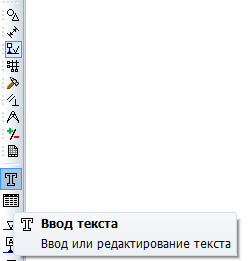

Рис. 1.6. Панель Ввод текста
13. Щелкните мышью в месте надписи, введите "p1" и нажмите кнопку Создать объект. Аналогично подпишите остальные точки.
В итоге ваших действий должно получиться примерно следующее (рис. 1.7):
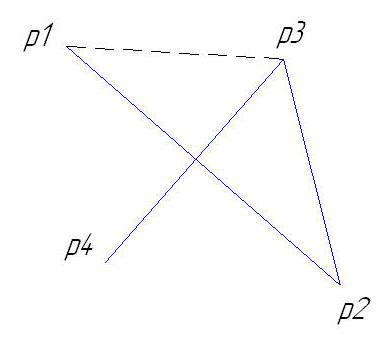
Рис. 1.7. Отрезки
14. Сохраните файл в свою рабочую папку с именем упр1.frw.
Упражнение № 2. Построение ломаной линии по длине и углу наклона прямой и по координатам конечной точки отрезка. Команда Непрерывный ввод объектов.
Задание: Постройте ломаную линию р1-р2-р3-р4-р5-р6-р7-р8, если отрезки р1 – р2, р2 – р3, заданы координатами точек р1(0, 0), р2(10, 20), р3(30, -10), а отрезки р3 – р4, р4 – р5, р5 – р6, р6 – р7, р7 – р8 заданы длиной и углом наклона. Рис. 1.8, табл. 1.1.
Таблица 1.1
Параметры ломаной
|
Отрезок |
Длина |
Угол наклона |
|
Р3 – р4 |
20 |
0 |
|
Р4 – р5 |
15 |
45 |
|
Р5 – р6 |
35 |
-30 |
|
Р6 – р7 |
50 |
90 |
|
Р7 – р8 |
60 |
180 |
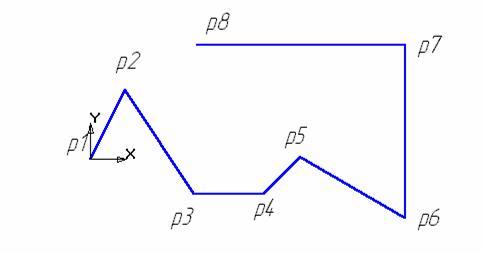
Рис. 1.8. Ломаная линия
1. Создайте новый документ типа фрагмент и сохраните его в свою папку под именем Упр2.frw.
2. Активизируйте команду Непрерывный ввод объектов, рис. 1.9. Параметры отрезка при его создании и редактировании отображаются в отдельных полях Строки параметров: два поля координат X и Y начальной (р1) и конечной (р2) точек, поле длины отрезка (ln), поле его угла наклона (an), поле стиля отрезка.
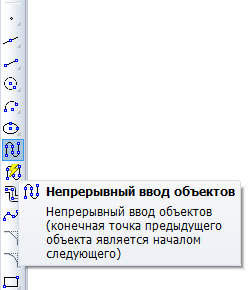

Рис. 1.9. Панель Непрерывный ввод объектов
3. Установите курсор в начало координат – точка р1 зафиксирована. Точка р2 ожидает ввода параметра. Щелкните в поле координаты Х и введите значение 10. Для ввода в поле значение координаты Y нажмите [Tab], введите 20 и нажмите [Enter]. Отрезок р1 – р2 построен. Аналогично постройте отрезок р2 – р3.
4. Для построения отрезка р3 – р4 активизируйте поле длины отрезка, введите значение длины отрезка 20 и нажмите [Enter]. Активизируйте поле угла наклона отрезка], введите значение 0 и нажмите [Enter]. Отрезок р3 – р4 построен.
5. Аналогично постройте остальные отрезки.
6. Сохраните документ, нажав на кнопку Сохранить на панели управления.
Упражнение № 3. Построение кривой линии по точкам (Кривая Безье).
Задание: Постройте график по точкам, заданным координатами Х и Y, табл. 1.2, рис. 1.10.
Таблица 1.2
Координаты кривой
|
Точки |
Координаты |
|
|
Х |
Y |
|
|
Р1 |
0 |
0 |
|
Р2 |
5 |
10 |
|
Р3 |
10 |
15 |
|
Р4 |
20 |
25 |
|
Р5 |
40 |
30 |
|
Р6 |
60 |
50 |
|
Р7 |
100 |
60 |
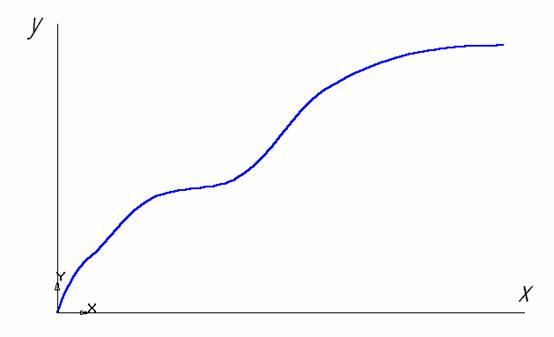
Рис. 1.10. Кривая Безье
1. Создайте новый документ типа фрагмент и сохраните его в свою рабочую папку под именем Упр3.frw.
2. Активизируйте команду Отрезок, выберите текущий стиль Тонкая и проведите две оси: вертикальную (ось y) и горизонтальную (ось х).
3. Активизируйте команду Непрерывный ввод объектов. На строке параметров объекта активизируйте команду Кривая Безье, рис. 1.11. Выберите текущий стиль кривой Основная.

Рис. 1.11. Панель Кривая Безье
4. Установите точку р1 в начало координат. Установите точку р2 (5, 10). Для этого активизируйте поле координаты Х, введите значение 5, в поле координаты Y введите значение 10. Таким образом, установите все остальные точки. После ввода последней точки щелкните мышью на кнопках Создать объект и Прервать команду.
6. Сохраните фрагмент, нажав на кнопку Сохранить на панели управления.
Примечание:
Для построения графиков в дальнейшем используйте библиотеку построения графиков FTDraw. Данная библиотека предоставляет следующие возможности:
1. Построение графиков функциональных зависимостей по уравнению в декартовых координатах.
2. Построение графиков функциональных зависимостей по уравнению в полярных координатах.
3. Построение графиков табличных зависимостей в декартовых координатах.