Материал: Методические указания к выполнению курсового проекта для студентов бакалавриата направления «Информационные системы и технологии». Курипта О.В., Акамсина Н.В
2.2. Построение инфологической модели данных
Рассматривая, пример базы данных, выделены следующие сущности и атрибуты представленные в табл.7
Таблица 7
Сущности и атрибуты базы данных
Сущность |
Атрибуты |
Пациент |
ФИО, Год рождения |
Специалист |
Наименование, Количество |
Так как, пациент может обратиться к нескольким специалистам, то тип связи будет определен как один – ко – многим (1:М). Ассоциация Обращение характеризуется номером, ФИО пациента, Наименованием специалиста и Датой обращения. Ключевые атрибуты отмечены подчеркиванием. Инфологическая модель представлена на рис. 1.
2.3 Проектирование сценария диалога
Схема меню для рассматриваемой подсистемы приведена в приложении 1.
Для упрощения описания и составления других систем каждому пункту меню может быть присвоен идентификатор. Пунктом А обозначена «Входная информация», В – «Справочники», С – «Формирование», D – «Отчеты» и Е – «Выход». Подменю А содержит входную информацию - таблицу «Обращение». Подменю В – содержит перечисление справочников, подменю С – пункты формирования отчетной документации, а подменю D – непосредственно сами отчеты. Для работы с основной таблицей «Обращение» и справочниками вводится дополнительный подуровень АВ11, который содержит действие – добавить запись. Для работы с отчетами необходимы действия D11 – вывод информации на экран и D12 – вывод информации на печать.
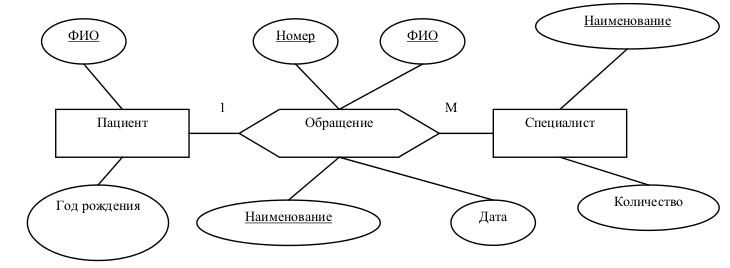
Рис. 1. Инфологическая модель предметной области
2.4. Технологическое обеспечение задачи
Работа подсистемы учета посещения специалистов в поликлинике начинается непосредственно с ввода данных, а заканчивается выводом отчета на печать.
На следующих рисунках приведены фрагменты технологической схемы для рассматриваемой задачи. На рис. 2 показана технология входа в систему.
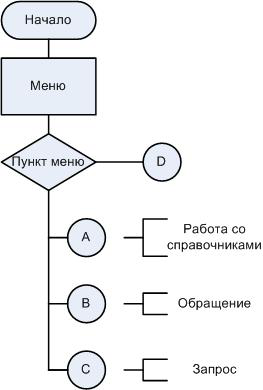
Рис. 2. Вход в подсистему
При запуске подсистемы открывается главное меню, которое содержит пункты: Работа со справочниками, Обращение, Запрос и Выход из программы. Если проектируемая подсистема будет содержать защиту информации (например, ввод пароля), то необходимо отразить эти действия на схеме.
Выбирая пункт меню «Работа со справочниками» (рис. 3) становятся доступны справочник «Пациенты» и справочник «Специалисты». Технология работы со справочниками «Пациенты» и «Специалисты» аналогичны. Рассмотрим принцип работы со справочником «Пациенты» (рис.4).
|
|
Рис.3. Выбор меню «Справочники»
|
Рис. 4. Выбор действий со справочником «Пациенты» |
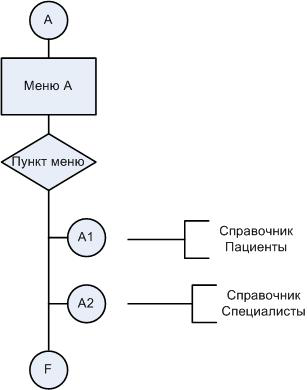
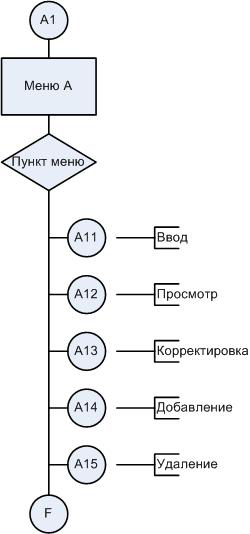
Выбирая ветку А1 (справочник «Пациенты») можно выбрать одно из перечисленных на рис. 4 действий – ввод данных, просмотр, корректировка, добавление и удаление записи. Действия могут отличаться от заданных, могут дополняться новыми в зависимости от решаемой задачи. Рассмотрим технологию всех действий.
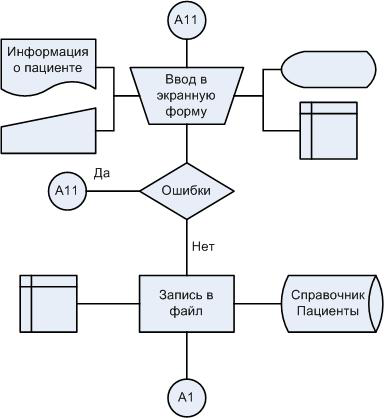
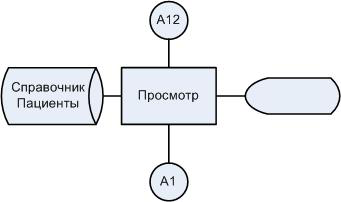
На рис. 5 показана технология ввода данных в справочник «Пациенты». Ввод информации осуществляется механическим способом, т.е. ввод информации с клавиатуры в экранные формы ЭВМ на основе информации о пациенте. Далее осуществляется промежуточное хранение информации, и после проверки ошибок сохранение записи в справочник. Технологическая схема просмотра справочника показана на рис. 6.
|
|
Рис. 5. Ввод данных в справочник «Пациенты» |
Рис. 6. Просмотр справочника «Пациенты» |
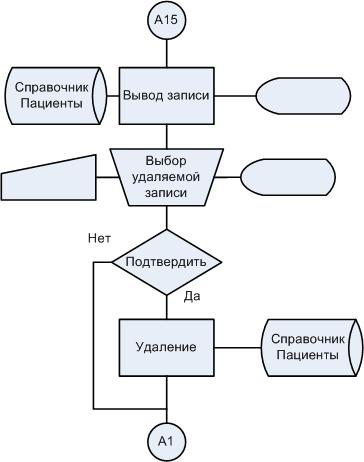
Технологические схемы корректировки (рис. 7), добавления (рис. 8) и удаления записи (рис. 9) практически идентичны друг другу. Они включают в себя отображение информации из справочника на экран и работу с записями. На этих схемах необходимо правильно разграничить действия, выполняемые ЭВМ и пользователем.
|
|
Рис. 7. Корректировка справочника «Пациенты» |
Рис. 8. Добавление записи в справочник «Пациенты» |
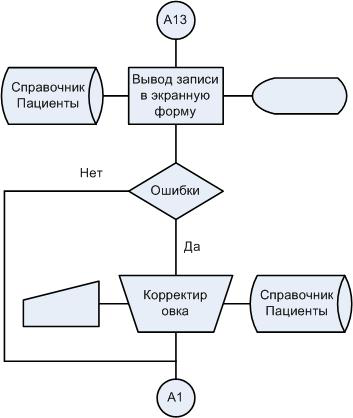
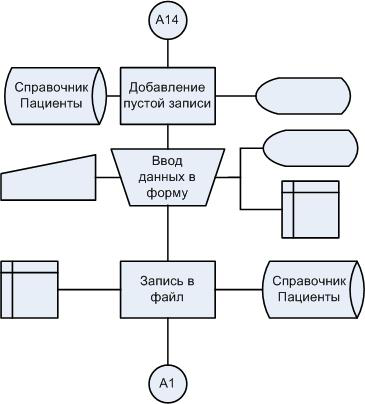
Например, на рис. 8 вывод записи из справочника в экранную форму осуществляется самой подсистемой. Поэтому действие изображено в прямоугольнике. А корректировка записи осуществляется пользователем, поэтому действие изображено в виде трапеции.
Ветка В «Регистрация обращения» особенностей не имеет и описывается аналогично ветке А, поэтому описание этой ветки опустим.
Ветка С «Запросы» отвечает за формирование запросов и вывод их на экран или на печать. Выбирая пункт меню «Запросы» становятся доступны три запроса в соответствии с заданием:
Запрос 1. Посещаемость поликлиники в зависимости от времени года.
Данный запрос формируется на основе таблицы «Обращение». Условием отбора записей служит ограничение по дате обращения.
Запрос 2. Количество пациентов обратившихся к специалисту _____ с ____ по ____. Данный запрос формируется на основе таблицы «Обращение». Условием отбора записей служит ограничение по дате обращения и по специалисту.
Запрос 3. Диаграмма количества обращений по специалистам.
Диаграмма стоится на основе запроса к таблице «Обращение». Условием отбора записей служит ограничение по дате обращения и подсчитывается количество обратившихся.
На рис. 10 показана технологическая схема формирования запроса 1 на основе таблицы «Обращение». Результат запроса выводится на экран и в файл «Отчет 1».
|
Рис. 10. Формирование запроса |
Рис. 11. Печать отчета |
|
Рис. 9. Удаление записи из справочника «Пациенты» |
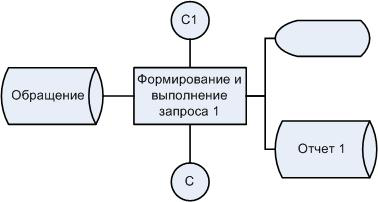
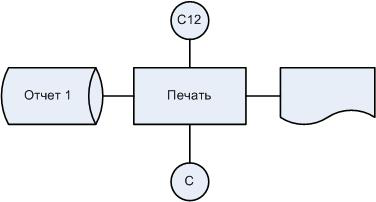
Формирование отчетных документов может основываться не только на одной таблице, поэтому необходимо указывать все источники информации. Сформированный запрос может выводится на экран или в файл отчета. Технология печати отчетных документов представлена на рис. 11.
Работа с формированием и выполнением запроса 2 и запроса 3 аналогична представленной на рис. 10.
! Все схемы, отображающие технологические процессы обработки информации должны быть построены и описан принцип их работы.
2.5. Схема данных
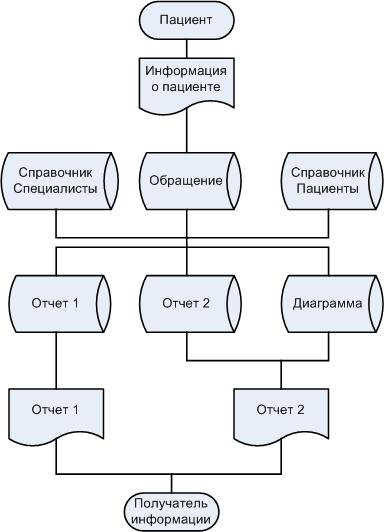
Пример схемы данных приведен на рис. 12.
Первый уровень – источники информации. В данном случае это пациент, обратившийся в поликлинику. Информация (напр. паспорт, медицинский полис) от источника поступает в таблицу «Обращение» - второй уровень схемы данных. Посещение специалиста больницы заполняется с помощью справочников («Пациенты» и «Специалисты»). Заполнение справочников на схеме данных не показывается. Следующий уровень – формирования отчетных документов на основе запросов. В результате получаем два отчета (распечатанные документы). Причем второй отчет формируется на основе двух файлов, сформированных на основе запросов. Далее отчетные документы переходят получателю информации (начальник отдела, руководство и др.).
2.6. Схема взаимосвязи программных модулей и информационных файлов
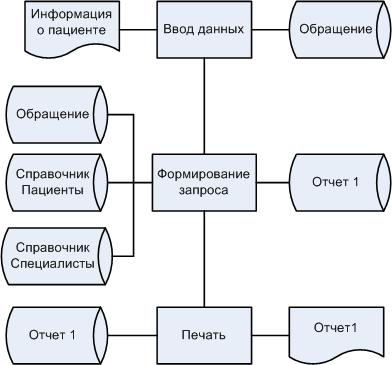
На рис. 13 представлена схема взаимодействия программ и информационных файлов для формирования одного отчета.
Для формирования Отчета 2 необходимо первоначально сформировать файл Отчет 2 и диаграмму, а затем уже будет работать программа печати.
|
|
Рис. 12. Схема данных |
Рис.13. Схема взаимодействия программных модулей и информационных файлов для формирования отчета 1 |
2.7. Проектирование и реализация экранных форм
После создания данных и установления связей между таблицами необходимо спроектировать формы. Формы состоят из полей, с помощью которых осуществляется ввод или просмотр данных. Формы должны выглядеть как бланки бумажных документов. Такая установка создает наиболее дружественную пользователю систему. Поэтому спроектированные, а затем реализованные формы должны иметь одинаковый стилизованный вид.
В ходе разработки запросов и отчетов так же должно учитываться правило единого стилизованного вида.
Используя, MS Access создаются три таблицы в соответствии с заданием.
Существуют следующие способы создания пустой таблицы для последующего ее заполнения собственными данными:
Создание таблицы с помощью мастера;
Создание таблицы в режиме конструктора;
Создание таблицы путем ввода данных.
Определяются все нужные поля в таблице и отмечаются ключевые поля.
Создается схема базы данных (не путать со схемой данных), которая используется для создания, редактирования и удаления таблиц базы данных. Также схему базы данных можно использовать для просмотра связей между таблицами.
При создании связи между таблицами связываемые поля могут иметь разные имена. Однако связываемые поля должны иметь одинаковый тип данных, за исключением случая, когда поле первичного ключа является полем типа Счетчик. На рис. 14 представлена схема базы данных. Линии связи определяют отношение «один-ко-многим».
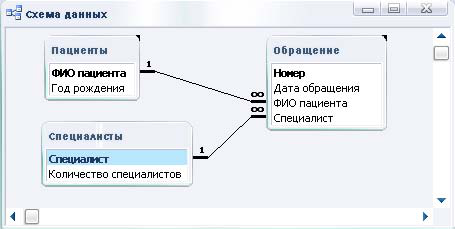
Рис. 14. Схема базы данных
Создание форм для ввода информации.
Формы являются типом объектов базы данных, который используется для отображения данных. Форму можно также использовать как кнопочную форму, открывающую другие формы или отчеты базы данных, а также как пользовательское диалоговое окно для ввода данных и выполнения действий, определяемых введенными данными.
Быстро создать форму помогают команда «Автоформа» или мастер.
С помощью автоформ можно создавать формы, в которых выводятся все поля и записи базовой таблицы или запроса. Мастер выводит на экран вопросы и создает форму на основании ответов пользователя. После этого пользователь имеет возможность доработать и изменить форму в режиме конструктора.
Например, на рис.15 представлена экранная форма для ввода информации справочника «Пациенты».
! Внесение данных необходимо начинать со справочников.
Создание запроса.
Запросы используются для просмотра, изменения и анализа данных. Запросы также можно использовать в качестве источников записей для форм, отчетов и страниц доступа к данным. В Microsoft Access есть несколько типов запросов.
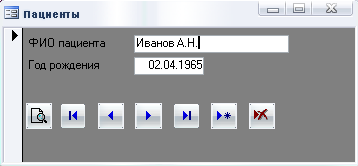
Рис. 15. Форма для ввода информации в справочник «Пациенты»
Запросы на выборку. Является наиболее часто используемым типом запроса. Запросы этого типа возвращают данные из одной или нескольких таблиц и отображают их в виде таблицы, записи в которой можно обновлять (с некоторыми ограничениями). Запросы на выборку можно также использовать для группировки записей и вычисления сумм, средних значений, подсчета записей и нахождения других типов итоговых значений.
Запросы с параметрами – это запрос, при выполнении отображающий в собственном диалоговом окне приглашение ввести данные, например условие для возвращения записей или значение, которое требуется вставить в поле.
Перекрестные запросы. Используют для расчетов и представления данных в структуре, облегчающей их анализ.
Запрос на изменение. Запрос, который за одну операцию изменяет или перемещает несколько записей.
Запрос SQL – это запрос, создаваемый при помощи инструкций SQL.
Например, Запрос 1 «Посещаемость поликлиники в зависимости от времени года». Для формирования запроса 1 нам необходима таблица «Обращения» (рис. 16).
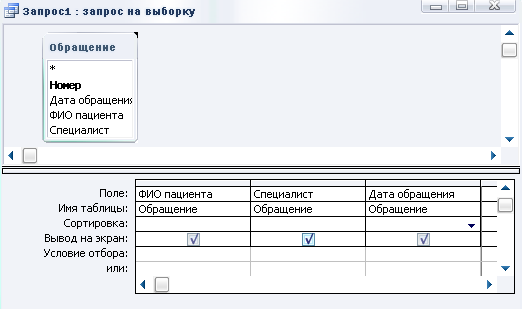
Рис. 16. Создание запроса 1
В нижней части окна необходимо выбрать те поля, которые должны быть в отчете – это ФИО пациента, Специалист и Дата обращения. Теперь необходимо создать ограничения на поле Дата обращения. Для того, чтобы пользователь мог общаться с системой можно разработать диалог. В поле Условие отбора введем выражение:
Between [введите начальную дату] And [введите конечную дату].
Выражение
можно ввести непосредственно в поле
или воспользоваться Построителем
выражения
 .
.
Сохраните
запрос. Для выполнения запроса нажмите
кнопку
 .
Введите интересующий вас период времени
и посмотрите результат.
.
Введите интересующий вас период времени
и посмотрите результат.
Например, Запрос 2 «Количество пациентов обратившихся к специалисту _____ с ____ по ____.» Для его создания необходимо ограничить два поля «Дата обращения» и «Специалист».
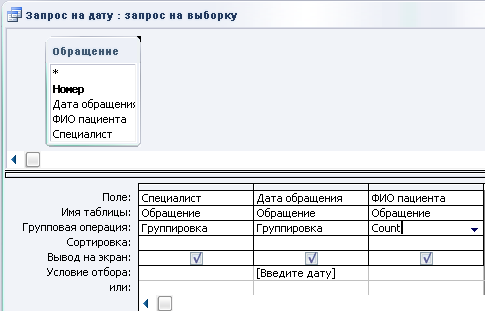
Для построения диаграммы количества обращений по специалистам вводиться ограничение на поле «Дата обращения» и указывается операция Count, которая подсчитывает количество записей (рис. 17).