Материал: Методические указания к выполнению курсового проекта для студентов бакалавриата направления «Информационные системы и технологии». Курипта О.В., Акамсина Н.В
Рис. 17. Создание запроса 3
Для
указания операции Count необходимо включить
Групповые операции
 .
Если выполнить такой запрос, то получается
таблица, изображенная на рис. 18.
.
Если выполнить такой запрос, то получается
таблица, изображенная на рис. 18.
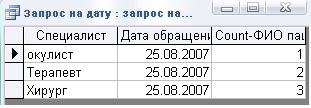
Рис. 18. Выполнение запроса 3
При этом будет добавлен еще один столбец «Count-ФИО пациента», в котором отображается, сколько пациентов обратилось к специалисту. Теперь можно приступать к построению диаграммы. Для этого:
1. выберем пункт Формы – Создать – Диаграмма. Не забудьте указать на основе какого запроса строится диаграмма;
2. в диалоговом окне «Создание диаграмм» выберем поля «Count-ФИО пациента» и «Специалист» необходимые для построения диаграммы;
3. далее укажем тип диаграммы (цилиндрическая гистограмма);
4. переместите поля на образец (рис. 19);
5. задайте название диаграммы и нажмите кнопку Готово.
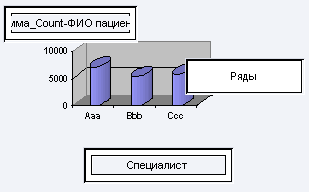
Рис. 19. Построение диаграммы
Диаграмма готова. Теперь при вызове на экран диаграммы сначала выполняется запрос, а затем строится диаграмма.
Формирование отчетов.
Отчет является эффективным средством представления данных в печатном формате. Имея возможность управлять размером и внешним видом всех элементов отчета, пользователь может отобразить сведения желаемым образом.
Например. Для формирования отчета 1:
1. выберите пункт Отчеты – Создание отчета с помощью мастера;
2. в окне диалога «Создание отчетов» укажите источник данных – Запрос 1;
3. выберите все поля для отображения;
4. далее можно добавить уровни группировки и тогда информация
будет сгруппирована по выбранному полю и сортировку записей;
5. выберите макет отчета и стиль из предложенных шаблонов;
6. задайте имя отчета и нажмите кнопку Готово.
Единственное, что неучтено, это подсчет количества записей в отчете.
Для этого откроем Отчет 1 в режиме конструктора. Макет отчета имеет шесть разделов: заголовок отчета, верхний колонтитул, заголовок группы, область данных, нижний колонтитул и примечание. Примечание отчета выводится один раз в конце отчета. Этот раздел используют для размещения таких элементов как итоговые значения. Примечание отчета является последним разделом в режиме конструктора отчета, но печатается перед нижним колонтитулом в печатном отчете.
На панели элементов выберем Поле и расположим его в области примечания. В контекстном меню выберите пункт Свойства. Это окно свойств можно не закрывать. Перемещаясь по элементам отчета, в окне свойств будет отображаться информация именно этого элемента.
Щелкните по названию поля, которое вы поместили в область примечания. В окне свойств появилась информация по этому элементу. На вкладке Макет в поле Подпись введите ИТОГО. Теперь выделите само поле в котором указано Свободный. На вкладке Данные установите курсор в поле Данные. Справа появится значок Построитель выражений. Выберите из встроенных функций знакомую уже функцию Count и нажмите Вставить.
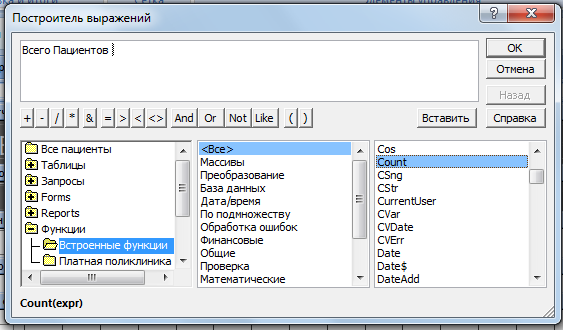
Рис. 20. Построитель выражений
Вместо выражения «expr» необходимо указать поле, по которому будет подсчитываться количество записей. Выберите из отчетов (Reports) – Загруженные отчеты – Отчет 1 поле ФИО пациента. В результате получите формулу Count ([ФИО пациента]). Перейдите в режим просмотра отчета и проверьте выполнение функции.
Реализация и формирование меню.
Рассматривается процесс реализации спроектированного диалога с пользователем.
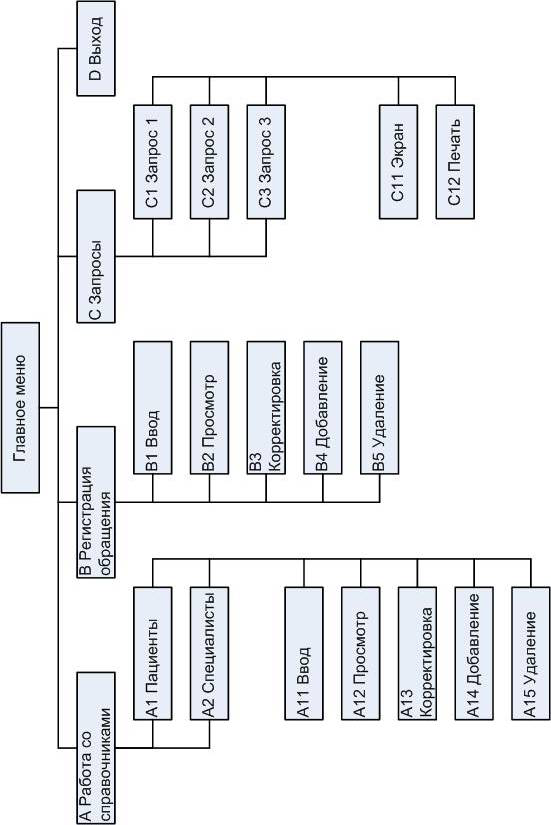
Главная форма изображена на рис. 21, на которой представлен первый уровень схемы меню. Чтобы создать такую форму необходимо выполнить следующие шаги:
1. Формы – Создание формы в режиме конструктора;
2. на появившемся макете расположите элемент Надпись и внесите название формы;
3. выберите элемент Кнопка и поместите на макет. В появившемся диалоговом окне вам представляется ряд категорий и соответствующих действий;
4. выберите Категорию – Приложение, а Действие – Выйти из приложения. Дальнейшие шаги достаточно просты, выполните их самостоятельно.
Перейдите в режим формы и проверьте, как работает созданная вами кнопка выхода.
По аналогии с представленными шагами создайте остальные кнопки.
Для этого просмотрите внимательно доступные категории и соответствующие действия.
Экранная форма содержит поля для ввода с клавиатуры и поля для автоматического заполнения данных из справочников и набор кнопок для работы с записями.
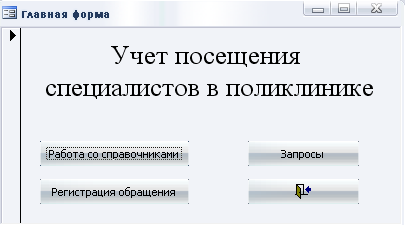
Рис. 21. Главная форма
Выбирая пункт «Работа со справочниками» попадаем на форму справочников. Кнопка «Регистрация обращения» открывает форму для ввода записей в базу данных. Кнопка «Запросы» открывает доступ к формированию и выполнению запросов и формированию диаграммы
Настройка параметров запуска базы данных.
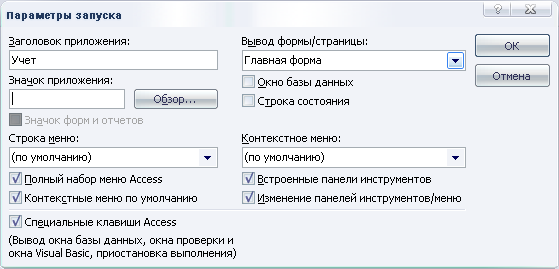
Рис. 22.Настройка параметров запуска
Выполним необходимые настройки для запуска базы данных (рис 22):
1. введите заголовок приложения;
2. в качестве значка приложения можно выбрать файл с расширением *.ico или *.cur;
3. в поле Вывод формы/страницы укажите главную форму. Это та форма, которая первая появится на экране после запуска приложения;
4. уберите отметки с полей «Окно базы данных» и «Строка состояния». Эти элементы не нужны пользователю для работы с приложением.
2.8. Заключение
В результате выполнения курсового проекта был проведен анализ информационного обеспечения; построена инфологическая модель; спроектирован сценарий диалога; определено технологическое обеспечение обработки информации; спроектирована и реализована схема данных; спроектированы экранные формы для ввода информации и вывода результатов работы подсистемы учета посещения пациентов поликлиники, с использованием СУБД MS Access.
Таким образом, база данных характеризуется:
1. Структурой файлов базы данных:
1) Дата обращения, ФИО пациента, специалист.
2) ФИО пациента, год рождения.
3) Справочник специалистов и их количество в поликлинике.
2. Результатные документы:
1) Посещаемость поликлиники в зависимости от времени года;
2) Количество пациентов обратившихся к специалисту ____ с __ по __.
3) Диаграмма количества обращений по специалистам.
Заключение
В методических указания даны теоретические сведения и описаны практические действия, необходимые для построения инфологической модели подсистемы в заданной предметной области и ее реализации с использованием реляционной СУБД.
Дан пример выполнения курсового проекта.
Библиографический список
Арсеньев, Ю.Н. Информационные системы и технологии. Экономика. Управление. Бизнес [Текст]: учебн. пособие для вузов / Ю.Н. Арсеньев – М.: «Юнити», 2006. – 447 с.
Бекаревич, Ю.Б. Самоучитель Microsoft Access 2007./ Ю.Б. Бекаревич, Н.В. Пушкина – СПб.: БХВ – Петербург, 2009. – 720 с.
Избачков, Ю.С. Информационные системы [Текст]: учебник для вузов /Ю.С. Избачков, В.Н. Петров. – 2-е изд. СПб.: Питер, 2010. – 656 с.
Проектирование баз данных. СУБД Microsoft Access [Текст]: учебн. пособие / Н.Н. Гринченко, Е.В. Гусев, Н.П. Макаров. – М.: Горячая Линия – Телеком, 2008. – 240 с.
Проектирование баз данных. СУБД Microsoft Access [Текст]: учебн. пособие / Н. Н. Гринченко, Е.В. Гусев, Н.П. Макаров. – М.: Горячая Линия – Телеком, 2008. – 240 с.
Приложение 1
Схема меню
Приложение 2 задания по курсовому проекту
Вариант 1
Предметная область ИС: Библиотека
Минимальный список характеристик:
Автор книги, название, год издания, цена, является ли новым изданием, краткая аннотация;
номер читательского билета, ФИО, адрес и телефон читателя, дата выдачи книги читателю и дата сдачи книги читателем.
Вариант 2
Предметная область ИС: Университет
Минимальный список характеристик:
Номер, ФИО, адрес и должность преподавателя;
код, название, количество часов, тип контроля и раздел предмета;
код, название, номер заведующего кафедрой;
номер аудитории, где преподаватель читает свой предмет.
Вариант 3
Предметная область ИС: Оптовая база
Минимальный список характеристик:
Код товара, название товара, количество на складе, стоимость единицы товара, примечания - описание товара;
номер и ФИО поставщика товара, срок поставки и количество товаров в поставке.
Вариант 4
Предметная область ИС: Производство
Минимальный список характеристик:
Код изделия, название изделия, является ли типовым, примечание - для каких целей предназначено;
код, название, адрес и телефон предприятий, выпускающих изделия;
год выпуска и объем выпуска данного изделия предприятием.
Вариант 5
Предметная область ИС: Сеть магазинов
Минимальный список характеристик:
Номер, ФИО, адрес, телефон и капитал владельцев магазинов;
номер, название, адрес и телефон магазина;
номер, ФИО, адрес, телефон поставщика, а также стоимость поставки данного поставщика в данный магазин.
Вариант 6
Предметная область ИС: Авторемонтные мастерские
Минимальный список характеристик:
Номер водительских прав, ФИО, адрес и телефон владельца автомобиля;
номер, ФИО, адрес, телефон и квалификация механика;
номер, марка, мощность и цвет автомобиля;
номер, название, адрес и телефон ремонтной мастерской.
Вариант 7
Предметная область ИС: Деканат
Минимальный список характеристик:
Наименование специальности, код группы, ФИО, дата рождения, домашний адрес, телефон слушателя, примечания - автобиография слушателя; код, название, количество часов и вид контроля предметов, код сессии и оценки каждого слушателя каждому предмету в каждую сессию.
Вариант 8
Предметная область ИС: Договорная деятельность организации
Минимальный список характеристик:
Шифр договора, наименование организации, сроки выполнения, сумма договора, примечания вид договора;
номер, ФИО, адрес, телефон, должность, оклад сотрудников, сроки работы данного сотрудника по данному договору.
Вариант 9
Предметная область ИС: Поликлиника
Минимальный список характеристик:
Номер, фамилия, имя, отчество, дата рождения пациента;
ФИО, должность и специализация лечащего врача,
диагноз, поставленный данным врачом данному пациенту, необходимо ли амбулаторное лечение, срок потери трудоспособности, состоит ли на диспансерном учете, примечание
Вариант 10
Предметная область ИС: Телефонная станция
Минимальный список характеристик:
Номер абонента, фамилия абонента, адрес, дата установки, наличие блокиратора, задолженность, примечание
Вариант 11
Предметная область ИС: Спорт
Минимальный список характеристик:
Фамилия спортсмена, дата рождения, вид спорта, команда, страна, зачетный результат, является ли он достижением, каким (мировой рекорд, олимпийский и т.п.) и за какой год; примечание.
Вариант 12
Предметная область ИС: Сельскохозяйственные работы
Минимальный список характеристик:
Наименование с/х предприятия, дата регистрации, вид собственности, число работников, основной вид продукции, является ли передовым в освоении новой технологии, прибыль, примечание
Вариант 13
Предметная область ИС: Городской транспорт
Минимальный список характеристик:
Вид транспорта, номер маршрута, дата введения маршрута, начальная остановка, конечная остановка, время в пути, примечание.
Вариант 14
Предметная область ИС: География
Минимальный список характеристик:
Название страны, столица, площадь территории, является ли страна развитой в экономическом отношении, количество населения, преобладающая национальность, примечание
Вариант 15
Предметная область ИС: Домоуправление
Минимальный список характеристик:
Номер подъезда, номер квартиры, общая площадь, полезная площадь, количество комнат,
фамилия квартиросъемщика, дата прописки, количество членов семьи, количество детей в семье, есть ли задолженность по квартплате, примечание
Вариант 16
Предметная область ИС: Аэропорт
Минимальный список характеристик:
Номер рейса, пункт назначения, дата рейса, тип самолета, время вылета, время в пути, является ли маршрут международным, сведения о пассажире, примечание
Вариант 17
Предметная область ИС: Персональные ЭВМ
Минимальный список характеристик:
Фирма-изготовитель, тип процессора, тактовая частота, объем ОЗУ, объем жесткого диска, дата выпуска,
Сведения о фирмах – реализаторах: Наименование, адрес, телефон, примечание
Вариант 18
Предметная область ИС: Личные данные о студентах.
Минимальный список характеристик:
Фамилия и инициалы студента, курс, факультет, специальность, дата рождения студента, семейное положение, сведения о семье
Вариант 19
Предметная область ИС: Микросхемы памяти
Минимальный список характеристик:
Обозначение, разрядность, емкость, дата начала выпуска, время доступа, является ли широко используемой, стоимость, примечание
Вариант 20
Предметная область ИС: Шахматы
Минимальный список характеристик:
Фамилия спортсмена, дата рождения, страна, спортивный разряд, участвовал ли в борьбе за звание чемпиона мира, рейтинг, примечание
Вариант 21
Предметная область ИС: Ипподром
Минимальный список характеристик:
Кличка лошади, масть, возраст, вид забега, является ли лошадь фаворитом, фамилия наездника, занятое место, примечание
Вариант 22
Предметная область ИС: Рабочее место фармацевта аптеки
Минимальный список характеристик:
Автоматизированное рабочее место фармацевта аптеки, который делает различные лекарственные составы из отдельных компонентов, определяет их итоговую стоимость, отпускает их клиентам. Структуру таблиц и связи между ними выбрать самостоятельно и описать подробно в предметной области.
Вариант 23
Предметная область ИС: Автотранспортное предприятие
Минимальный список характеристик:
номерной знак автомобиля, марка автомобиля, его техническое состояние, местонахождение автомобиля, средняя скорость , грузоподъемность, расход топлива, табельный номер водителя, фамилия, имя, отчество, дата рождения, стаж работы, оклад, дата выезда, дата прибытия, место назначения, расстояние, расход горючего, масса груза
Вариант 24
Предметная область ИС: Каталог видео клипов
Минимальный список характеристик:
Код видеоленты, дата записи, длительность, тема, стоимость,
Сведения об актере: Фамилия, имя отчество, амплуа.
Вариант 25
Предметная область ИС: Заказы
Минимальный список характеристик:
Фамилия, имя, отчество клиента, номер счета, адрес, телефон,
номер заказа, дата исполнения, стоимость заказа, название товара, его цена и количество
Вариант 26
Предметная область ИС: Рецепты
Минимальный список характеристик:
Наименование блюда, описание рецепта, перечень ингредиентов, их количество, выход готового продукта, калорийность