Материал: Моделирование температурных полей микроэлектронных устройств и приборов методические указания к лабораторным работам
ИМС, число используемых выводов ИМС, площадь металлизации, температуру среды и корпуса, коэффициент нагрузки наиболее нагруженного проводника, а также тип выполненных в кристалле элементов, их количество, коэффициент нагрузки, площадь металлизации, число стадий диффузии при изготовлении. Результаты расчета покажут температуру кристалла, интенсивность отказов, 95%-й ресурс, минимальную наработку на отказ, а также будет получен температурный профиль ИМС в виде таблицы и в виде графика.
3.2 Инструкция пользователя
Разработанная программа построена по принципу поэтапного выполнения лабораторных работ с постепенным изучением теоретического материала. Начало выполнения каждой лабораторной работы сопровождается перечнем тем и понятии необходимых для усвоения на данном этапе. Затем следует практическое расчетное задание и в заключение предлагаются контрольные вопросы для проверки усвоенного материала.
После запуска программы (tpl.exe ) Вы увидите панель с
рядом кнопок овальной формы  ,a в центре панели перечислены функции этих кнопок. В правом верхнем углу находятся
кнопки справки  и выхода из программы
  . При наведении курсора мыши на одну из этих кнопок всплывающие подсказки поясняют их назначение. При подведении курсора к одной из овальных кнопок она окрашивается в оранжевый цвет и в центре панели появляется картинка с текстом поясняющие назначение данной кнопки.
Нажатие верхней кнопки позволяет ознакомиться с теоретическим материалом представленным в данной программе. Сначала Вы попадаете в содержание. Выбрав курсором мыши интересующий Вас раздел (при этом выбранный пункт содержания окрасится в красный цвет, а курсор мыши поменяет форму) нажмите левую кнопку мыши и перед Вами появится нужная
9
страница с текстом. Страница содержит кнопки скроллинга:
вперёд  ,назад
  , а также кнопка возврата в главное меню (исходную панель)
  .
.
Также возможен переход сразу на определённую страницу. Для этого нужно подвести курсор к текущему номеру страницы и нажать кнопку мыши. Не отводя курсор в сторону, наберите на клавиатуре номер нужной страницы и если такая страница существует, то она появится, в противном случае появится сообщение «Такой страницы не существует» и перехода не произойдет. После просмотра текста возвращайтесь в главное меню.
Вторая кнопка соответствует выполнению первой лабораторной работы. Её нажатие приводит к появлению перечня тем, изучение которых необходимо для выполнения этой работы. Вы можете либо совсем отказаться от их изучения, либо посмотреть материал по одной или нескольким пунктам. Выбор осуществляется также как и в случае с содержанием. При этом Вы попа-
даете в текст на нужной странице и указатель  показывает соответствующее место в тексте. Кнопка "меню" на этот раз возвращает пользователя не в главное меню, а в перечень тем
для проработки. Нажимаем кнопку  , которая означает переход к выполнению лабораторной работы.
Далее будет рассмотрено выполнение первой лабораторной работы. Так как организационная структура всех лабораторных работ одинакова, то всё сказанное далее относится и к остальным лабораторным работам. Существующие отличия и дополнительные функции будут рассмотрены отдельно.
Экран лабораторной работы представляет собой пустой бланк, который необходимо заполнить информацией для расчета (рис.2). Если у Вас уже есть ранее сохранённые данные, то
воспользуйтесь кнопкой  для загрузки данных из файла в бланк. Все кнопки имеют всплывающие подсказки.
10
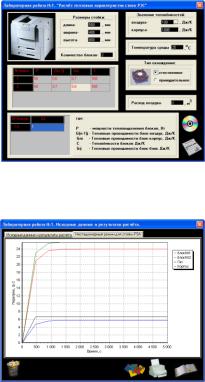
Заполнив бланк исходными данными жмите кнопку с
изображением калькулятора  . Если данные введены корректно, то начнется расчет, в противном случае появится сообщение об ошибке.
Рис. 2. Бланк с исходными данными
Рис. 3. Результаты расчета
После выполнения расчета Вы перейдете на экран с результатами расчёта рис. 3), которые можно распечатать кнопкой
 и сохранить в файл кнопкой
  . Хотя в файл сохраняются, собственно говоря, не сами результаты расчета, а исход-
11
ные данные, которые можно будет загрузить и повторно рассчитать. Такое построение позволяет отказаться от хранения излишних файлов. Сохранить непосредственно результаты расчета можно воспользовавшись стандартными средствами Windows.
Изменить исходные данные можно нажав кнопку с изображением мусорной корзины. После окончания работы с результатами переходите на завершающий контрольный этап нажати-
ем кнопки  . Вам будет предложено несколько контрольных вопросов по пройденной теме и в случае успешного ответа на все вопросы можете приступать к выполнению следующей лабораторной. Если один из ответов будет неверен, то Вам будет предложено повторить материал.
Рассмотрим некоторые отличительные особенности лабораторных работ. В первой лабораторной работе значение теплоемкости воздуха можно выбрать из табличных значений для определенной температуры, для этого нужно нажать небольшую кнопку справа от окошка для ввода.
В четвертой лабораторной работе Вы увидите значок
 , который означает возможность выбора радиоэлектронных элементов из базы данных. При его нажатии появится библиотека с набором диодов, микросхем и резисторов, которые Вы можете использовать в своем расчете. Наберите нужных элементов и жмите кнопку с надписью «закончить», параметры выбранных радиоэлементов появятся в таблице. Расчет в данной лабораторной работе занимает некоторое время в зависимости от количества рассчитываемых элементов, о выполнении расчета Вы сможете судить по полоске прогресса. Результатами расчета являются таблица перегревов и температурная карта печатной платы. Проводя курсором мыши по поверхности печатной платы Вы можете видеть ее температуры в каждой точке, значение которой показывается рядом со значком с изображением термометра. Переключив вид температурной карты с позиции
12
«плата» в позицию «элементы» можно посмотреть значение температуры установленных на печатной плате радиоэлементов.
Выполнение комплекса лабораторных работ завершается тестированием по всему курсу «Теплофизика». Для начала тестирования выберите последний пункт в основном меню.
В верхней части панели расположен список тем по которым будут задаваться вопросы. По каждой теме необходимо ответить на пять теоретических вопросов, результаты ответа на них отображаются кружками синего и красного цвета. В случае неправильного ответа на экране появляется страница теоретического материала на которой находится ответ на поставленный вопрос.
4. УКАЗАНИЯ ПО ОФОРМЛЕНИЮ ОТЧЕТА И КОНТРОЛЬНЫЕ ВОПРОСЫ ПО ВЫПОЛНЕННОЙ РАБОТЕ
Отчет по лабораторной работе должен содержать:
наименование и цель работы;
используемые тепловые и математические модели стойки;
исходные данные и результаты расчетов;
заключение и выводы по результатам работы. Контрольные вопросы к лабораторной работе:
метод поэтапного моделирования;
тепловые модели с неупорядоченным и упорядоченным расположением тел;
метод электротепловой аналогии и тепловые схемы;
тепловые и математические модели с сосредоточенными параметрами;
метод эффективного тела;
тепловые проводимости конвекцией и излучением.
13