Материал: Оформление графиков в MatLab
|
|
Оформление графиков в MatLab |
|
1. |
Функции для построения графиков 2D.......................................................... |
2 |
|
2. |
Построение совместных графиков одинаковой размерности. Стиль |
|
|
линии, цвет, толщина.............................................................................................. |
3 |
||
2.1 |
Логарифмический масштаб ......................................................................... |
4 |
|
2.2 |
Отдельные графики на одном рисунке....................................................... |
5 |
|
2.3 |
Подписи на графике. Сохранение в файл................................................... |
7 |
|
2.4 |
Вывод на графики пороговых значений ..................................................... |
8 |
|
2.5Вывод на графики специальных символов (букв греческого алфавита) 9
2.6 |
Аннотация графиков................................................................................... |
10 |
2.7 |
Масштабирование графиков...................................................................... |
11 |
3. |
Работа с трехмерной графикой ..................................................................... |
12 |
4. |
Таблица символов .......................................................................................... |
14 |
5. |
Стиль линий и кодировка цвета.................................................................... |
15 |
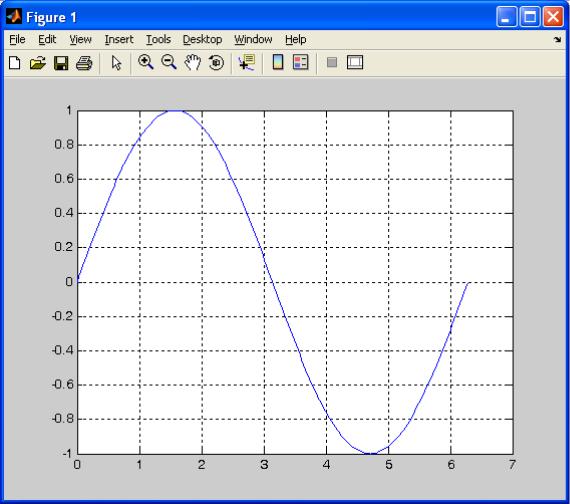
1.Функции для построения графиков 2D
t = 0:pi/100:2*pi; y = sin(t); plot(t,y);
grid on;
2
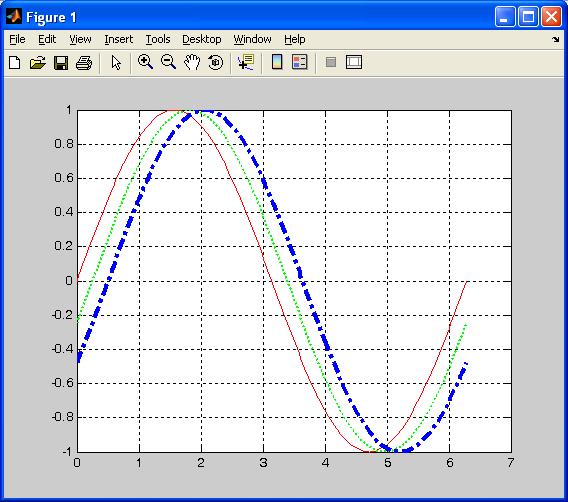
2. Построение совместных графиков одинаковой размерности. Стиль линии, цвет, толщина
t = 0:pi/100:2*pi; y = sin(t);
y2 = sin(t-0.25);
y3 = sin(t-0.5);
gr = plot(t,y, t,y2, t,y3); grid on;
set(gr,{'LineStyle'}, {'-';':';'-.'}); set(gr,{'LineWidth'},{1;2;3}); set(gr,{'Color'},{'r';'g';'b'});
3
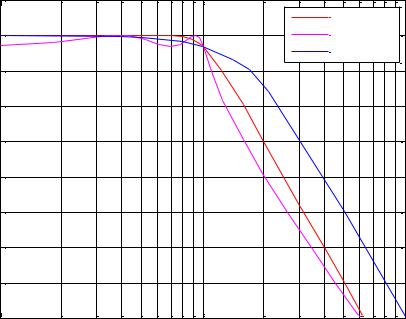
2.1Логарифмический масштаб
|
|
Текст программы Matlab |
Содержимое текстовых файлов |
||||
clc, |
clear; |
Butterworth.txt |
Chebychev.txt |
||||
|
|
|
|
|
|
|
|
btw |
= |
load('Butterworth.txt', '\t'); |
100 |
0 |
100 |
-2.7 |
|
699 |
-0.1 |
185 |
-1.9 |
||||
chb |
= |
load('Chebychev.txt', '\t'); |
|||||
800 |
-0.4 |
263 |
-0.9 |
||||
bes |
= |
load('Bessel.txt', '\t'); |
|||||
|
|
|
|
||||
|
|
|
898 |
-1.3 |
343 |
0 |
|
gr = semilogx( btw(:,1), btw(:,2)); |
996 |
-2.8 |
430 |
-0.2 |
|||
set(gr, 'LineStyle', '- ', 'LineWidth', |
1239 -9.8 |
523 |
-1.3 |
||||
1, 'Color' , 'r'); |
|||||||
1585 -19.7 |
606 |
-2.4 |
|||||
|
|
|
|||||
hold on; |
|
2000 -30 |
696 |
-3 |
|||
|
|
|
|
|
|||
gr = semilogx(chb(:,1), chb(:,2)); |
3000 -47.9 |
782 |
-2.6 |
||||
set(gr, 'LineStyle' , '-', 'LineWidth', |
3981 -60.1 |
886 |
-0.5 |
||||
1, 'Color', 'm'); |
5023 -69.9 |
927 |
0 |
||||
|
|
|
|||||
gr = semilogx(bes(:,1), bes(:,2)); |
6198 -79.3 |
961 |
-0.6 |
||||
|
|
1000 |
-3 |
||||
set(gr, 'LineStyle' , '-', 'LineWidth', |
|
|
|||||
|
|
|
|
||||
1, 'Color', 'b'); |
|
|
1089 |
-9.4 |
|||
|
|
|
|
|
1251 |
-18.4 |
|
ylim([-80 10]); |
|
|
1585 |
-29.6 |
|||
xlim([100 10000]); |
|
|
|||||
|
|
1982 |
-39.2 |
||||
|
|
|
|
|
|||
hold off, grid on; |
|
|
2627 |
-50.1 |
|||
|
|
|
|
||||
title('АЧХ фильтров'); |
|
|
3450 |
-60.1 |
|||
xlabel('Частота, Гц'); |
|
|
4553 |
-70.2 |
|||
ylabel('Амплитуда, дБ'); |
|
|
5927 |
-79.4 |
|||
legend('Баттерворт', 'Чебышев', |
|
|
|||||
|
|
|
|
||||
'Бессель'); |
|
|
|
|
|||
|
|
|
|
|
|
|
|
|
|
|
|
АЧХ фильтров |
|
|
|
10 |
|
|
|
|
|
|
|
|
Баттерворт |
|
|
0 |
|
|
Чебышев |
|
|
|
|
|
Бессель |
|
|
-10 |
|
|
|
|
дБ |
|
|
|
|
|
Амплитуда, |
-20 |
|
|
|
|
-30 |
|
|
|
|
|
-40 |
|
|
|
|
|
|
|
|
|
|
|
|
-50 |
|
|
|
|
|
-60 |
|
|
|
|
|
-70 |
|
|
|
|
|
-80 |
2 |
3 |
4 |
|
|
10 |
10 |
10 |
|
|
|
|
|
Частота, Гц |
|
Дополнительные функции Matlab для построения графиков: |
|||||
semilogx |
semilogy loglog |
|
|
||
4
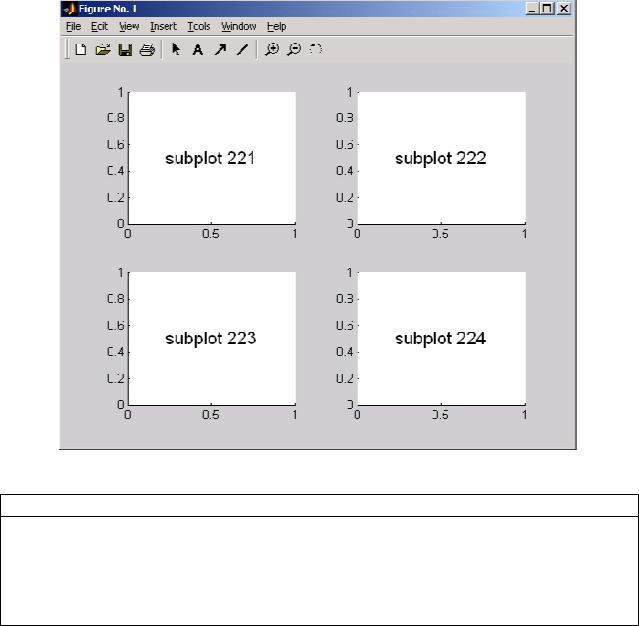
2.2Отдельные графики на одном рисунке
subplot(m, n, p); m = 2; n = 2;
Формирование функций для вывода с помощью subplot
clc;
clear;
t = 0:pi/100:2*pi; y = sin(t);
y2 = sin(t-0.25);
y3 = sin(t-0.5);
5