Дипломная работа: Организация работы офисной сети под управлением OC Linux
Внимание! Если размещение файла нарушает Ваши авторские права, то обязательно сообщите нам
65
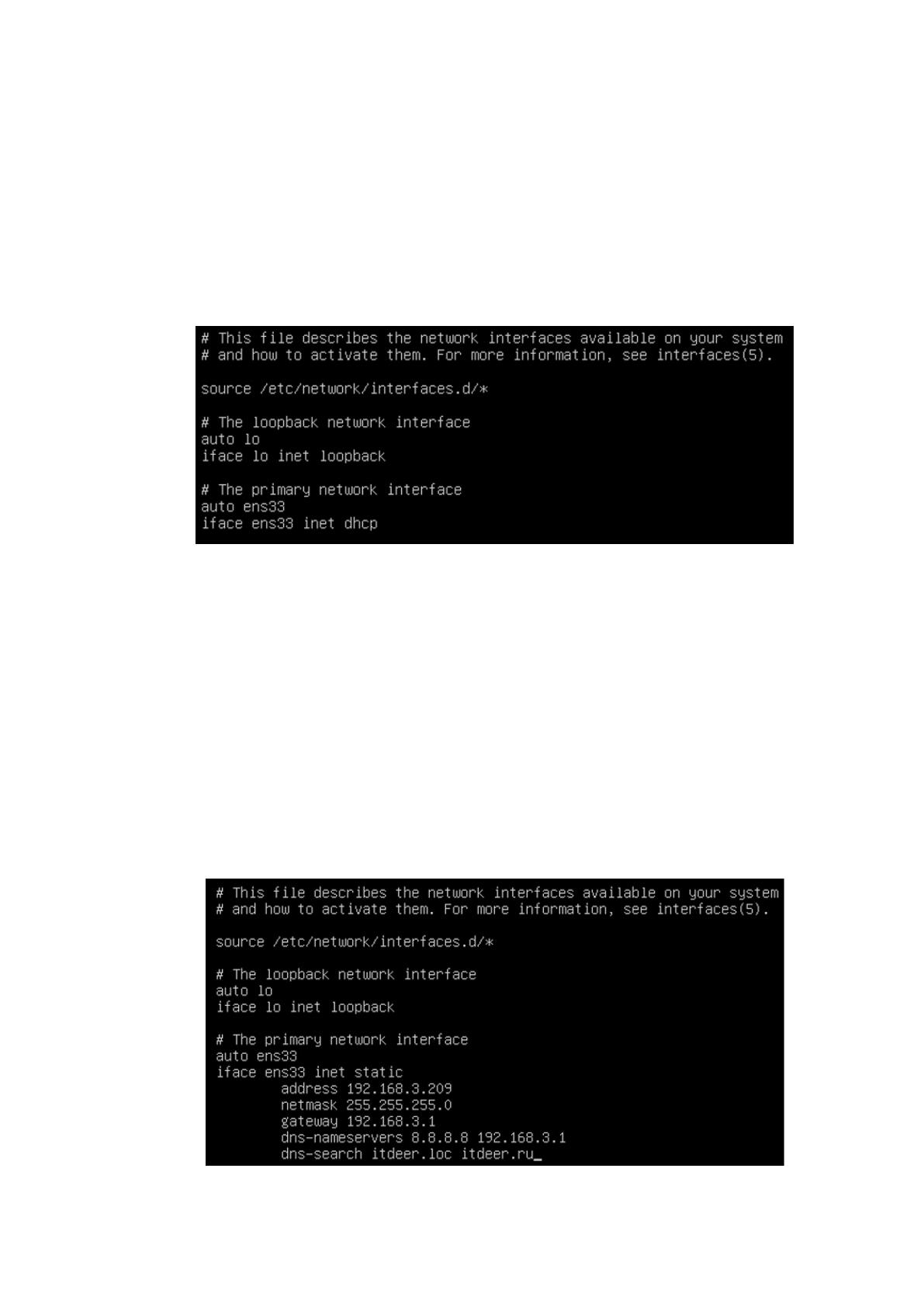
Для настройки динамического или статического IP-адреса надо
отредактировать файл конфигурации для сетевых интерфейсов –
/network/interfaces.
Если на рабочей станции не запущен клиент DHCP, то запустить его
легко можно командой под названием dclient с указанием названия
интерфейса рабочей станции (рисунок 20).
Рисунок 20. Получение настроек DHCP
Стоит отметить, что операции нужно выполняться в режиме
администратора sudo. Для получения настроек локальной сети при
использовании DHCP, в файле /network/interfaces достаточно вписать две
строки:[1,c.102]
iface ens3 inet dhcp
auto ens3
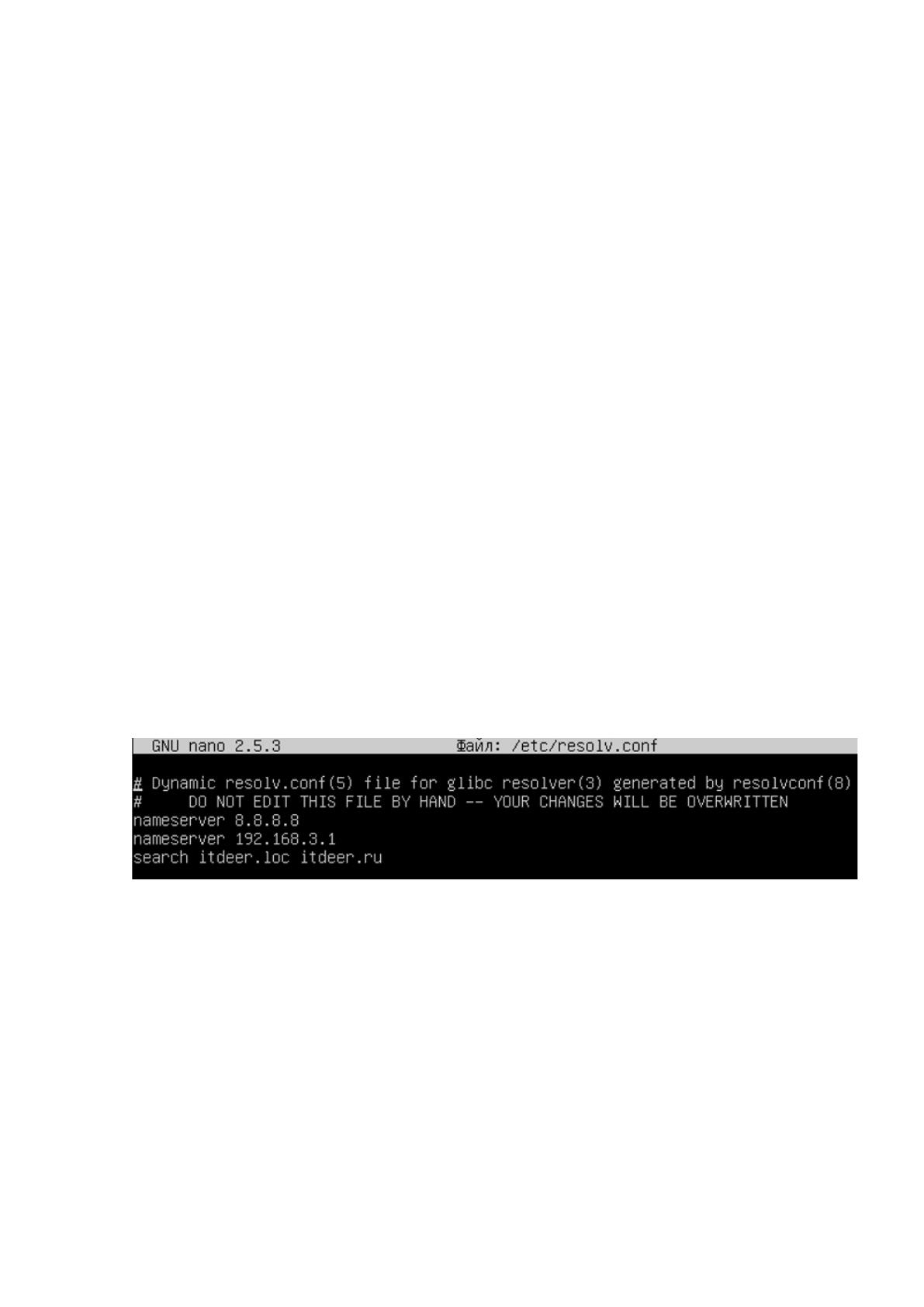
Для рабочей станции опишем конфигурацию для статичного IP адреса
(рисунок 21).
Рисунок 21. Определение настроек сети
66
Рассмотрим описание некоторых указанных опций, для понимания
того, как именно будут взаимодействовать ПК в сети.
– auto ens33 – указывает на то, что интерфейс будет автоматически
подключен после загрузки системы;
– iface ens33 static – описывает семейство протоколов (inet или
inet6), а также способ получения адрес;
– dns-domain itdeer.ru – это альтернатива оператору dns-search, но
только указывается один суффикс.
После редактирования системного файла применить изменения можно
такими методами:
– перезагрузка системы (reboot);
– очистка конфигурации интерфейса (ip addr flush).
Если сменился только шлюз, настройки DNS-серверов и суффиксов,
то достаточно только перезапустить службу сети командой.
service networking restart
Далее настраиваем DNS:
В результате получим (рисунок 22):
Рисунок 22. Настройка DNS
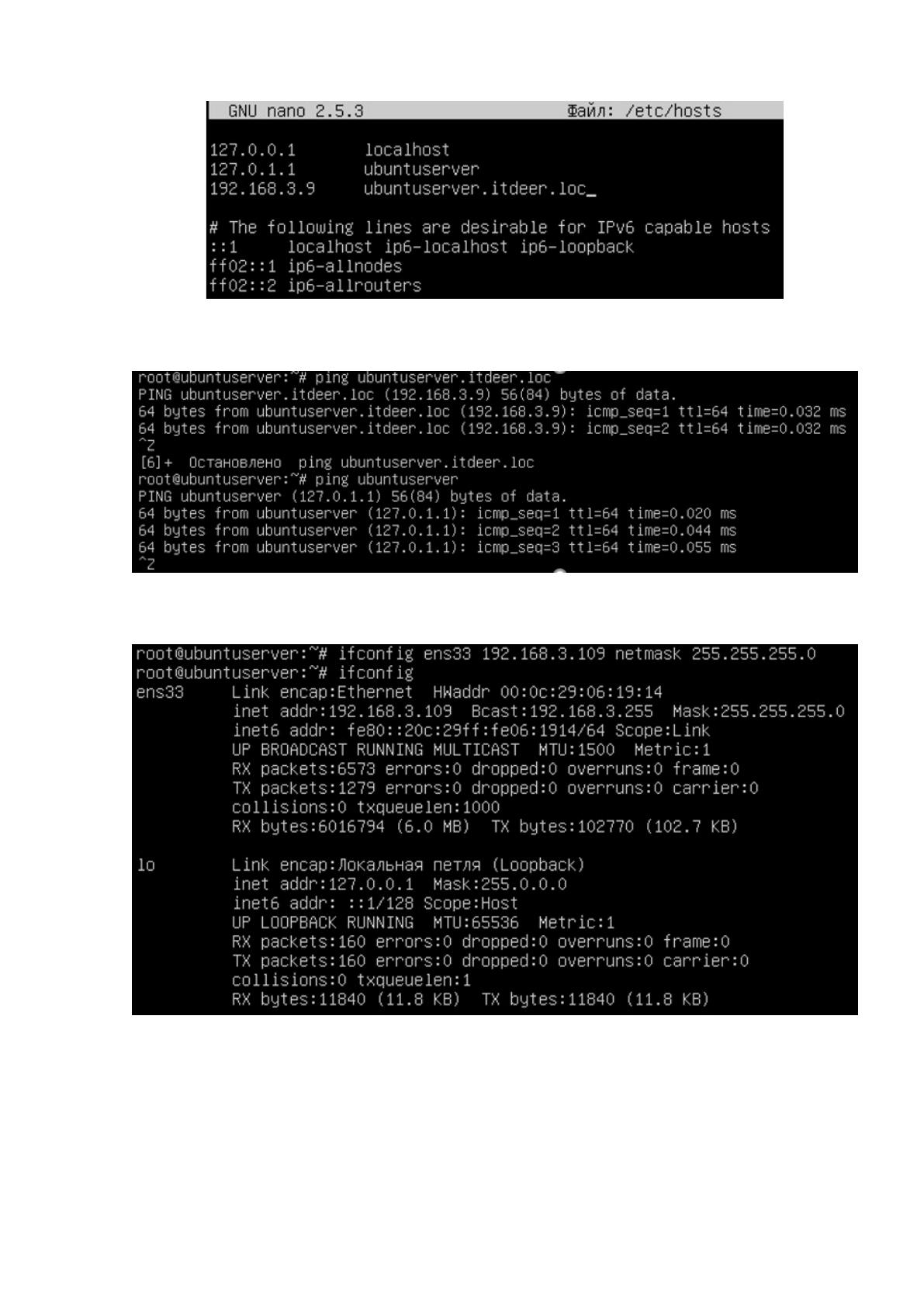
Файл /hosts содержит специальные таблицы для сопоставления DNS
наименований с IP адресами сети. В самую первую очередь сервер будет
выполнять обращения к файлу hosts, потом к DNS-серверу.
Стоит отметить, что полезно внести в файл /hosts запись Linuxserver
(IP локальной сети и имя сервера).
Далее можно во всех файлах конфигурации указывать DNS имена, а
не IP-адреса, а в случае надобности за кротчайшее время сменить IP-адрес
поправив файл hosts, а также настройки интерфейса (рисунок 23).
67
Рисунок 23. Редактирования файла hosts
Выполним проверку этого (рисунок 23):
Рисунок 24. Применение команды ping с hosts
При необходимости можно изменить маску подсети (рисунок 25):
Рисунок 25. Изменение маски подсети
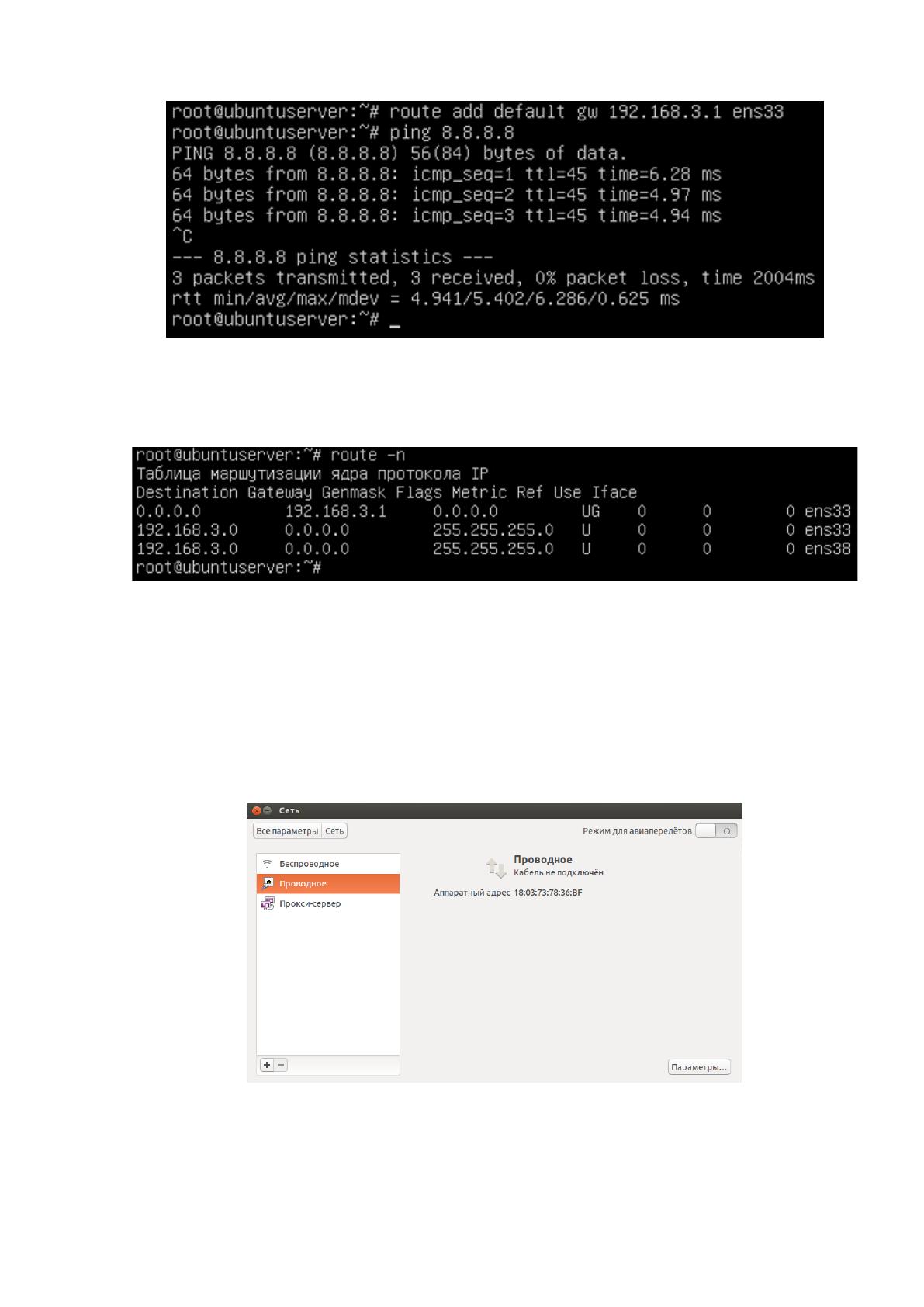
Но, настройка Интернет может не состоятся, поскольку не указан по
умолчанию шлюз. Прописываем его, а потом используем команду ping для
сервера Google(рисунок 26):
68
Рисунок 26. Установка шлюза по умолчанию
Проверка правильности ввода шлюза выполняется при использовании
команды route –n (рисунок 27):
Рисунок 27. Таблица маршрутизации
На данном этапе временная настройка вычислительной сети
закончена.
Аналогично можно выполнить настройку сети в графическом режиме.
Для этого нужно открыть окно Сеть и выбрать тип подключения (рисунок
28):
Рисунок 28. Выбор типа сети
Далее нужно установить настройки (рисунок 29):
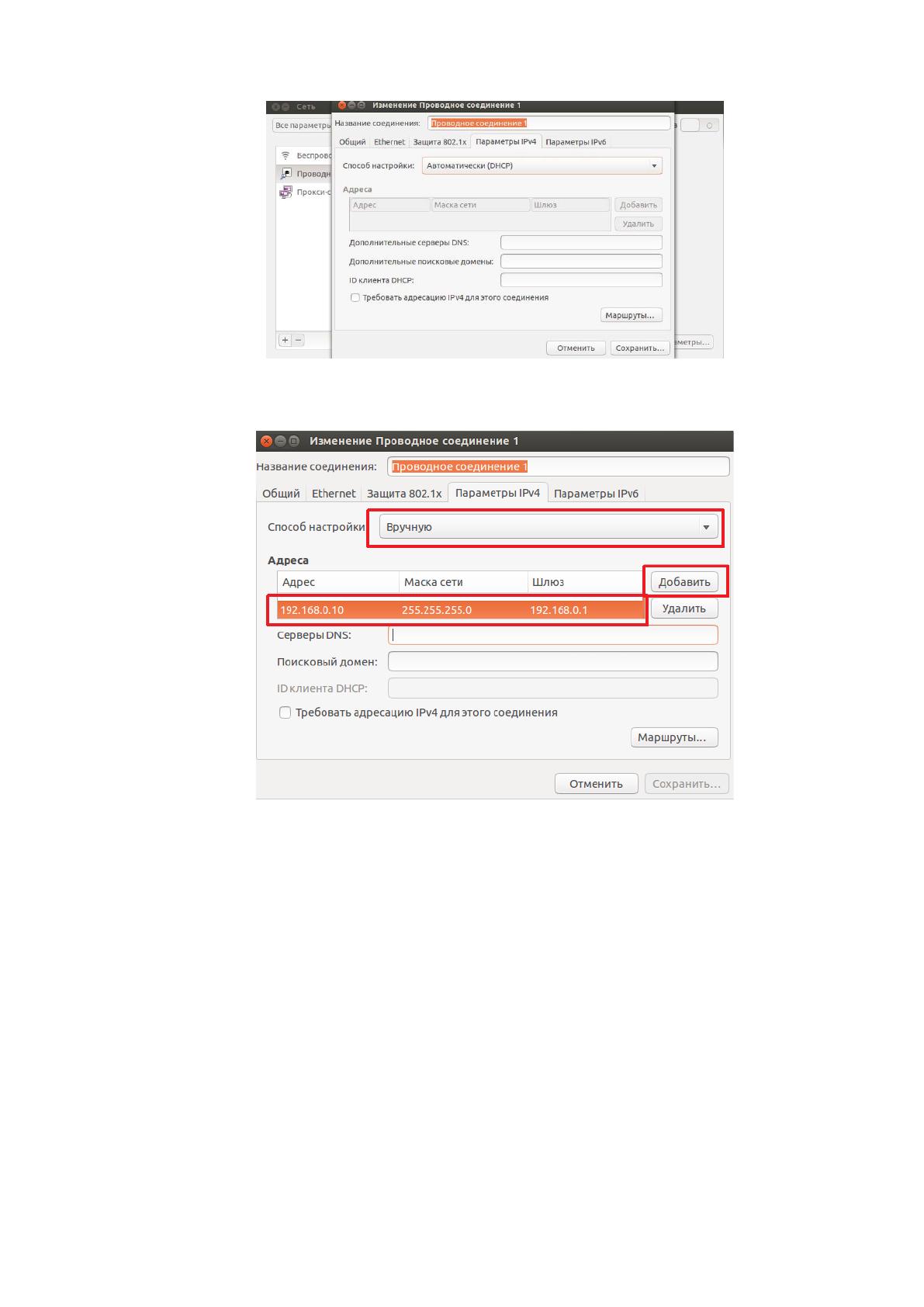
69
Рисунок 29. Установка DHCP
Аналогично можно указать Static IP (рисунок 30):
Рисунок 30. Ввод IP адреса
В результате написания второго раздела ВКР было рассмотрено
основные модели ЖЦ ЛВС, приведены риски, которые могут встречаться на
их этапах, выполнен расчет кабельной структуры, приведен пример
настройки ЛВС с помощью сетевой ОС Linux.
Источник: https://baza.diplomsite.ru/previewfile/1666