Материал: ОСРВ_Л7
МИНИСТЕРСТВО ЦИФРОВОГО РАЗВИТИЯ, СВЯЗИ И МАССОВЫХ КОММУНИКАЦИЙ РОССИЙСКОЙ ФЕДЕРАЦИИ
Ордена Трудового Красного Знамени федеральное государственное бюджетное образовательное учреждение высшего образования
«Московский технический университет связи и информатики»
Кафедра «Интеллектуальные системы в управлении и автоматизации»
Лабораторная работа №7
По дисциплине «Операционные системы реального времени»
Москва 2022
Цель работы.
Изучение средств для монтирования различных устройств, и проверки состояния этих устройств
Задание:
1. Смонтировать флэшку. Просмотреть содержимое. Скопировать с неё какие-нибудь файлы в свой домашний каталог.
2. Смонтировать CD-диск. Просмотреть его содержимое.
3. Проверить результаты монтирования командой df.
4. Демонтировать файловые системы на этих устройствах.
5. Проверить результаты командой df.
6. Изучить работу команды du.
Ход выполнения работы:
1. Настройка системы
Для открытия флешки NTFS необходимо установить необходимые компоненты. Нам необходим fusefs-ntfs-2017.3.23, установим его с помощью «pkg i fusefs-ntfs-2017.3.23». (Рисунок 1).
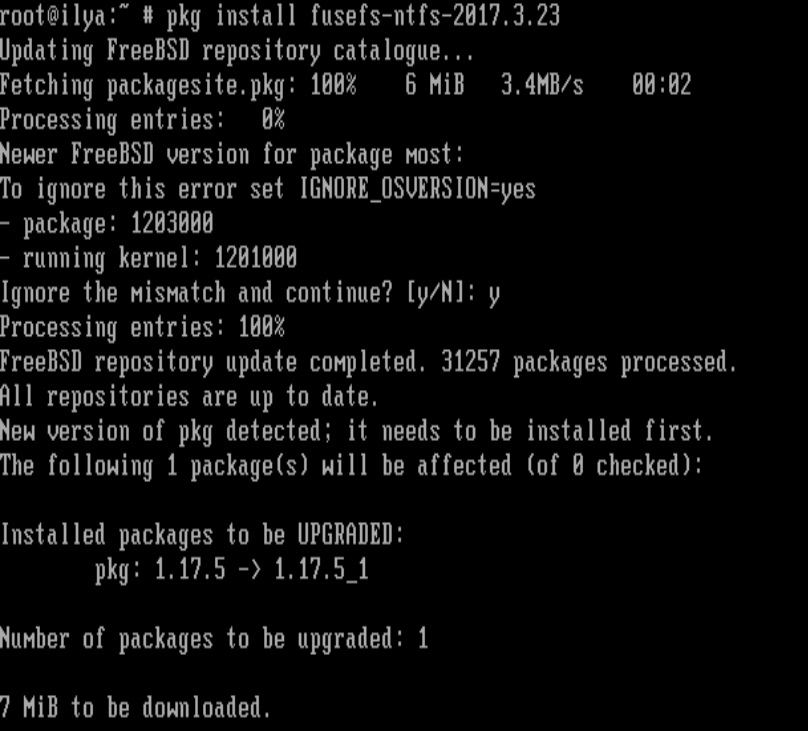
Рисунок 1 – Установка ntfs
Для автоматической загрузки данного ядра пройдем в boot/loader.conf и установим пункт fusefs_load=”YES”. (Рисунок 2).

Рисунок 2 - Автоматическая загрузка ядра
2. Монтирование флешки
Перед монтированием необходимо узнать ID девайса, для этого введем «dmesg». (Рисунок 3).
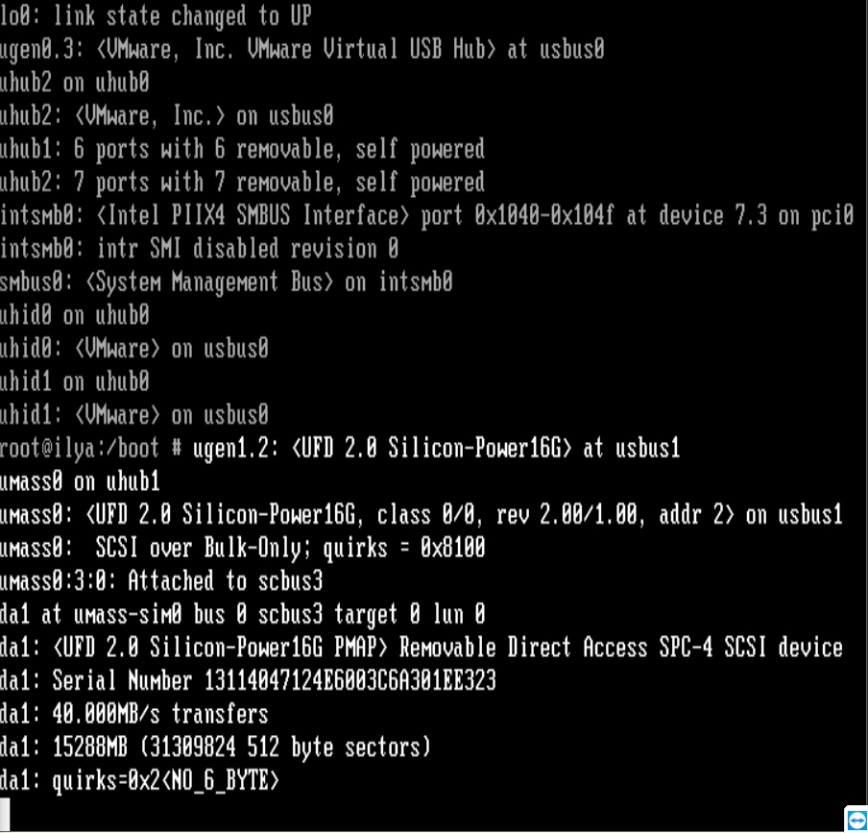
Рисунок 3 – Поиск ID флешки
Находим нашу флешку «UDF 2.0 Silicon Power16G» под ID – da1
Убедимся, что это действительно она с помощью «gpart show /dev/da1». (Рисунок 4).
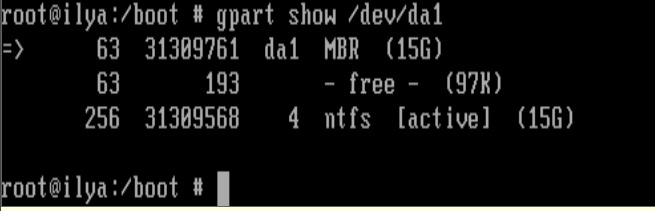
Рисунок 4 - gpart show /dev/da1
d1 – это сам порт, нам необходим узел, для определения существующих узлов выполним команду «ls -l /dev/da1*». (Рисунок 5).

Рисунок 5 – Определение узла
Нам необходим da1s4.
Для монтирования вводим команду «ntfs-3g /dev/da1s4», после чего заходим на нашу флешку и создаём текстовый файл (рисунок 6), после чего проверяем, сохранился ли он (рисунок 7), после чего размонтируем флешку командой «umount /mnt/usb», подключаемся к компьютеру на базе Windows, и видим, что файл создался и его заполнение соответствует рисунку 6. (Рисунок 8).
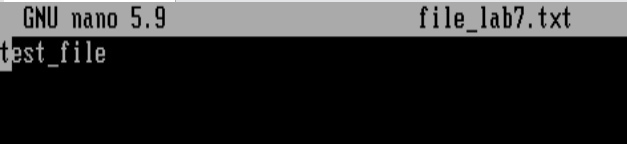
Рисунок 6 – Создание текстового файла
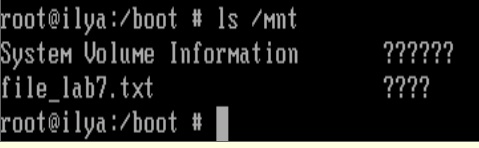
Рисунок 7 – Проверка файла в директории
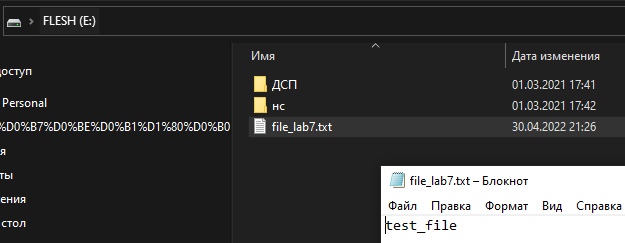
Рисунок 8 – Проверка на компьютере
Вывод:
В ходе выполнения данной лабораторной работы были изучены методы для монтирования флешек.