Отчет по практике: Отчет к контрольной работе по дисциплине
Внимание! Если размещение файла нарушает Ваши авторские права, то обязательно сообщите нам
Параметры форматирования
При работе с самим текстом как с моделью объекта (описание ограниченным набором параметров) принято выделять три группы параметров форматирования (рисунок 2):
-
параметры шрифта – гарнитура, размер, начертание (вкладка Главная/Шрифт); -
параметры абзаца – способ выравнивания, отступы, интервалы (вкладка Главная/Абзац); -
параметры заливки и границ (вкладка Главная/Абзац).
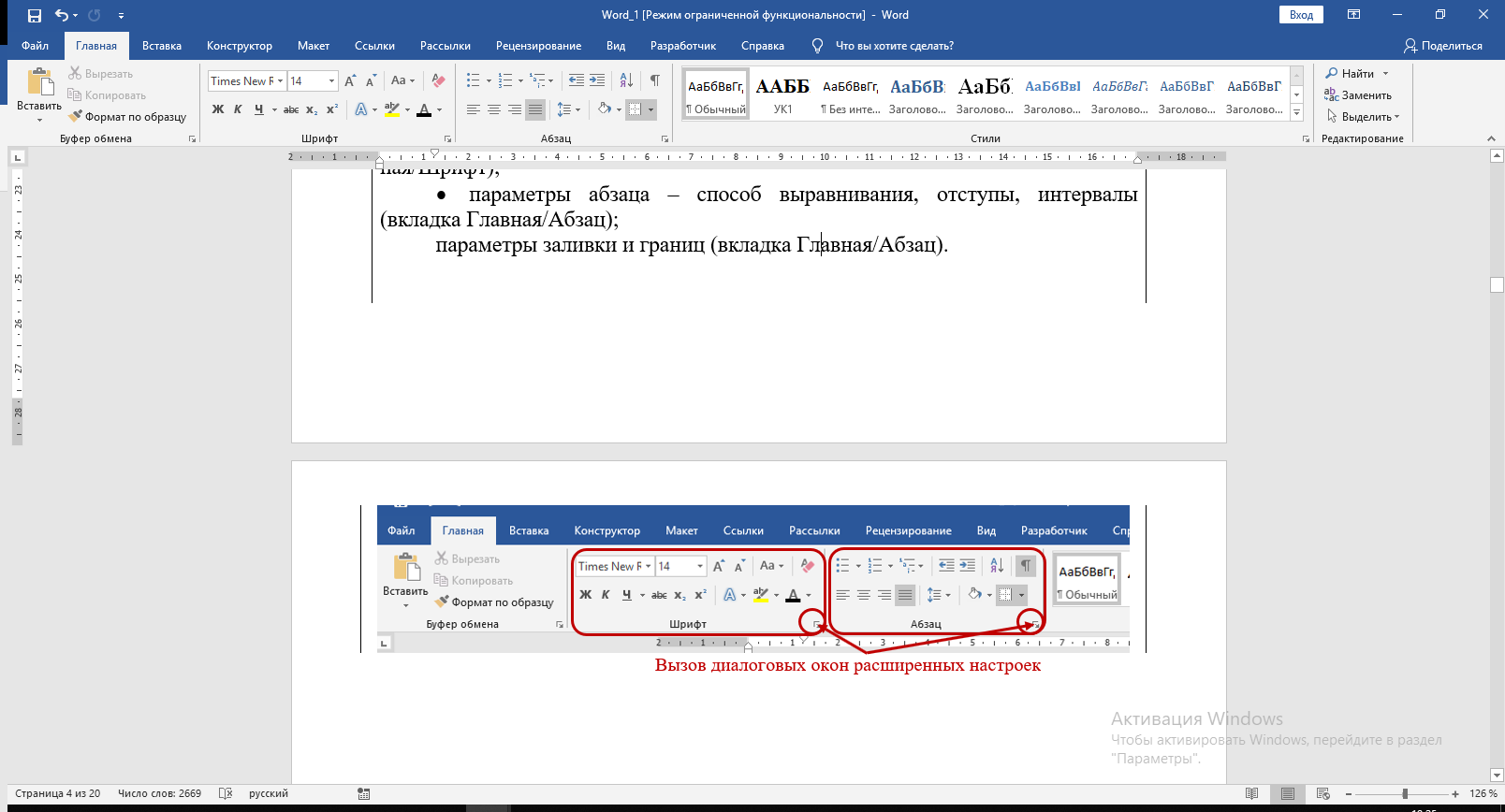
Рисунок 2 – Использование инструментов форматирования
Форматирование по образцу
Настройки форматирования (основные) текста или объекта можно копировать и применять для другого фрагмента текста или объекта для этого используется инструмент Формат по образцу на вкладке Главная.
Для использования данной возможности нужно выделить или установить курсор в текст желаемого формата (или выделить объект, оформленный необходимым образом), нажать кнопку Формат по образцу и выделить нужный фрагмент текста или объект (рисунок 3).
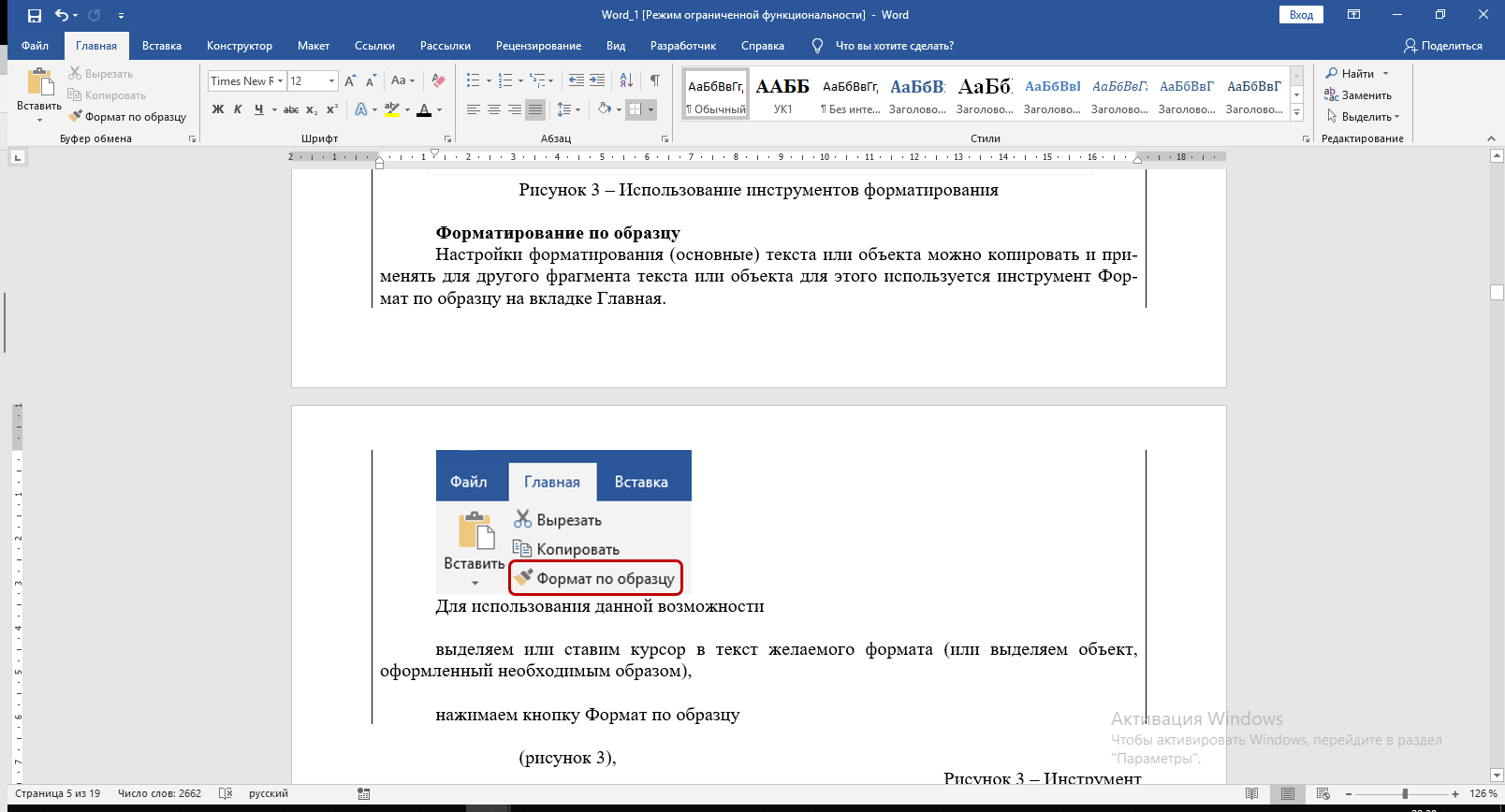
Рисунок 3 – Формат по образцу
Упражнение 1.1 Форматирование символов (шрифт, начертание, размер, видоизменение)
Форматирование символов (шрифт, начертание, размер, видоизменение). Для заполнения используйте СВОИ имя и фамилию. В первой строке в имени и фамилии поставьте ударения (с помощью объединенных диакритических знаков или наберите 0301 после буквы, на которую нужно поставить ударение, и нажмите ALT + X).
Использование различных видов шрифтов:
| Times New Roman | О́бухова Ксе́ния |
| Bookman Old Style | Обухова Ксения |
| Monotype Corsiva | Обухова Ксения |
| Calibri | Обухова Ксения |
| Arial | Обухова Ксения |
Различное видоизменение символов:
| Зачеркнутый | |
| Двойное зачеркивание | |
| Подстрочный знак | Обухова Ксения |
| Надстрочный знак | Обухова Ксения |
| Все прописные | Обухова Ксения |
| Начиная с прописных | Обухова Ксения |
| С тенью | Обухова Ксения |
| С отражением | Обухова Ксения |
| С подсветкой | Обухова Ксения |
Интервал между символами и масштаб:
| Обычный интервал | Обухова Ксения |
| Разреженный интервал | Обухова Ксения |
| Уплотненный интервал | Обухова Ксения |
| Масштаб 90% | Обухова Ксения |
| Масштаб 120% | Обухова Ксения |
Упражнение 1.2 Редактирование и форматирование текста
Отформатировать приведенный ниже текст по образцу (см. рисунок 4).
Параметры форматирования:
1. Шрифт – Times New Roman, кегль – 14, начертание – обычное, выравнивание – по ширине, цвет шрифта – чёрный, отступы справа и слева – 0 см, первая строка (абзац) – отступ 1,25 см, интервал перед и после абзаца – 0 пт, межстрочный интервал – одинарный.
2. Произведите дополнительное форматирование текста:
– заголовок данного текста отформатируйте следующим образом: интервал между буквами (Шрифт → Дополнительно → Интервал – Разреженный – 5 пт; выравнивание текста – по центру; начертание текста – обычное, отступ слева и справа– 0 см; интервал до и после абзаца – 6 пт, абзацного отступа нет);
– ко второму абзацу примените двухколончатую верстку;
– третий абзац возьмите в рамку. Для этого воспользуйтесь кнопкой границы и заливка во вкладке Главная → Абзац → Граница и заливка, установив параметр применительно к абзацу. Чтобы слово выделить в границу необходимо воспользоваться параметром применительно к тексту (тип линии, цвет и толщина – применить любой параметр);
– к четвертому абзацу примените трехколончатую верстку;
– к шестому абзацу примените четырехколончатую верстку.
3. Примените различное начертание к словам данного текста.
4. В пятый абзац вставьте любую соответствующую тексту картинку, обтекание – вокруг рамки (квадрат), размер 2 см 2 см.
5. С помощью объекта WordArt создать надпись «Имя Фамилия» (свои), заполненную своими данными, и вставить в первый абзац документа в виде ScreenShot (см. рисунок 4).
6. Добавьте в текст абзац со следующим содержанием:
Я, (вписать свои Фамилию и Имя), являюсь студентом группы Шифр группы-22-1, уровня бакалавриата или специалитета (выбрать нужное).
Многоколончатая верстка
При создании документа возникает необходимость различного расположения материалов, например, при вёрстке газет используются колонки. Для многоколончатой вёрстки выбирается число колонок, их ширина в см и размеры промежутков с помощью вкладки Макет/Параметры страницы/Колонки.
Для перехода от обычной одноколончатой верстки к многоколончатой в документ вставить разрыв на текущей странице (вкладка Макет/Параметры страницы/Разрывы/Без разрыва) и перейти к многоколончатой верстке, выбирая число колонок, их ширину в см и размеры промежутков с помощью с помощью группы Макет/Колонки. Перемещение курсора из одной колонки в другую происходит после заполнения колонки. Но можно перейти в другую колонку и раньше: Макет/Разрывы/Колонка. Последнюю колонку также не обязательно заполнять до конца страницы – можно в любой момент вставить разрыв на текущей странице (Макет/Разрывы/Без разрыва) и снова перейти к одноколончатой верстке с помощью Макет/Колонки.
Снимок экрана (ScreenShot)
Часто при создании документов, возникает необходимость проиллюстрировать выполненное на экране действие, зафиксировать результат выполнения программы и т.п. Для реализации данных потребностей существует несколько вариантов действий:
-
кнопка, представленная на клавиатуре, с названием Print Screen – производит снимок всего, что находится в данный момент на экране; -
сочетание клавиш Alt + Print Screen – снимок активного окна; -
вкладка Вставка/Иллюстации/Снимок позволяет выбрать и вставить снимок любого из открытых окон; -
вкладка Вставка/Снимок/Вырезка экрана дает возможность выделить в последнем открытом окне область съемки.
Текст для форматирования:
Развитие университета
В 2010 г. ИРНИТУ присвоена категория «Национальный исследовательский университет», это способствовало качественному изменению положения вуза во всех направлениях деятельности и укреплению его позиций на, национальном и международном уровнях.
Конкурентным преимуществом ИРНИТУ является тесное сотрудничество с индустриальными партнерами, которое позволяет Университету привлекать к преподавательской деятельности специалистов из индустрии, направлять на практику студентов и аспирантов, преподавателей на стажировки на реальное производство, транслировать опыт в образовательный процесс
.
Ряд компаний (Роснефть, Евросибэнерго, РУСАЛИНК, En+) реализуют свой запрос на подготовку инженеров и IT – специалистов через созданные на базе университета корпоративные учебно-исследовательские центры, программы ДПО, целевые образовательные программы.
В результате выпускники ИРНИТУ имеют конкурентное преимущество на рынке труда Восточной Сибири. Трудоустройство выпускников составляет 75%. Спрос на выпускников и их качество подтверждает независимый рейтинг Forbes «100 лучших вузов России», в настоящее время ИРНИТУ занимает 63 место (2020 г. – 77).
За последнее десятилетие выстроена система исследований и разработок для национальных компаний в области авиамашиностроения, геологии и горнодобывающей промышленности, металлургии, энергетики, экологии, которая внесла существенный вклад в технологическое развитие этих индустрий.
Университет прилагает усилия по расширению партнерской сети, созданию новых моделей сотрудничества с бизнесом, как на территории РФ, так и за рубежом. Один из форматов сотрудничества – регулярные выезды на предприятия, расположенные не только на территории Иркутской области. В ходе таких «десантов» устанавливаются рабочие контакты со специалистами компаний, появляется взаимный интерес к решению производственных проблем.
По итогам составляется дорожная карта, которая регламентирует выполнение договоренностей. В настоящее время реализуется текущая работа с 20 компаниями, в их числе ПАО «Фармасинтез», АО «Саянскхимпласт», ПАО «Иркутский релейный завод», Ангарская нефтехимическая компания, компания «ЭФКО», ООО «Газпром инвест» «Иркутск» и др. [3].
Я, Обухова Ксения, являюсь студенткой группы ЭПЭБ-22-2, уровня специалитета.
Образец для форматирования:
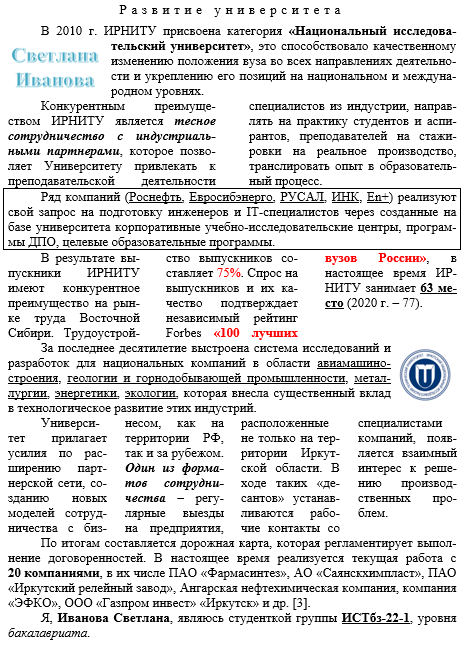
Рисунок 4 – Редактирование и форматирование текста
Упражнение 1.3 Редактирование и форматирование текста
Создать фрагмент текста по образцу (см. рисунок 5), используя многоколончатую верстку. Нумерованный список первого столбца начать с числа – даты рождения студента, второго столбца (Должности) – с буквы своего имени. Между колонками установить Разделить.
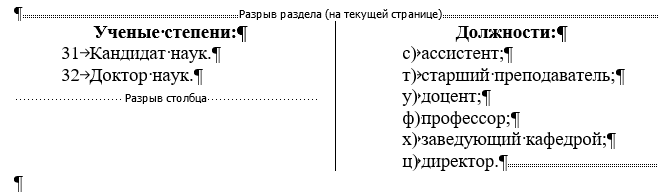
Рисунок 5 – Создание колонок с помощью Макета
2 Табуляция, маркированные и нумерованные списки, колонки
Упражнение 2.1 Табуляция
Оформите текст, используя табуляцию (позиции табуляции – 1 см (по левому краю), 6 см (по центру), 11 см (по правому краю), 15 см (по центру)) согласно рисунку 6. Фамилии, Имена и Отчества должны начинаться на те же буквы, что и у студента, выполняющего работу. Добавьте в строку 5 соответствующую информацию о себе, указав номер зачетной книжки.
В
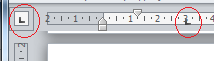 о вкладке Вид в разделе Отображение пометить флажком пункт Линейка. Перед тем как набирать текст, необходимо установить позиции табуляции. Для этого нужно слева от линейки щелчками мыши по квадратику с символом табуляции выбрать один из возможных символов: например, └ - по левому краю. Теперь щелчками мыши установите на линейке позиции табуляции – 2 см – по левому краю └, 7 и 11 см – по центру ┴, 16 см – по правому краю ┘. В выбранных позициях на линейке должен быть виден символ табуляции. Нажатие клавиши
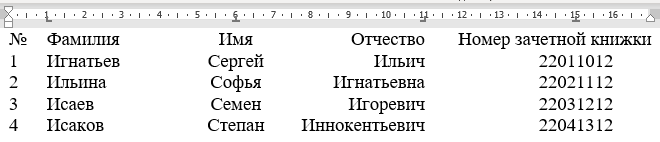
Рисунок 6 – Создание табуляции
Упражнение 2.2 Маркированные списки
Создайте маркированный список (маркер может быть любым). Отступы слева и справа – 0 см, абзац – 1,25 см.
Списки
Существуют три вида списков: маркированные, нумерованные, многоуровневые.
В маркированных списках перечисляются пункты, связанные одной темой. В нумерованных списках перечисляются пункты, следующие друг за другом в определенном порядке. Многоуровневые списки представляют собой сочетание, при необходимости, маркированных и нумерованных списков (рисунок 7).
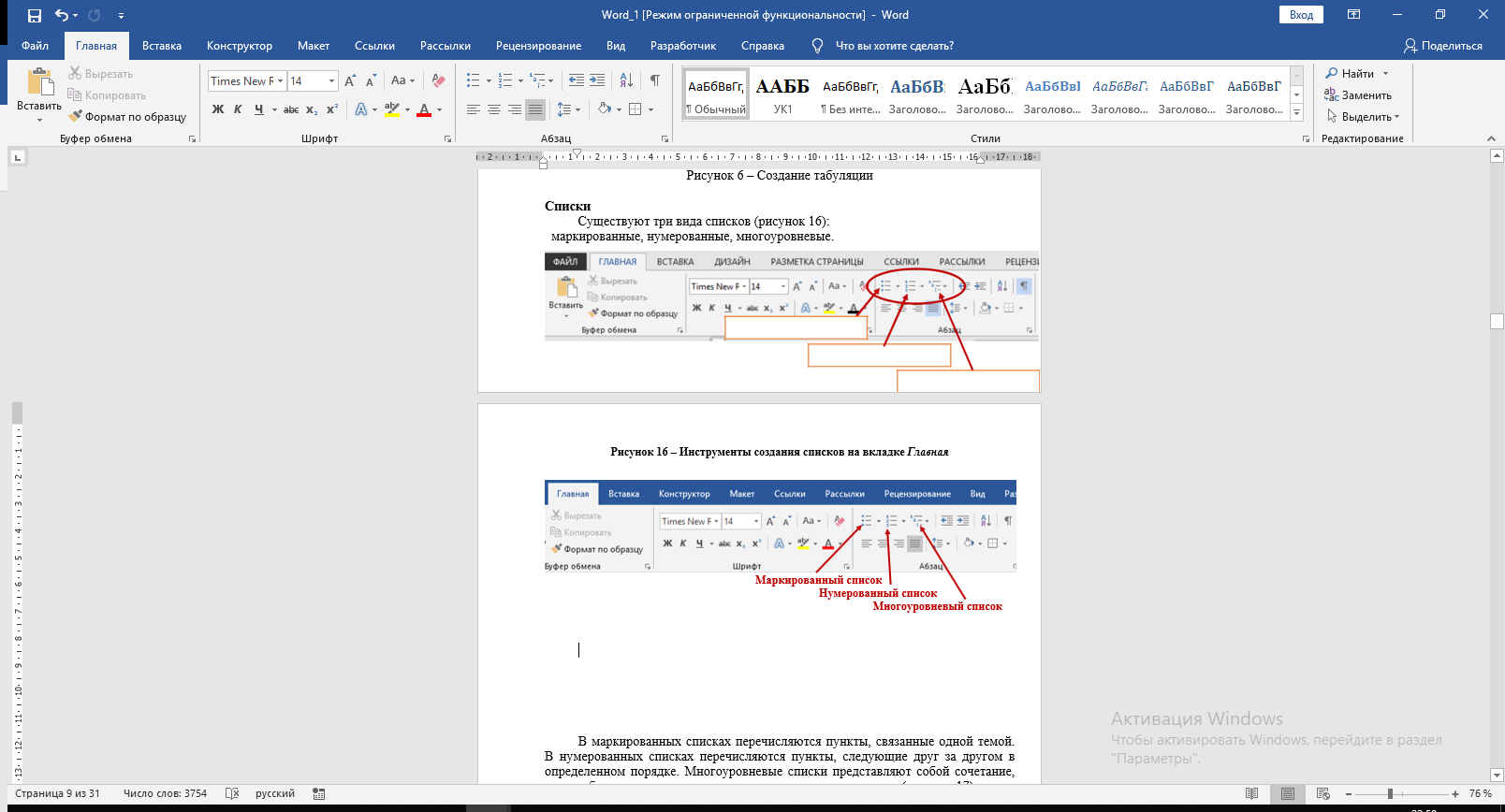
Рисунок 7 – Создание списков
Сибирский горный институт (1930-1931).
Горно-металлургический комбинат цветных металлов, золота и платины (1931).
Сибирский горно-металлургический учебный комбинат (1932).
Сибирский горный институт Восток-золото (1932-1933).
Восточно-Сибирский институт цветных металлов и золота (1934-1935).
Восточно-Сибирский горный институт НКТП СССР им. А.П. Серебровского (1935-1937).
Иркутский горно-металлургический институт (1938-1960).
Иркутский политехнический институт (1960-1992).
Иркутский государственный технический университет (1993-2011).
Национальный исследовательский Иркутский государственный технический университет (НИ ИрГТУ) (2011-2015).
Иркутский национальный исследовательский технический университет (с 2015).
Упражнение 2.3 Нумерованные списки
-
Оформите нижеприведенный текст в виде нумерованного списка (1, 2, 3, …) -
Вставьте вторую строку в данном списке и впишите туда свои Имя и Фамилию. -
Выделите весь список и отсортируйте данный список по алфавиту по убыванию. -
Измените нумерацию, так чтобы она начиналась с числа, соответствующего дню Вашего рождения. -
Вставьте сноски для своих данных и для одного из представленных в списке ученых, выполнив команду Ссылки/Вставить сноску.
Дмитрий Менделеев
Софья Ковалевская
Андрей Туполев
Михаил Ломоносов
Сергей Королев
Николай Жуковский
Андрей Сахаров
Николай Лобачевский
Примерный текст для сносок:
Софья Ковалевская – сделала ряд математических открытий. За работу о вращении твердого тела (1888 год) получила премию Шведской королевской академии наук.
Имя Фамилия студента – студент группы Шифр-22-1 института информационных технологий и анализа данных.
Упражнение 2.4 Многоуровневые списки
Оформите данный перечень административных подразделений в таблице 4 двумя различными видами списков по образцу, представленному на рисунке 8.
Перечень административных подразделений:
Режим и безопасность:
Второй отдел
Департамент комплексной безопасности
Отдел ГО и ЧС
Режимно-секретный отдел
Финансово-экономическая деятельность:
Управление планирования, бухгалтерского учета и аудита
Отдел сопровождения закупок и материально-технического обеспечения
Управление по молодёжной политике:
Группа студенческого сопровождения
Отдел развития научно-исследовательской и предпринимательской деятельности студентов
Отдел развития студенческого потенциала
Центр культурно-массовой и воспитательной работы
Таблица 4 – Многоуровневые списки
| | |
| | |
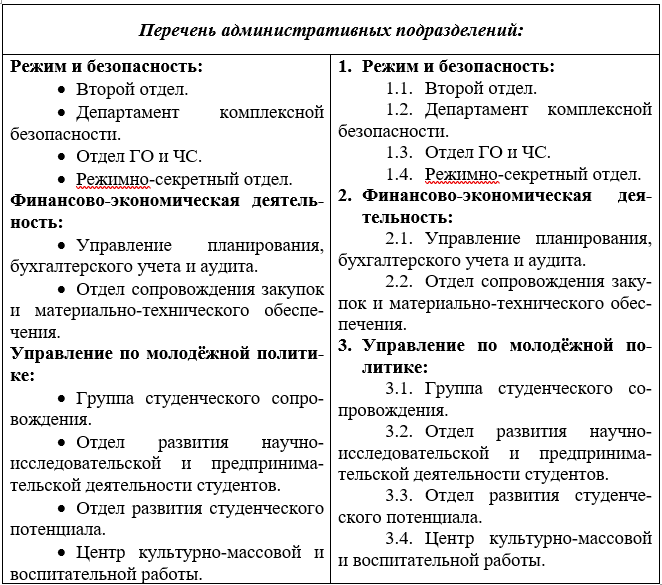
Рисунок 8 – Создание различных видов списков
3 Формулы. Таблицы
Упражнение 3.1 Вставка символов
Вставьте в документ символы, представленные на рисунке 9.
Вставка формул и символов
Возникает необходимость ввода знаков или букв, не представленных на клавиатуре, для этого можно воспользоваться вставкой символов используя меню Вставка Символ Другие символы (рисунок 9).
Р
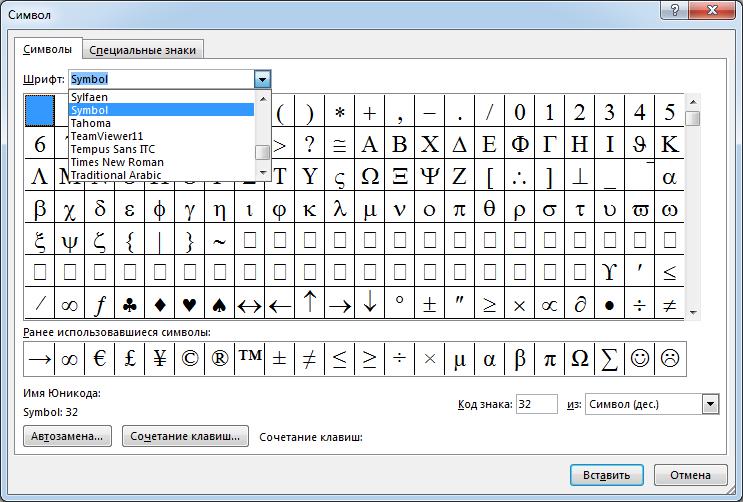
исунок 9 – Окно выбора символа

Рисунок 10 – Символы для вставки в документ
Упражнение 3.2 Работа с формулами
Введите фрагмент текста, приведенный на рисунке 11, с использованием возможности вставки формул.
Вставка формулы
Вставка уравнения (формулы) на вкладке Вставка/Уравнение или Формула. Либо вызвать сочетанием клавиш Alt + “=” (Alt и знак равенства). При наборе формул можно использовать, представленные на новой открывшейся вкладке Конструктор, инструменты.

Рисунок 11 – Формула для вставки в документ
Упражнение 3.3 Создание простой таблицы
Оформите таблицу согласно рисунку 15 (фамилии, имена и отчества начинаются на буквы, соответствующие фамилии, имени, отчеству студента)
Вставка таблицы
Таблицы применяют для упорядочивания данных и наглядного их представления. Табличные данные вводятся в ячейки, в качестве данных могут быть использованы не только текст, но и рисунки, фигуры, формулы и другое. В таблице также возможно произвести расчеты по простым формулам.
Д
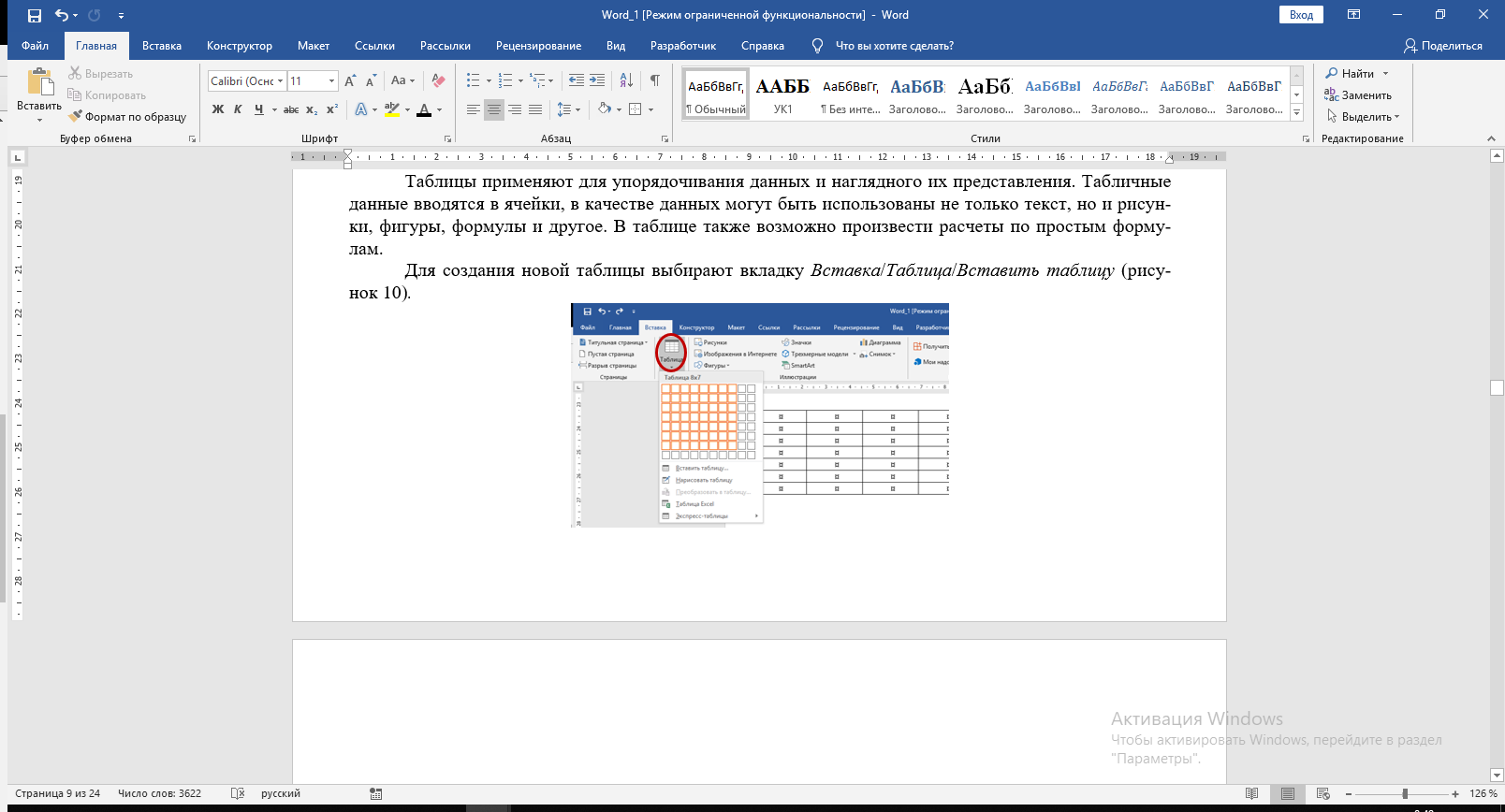
ля создания новой таблицы выбирают вкладку Вставка/Таблица/Вставить таблицу (рисунок 12).
Рисунок 12 – Вставка таблицы
Для работы с таблицами на линейке автоматически добавляются две вкладки Конструктор и Макет, которые позволяют оформить границы таблицы определенным образом или применить стили оформления (рисунок 13); добавить и удалить столбцы или строки, объединить или разделить ячейки таблицы, настроить выравнивание объектов, размещенных в ячейках, отобразить сетку при использовании невидимых границ и добавить формулы для добавления простых расчетов (рисунок 14).
Р
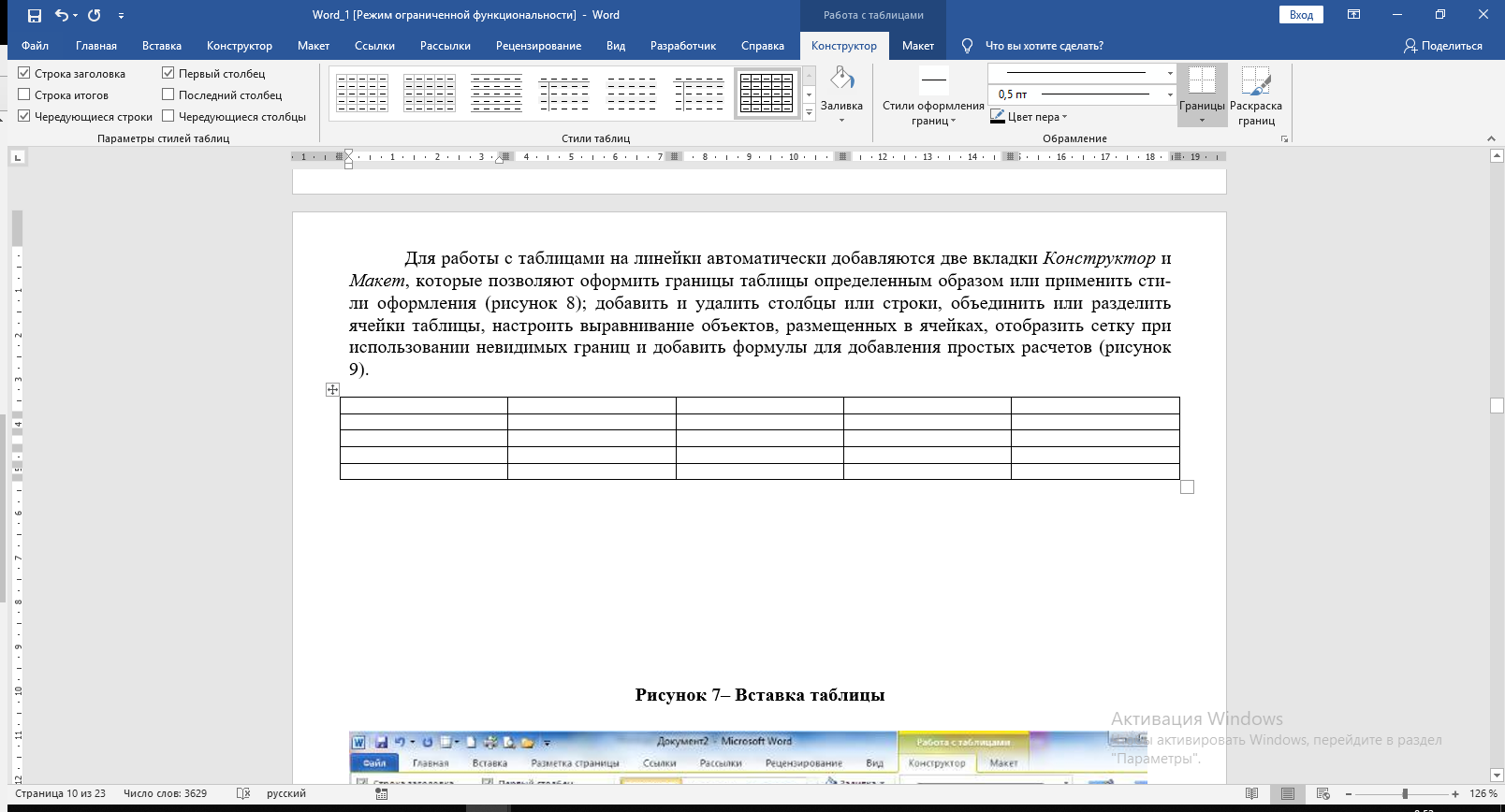
исунок 13 – Вкладка Конструктор
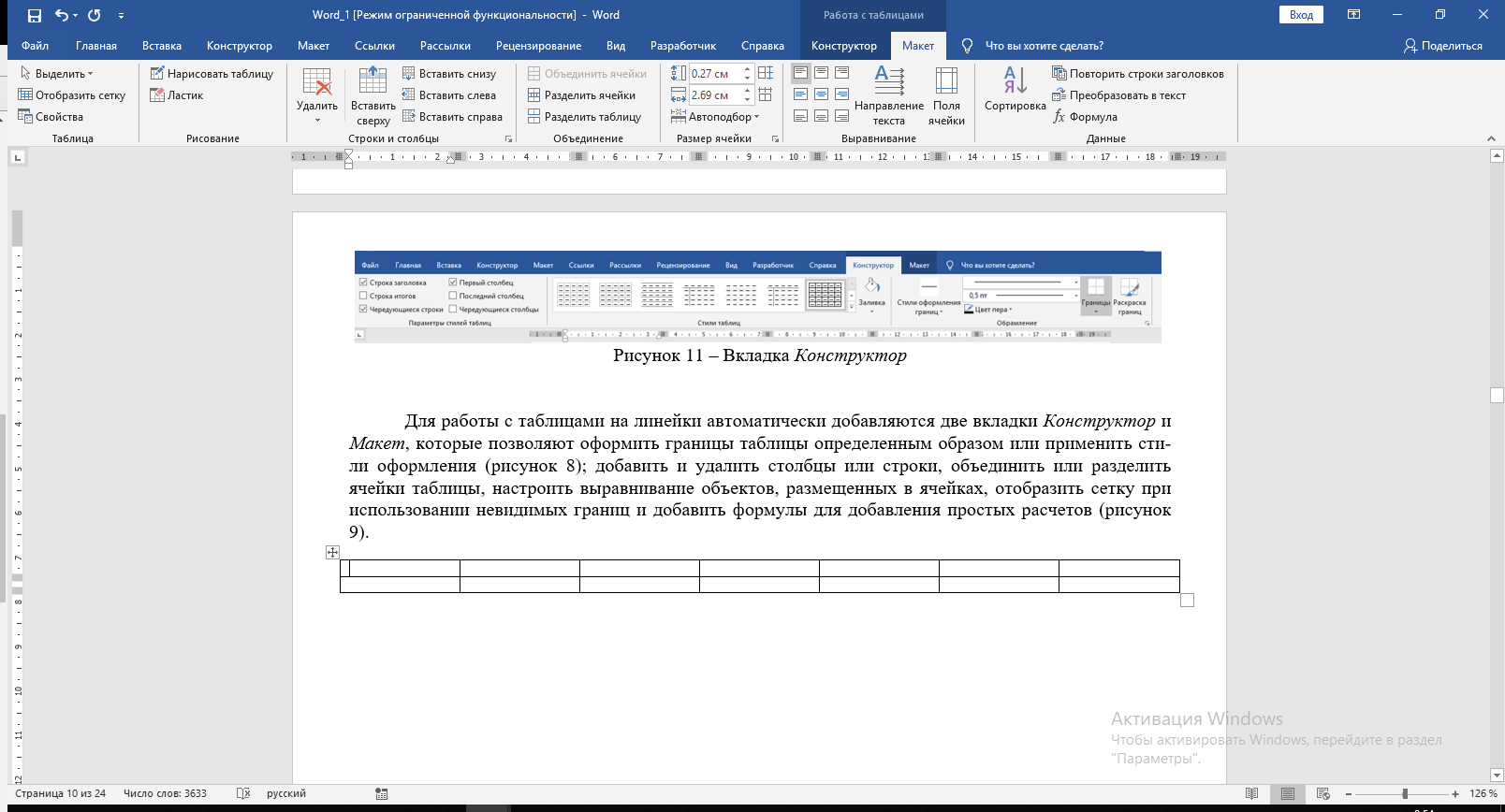
Рисунок 14 – Вкладка Макет
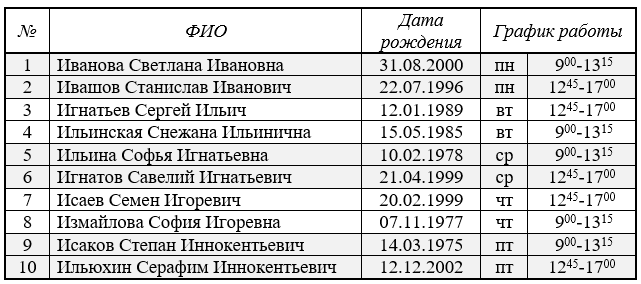
Рисунок 15 – Создание простой таблицы
Упражнение 3.4 Создание таблицы с проведением расчетов
Создайте и заполните следующую таблицу (см. рисунок 16). Произведите необходимые расчеты (Реализация, Сумма от продажи и Итого). Цену реализации товара посчитайте из расчета процент надбавки (х%) к себестоимости (вместо значения х взять число, соответствующее дню Вашего рождения). Сумму посчитайте умножением Количества продаж на Цену реализации. Итоговую сумму вычислите, сложив все суммы от продаж. Расчет производите, используя Макет/Данные/Формула. Умножение выполняется функцией PRODUCT(), сложение – функцией SUM().
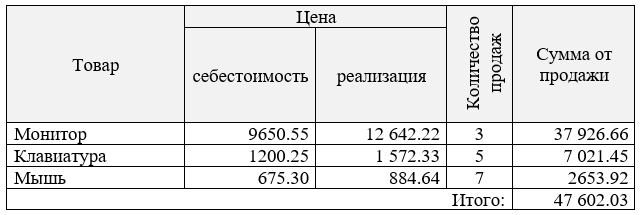
Рисунок 16 – Создание таблицы
Упражнение 3.5 Вставка картинки в документ
Вставьте в документ ScreenShot окна охранения документа, представленный на рисунке 17. Перед выполнением задания измените ориентацию страницы на альбомную (только для данного задания (1 лист), остальные листы должны иметь книжную ориентацию).
Для этого выбрать Макет/Разрывы/Следующая страница, изменить ориентацию на Альбомная. Выполнить задание. Вставить еще один разрыв страницы Макет/Разрывы/Следующая страница и поменять ориентацию на Книжная.
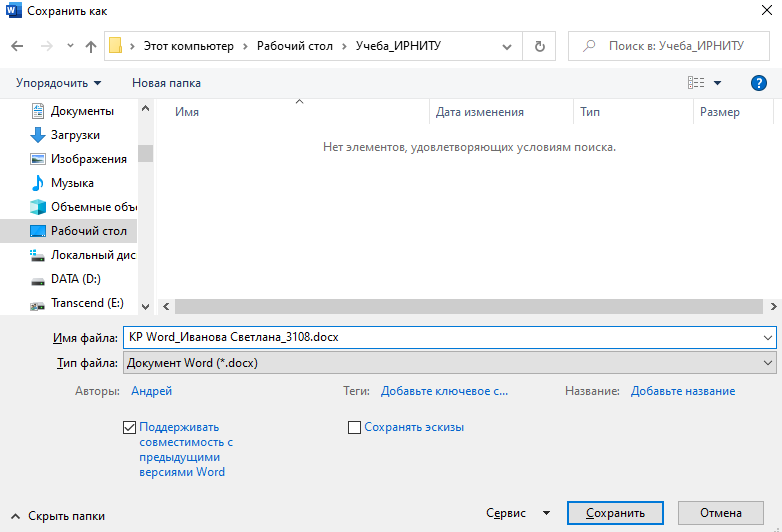
Рисунок 17 – Скриншот окна сохранения файла
Заключение
«Заключение» должно содержать оценку полученных результатов и соответствие их требованиям задания, намечать пути дальнейшей работе по повышению технико-экономических показателей разработанной работы, проекта, изделия, процесса и т.п. (не более одной страницы).
Список использованных источников
В Список используемых источников включают все источники информации, использованные при выполнении работы. Литературу записывают в порядке появления ссылки на источник в тексте пояснительной записки или в алфавитном порядке. Нумерация источников в тексте должна быть сквозной. Ссылку на источник в тексте пояснительной записки дают в квадратных скобках (допускается в косых), где помещается порядковый номер источника в списке. Допускается приводить ссылку на источник с указанием номера страницы.
Библиографические ссылки должны соответствовать требованиям ГОСТ Р 7.0.1-2008.
Пример оформления литературы (в документ вписать только те источники, которые использовались при работе, в тексте указать ссылки на эти источники):
Книги с указанием одного, двух и трех авторов
1. Кулаков М.В. Технологические измерения и приборы для химических производств. М.: Машиностроение, 1982. 380 с.
2. Ломтадзе В.В. Практическая информатика / Ломтадзе В.В., Шишкина Л.П. Иркутск: изд-во ИрГТУ, 2012. 200 с.
3. Ящерицын П.И. Тонкие доводочные процессы обработки деталей машин и приборов / П.И. Ящерицын, А.Г. Зайцев, А.И. Борботько. Минск: Наука и техника, 1976. 182 с.
Книги, имеющие более трех авторов
4. Производство фасонных профилей высокой точности / В.Н. Выдрин, А.В. Гросман [и др.]. М.: Металлургия, 1977. 183 с.
Сборники статей, официальных материалов
5. О состоянии и об охране окружающей среды Иркутской области в 2003 году: гос. доклад / М-во природ. ресурсов Рос. Федерации по Иркутск. обл., Гл. упр. природ. ресурсов и охраны окруж. среды, Адм. Иркут. обл. Иркутск: Облмашинформ, 2004. 296 с.
Многотомное издание, том из многотомного издания
6. Толковый словарь русского языка : в 4 т. / под ред. Д.Н. Ушакова. М.: Астрель : АСТ, 2000. 4т.
7. Хей Д., Моррис Д. Теория организации промышленности : в 2 т.; пер. с англ. А.Г. Слуцкого. СПб.: Экон. шк., 1999. Т.1. 382 с.
Статьи
8. Худобин Л.В., Дубровин П.В. Качество поверхностей деталей, обработанных лепестковыми // Вестник машиностроения. 1996. No5. С. 29 –30.
9. Разработка и испытание новых форм рабочих камер для вибрационной обработки деталей / Д.Ю. Белоусов, Р.В. Волков, Д.Н. Кравченко, В.В. Вишневский // Вопросы вибрационной технологии: сб. статей. Ростов-на-Дону, 1996. С. 10-14.
Стандарты
10. ГОСТ 7.80–2000. Библиографическая запись. Заголовок. Общие требования и правила составления. Введ. 01.07.01. М.: Изд-во стандартов, 2000. 10 с.
11. СТО-005-2020. Система менеджмента качества. Учебно-методическая деятельность. Оформление курсовых проектов (работ) и выпускных квалификационных работ технических направлений подготовки и специальностей. Иркутск: ИРНИТУ. URL: http:// https://www.istu.edu/local/modules/doc/download/41649
Патентные документы
12. Пат. № 2090343, Российская Федерация, МКИ3 В24 В39 /04. Устройство для упрочнения поверхности цилиндрических деталей / С.А. Зайдес, Д.А. Журавлев, С.А. Кургузов. No 96105784/31-27; заявитель и патентообладатель Иркутский государственный технический университет; заявл. 28.03.96; опубл. 20.09.97. Бюл. No 26. 3 с.
Электронные ресурсы
13. Дирина А.И. Право военнослужащих Российской Федерации на свободу ассоциаций // Военное право: сетевой журн. 2007.
URL: http://www.voennoepravo.ru/node/2149 (дата обращения: 19.09.2021).
14. О жилищных правах научных работников [Электронный ресурс]: постановление ВЦИК, СНК РСФСР от 20 авг. 1933 г. (с изм. и доп., внесенными постановлениями ВЦИК, СНК РСФСР от 1 нояб. 1934 г., от 24 июня 1938 г.). Доступ из справ.-правовой системы «КонсультантПлюс».
15. Энциклопедия животных Кирилла и Мефодия. М.: Кирилл и Мефодий: New media generation, 2006.1 электрон, опт. диск (DVD-ROM).
16. Лэтчфорд Е.У. С Белой армией в Сибири [Электронный ресурс] // Восточный фронт армии адмирала А.В. Колчака: [сайт]. [2004].
URL: http://east-front.narod.ru/memo/latchford.htm (дата обращения: 23.08.2021
Источник: https://files.student-it.ru/previewfile/186124