Отчет по практике: Отчет по уп. 04 Сопровождение и обслуживание программного обеспечения компьютерных систем Выполнил студент
Внимание! Если размещение файла нарушает Ваши авторские права, то обязательно сообщите нам
Рисунок 47 – Установка
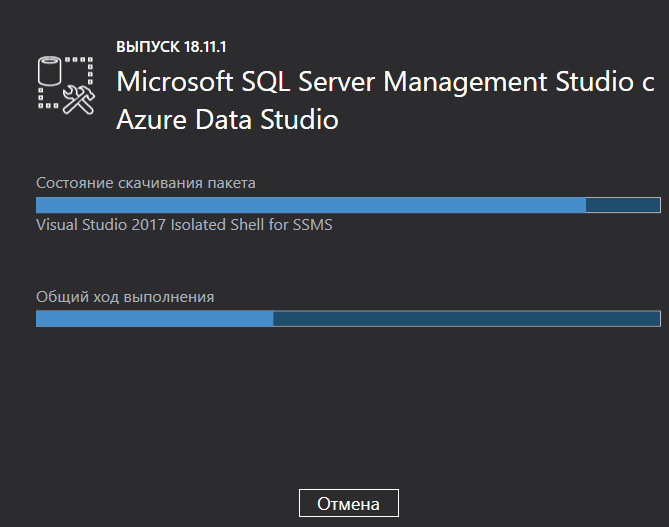
Рисунок 48 – Установка
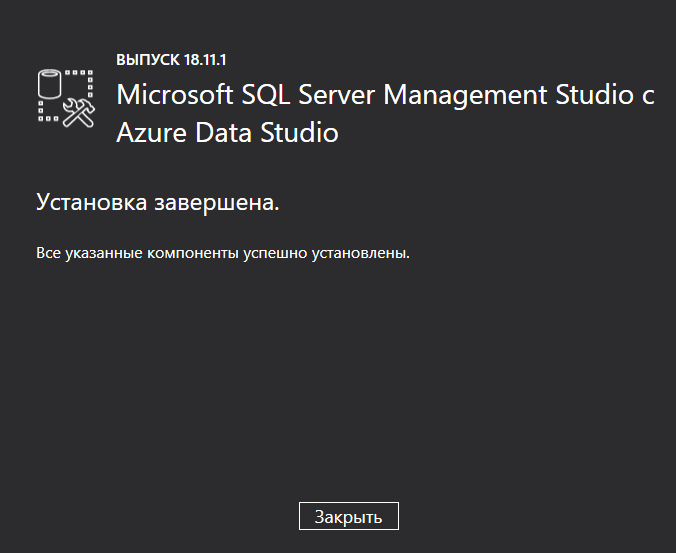
Рисунок 49 – Установка
Задание 10: Скачайте с официального сайта Microsoft инсталлятор Visual Studio 2019 выпуска Community.
-
Открываю сайт Microsoft. -
Скачиваю Visual Studio 2019 выпуска Community.
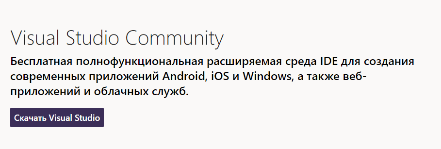
Рисунок 50 - Счасивание

Рисунок 51 – Скаченный файл
Задание 11: Скачайте архиватор и установите его. В корне папки с установленным архиватором найдите файл 7zFM.exe и откройте его. В сервисных настройках архиватора установите ассоциации архиватора со следующими типами файлов:
• .7z
• .zip
• .rar
• .tar
• .gz
• .gzip
Ход работы:
-
Скачиваю архиватор 7Zip. -
Устанавливаю его. -
В сервисных настройках архиватора устанавливаю ассоциации архиватора с необходимыми типами.
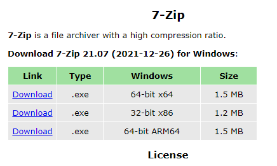
Рисунок 52 – Скачивание файла с сайта

Рисунок 53 – Скаченный файл
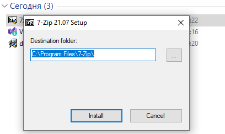
Рисунок 54 – Установка
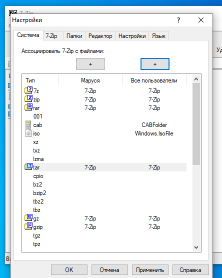
Рисунок 55 – Настройка архиватора
Задание 12: Скачайте с официального сайта Microsoft Средство развёртывания Office: https://www.microsoft.com/en-us/download/details.aspx?id=49117
Создайте на рабочем столе виртуальной машины папку «Office», запустите скачанный файл и извлеките установочные файлы в созданную папку.
Среди извлечённых файлов найдите файл «configuration-Office2019Enterprise» и откройте его с помощью блокнота. Для ускорения процесса загрузки можно удалить 2 блока с продуктами (VisioPro и ProjectPro), оставив первый, который является непосредственно офисным пакетом. Отредактируйте параметры.
Сохраните файл и запустите командную строку от имени администратора. С помощью команд в консоли перейдите в папку «Office» и наберите следующую команду.
После этого начнётся скачивание, которые выполняется в фоновом режиме, хотя может казаться, что ничего не происходит.
Запустится процесс установки, который так же будет проходить в автоматическом фоновом режиме.
После установки активируйте офисный пакет активатором, который использовался в первом дне практики.
Представьте в отчёт скриншоты действий.
Ход работы:
-
Скачиваю с официального сайта Microsoft Средство развёртывания Office. -
Создаю папку и добавляю туда извлеченные установочные файлы. -
Открываю файл «configuration-Office2019Enterprise» с помощью блокнота. -
Редактирую нужные мне параметры. -
Сохраняю файл и запускаю командную строку, набираю следующую команду: C:\Users\Маруся\Desktop>setup /download configuration-Office2019Enterprise.xml -
Устанавливаю. -
После установки активирую офисный пакет активатором.
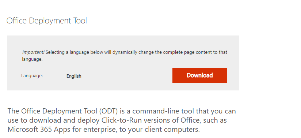
Рисунок 56 – Скачивание файла с сайта

Рисунок 57 – Установочный файл
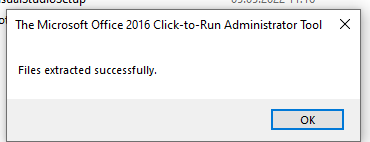
Рисунок 58 – Распаковка
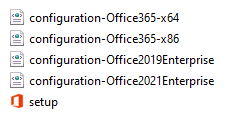
Рисунок 59 – Открываю файл «configuration-Office2019Enterprise»

Рисунок 60 – С помощью блокнота
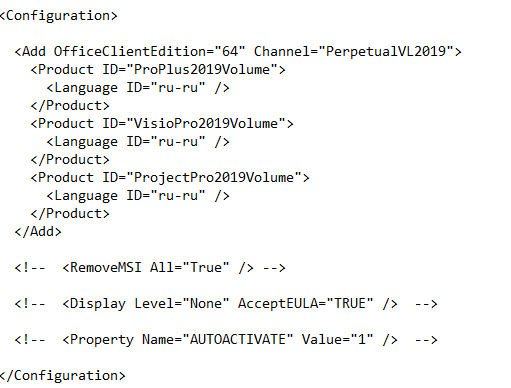
Рисунок 61 – Изменяю настройки файла
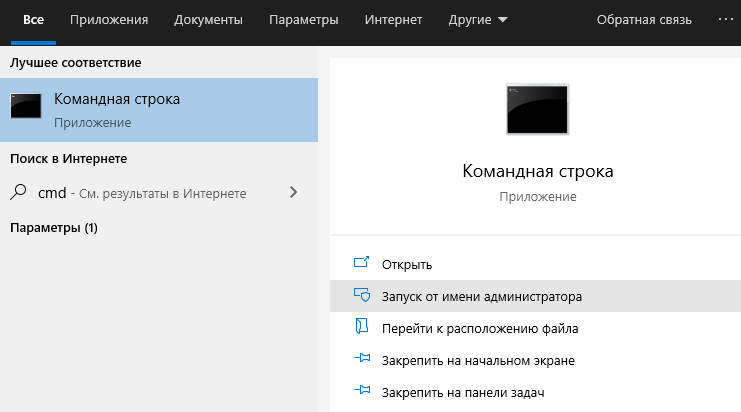
Рисунок 62 – Открываю командную строку от имени администратора
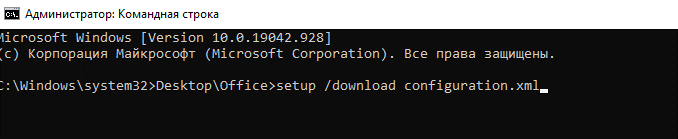
Рисунок 63 – Запускаю файл
Рисунок 64 - Установка
Задание 13: Скачайте с официального сайта Magix бесплатную пробную версию программы для редактирования видео Vegas Pro и начните установку программы.
При выборе компонентов оставьте галочку только на Vegas Pro.
Проверьте работоспособность программы после установки.
Проверьте установленную программу на наличие обновлений.
Представьте в отчёт скриншоты действий
Ход работы:
-
Скачайте с официального сайта Magix бесплатную пробную версию программы для редактирования видео Vegas Pro. -
Устанавливаю приложение. -
При выборе компонентов ставлю галочку только на Vegas Pro. -
Проверяю работоспособность программы после установки.
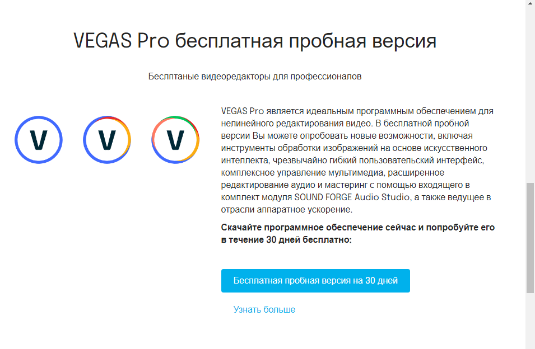
Рисунок 65 – Скачивание приложение с сайта
Рисунок 66 – Установщик приложения
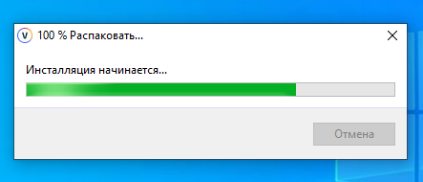
Рисунок 67 – Распаковка установщика приложения
Задание 14: Зайдите на официальный сайт AIDA 64. Скачайте ТРИАЛ-версию программы AIDA 64 издания «Extreme» и установите её.
1. С помощью программы соберите полную информацию о следующих узлах системной платы:
• ЦП;
• Чипсет;
• BIOS.
2. Соберите полную информацию о следующих элементах Операционной системы:
• Операционная система;
• Процессы;
• Время работы.
3. Соберите полную информацию об элементах Дисплея:
• Видео Windows;
• Графический процессор;
• Рабочий стол.
4. Соберите полную информацию о следующих элементах Хранения данных:
• Хранение данных Windows;
• ATA.
5. Соберите полную информацию о следующих элементах Устройств:
• Физические устройства.
Ход работы:
-
Скачиваю с официального сайта AIDA 64 ТРИАЛ-версию программы AIDA 64 издания «Extreme». -
Устанавливаю её. -
С помощью программы собираю полную информацию о узлах системной платы. -
Собираю полную информацию о элементах Операционной системы. -
Собираю полную информацию об элементах Дисплея -
Собираю полную информацию о элементах Хранения данных. -
Собираю полную информацию о элементах Устройств.

Рисунок 68 – Скачиваю с официального сайта AIDA 64 ТРИАЛ-версию программы AIDA 64 издания «Extreme»
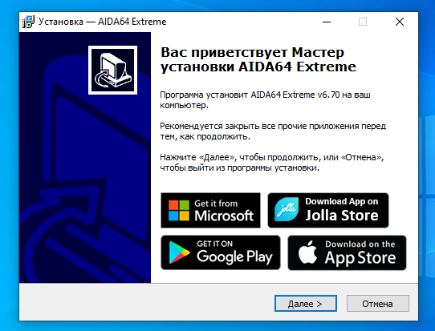
Рисунок 69 – Устанавливаю
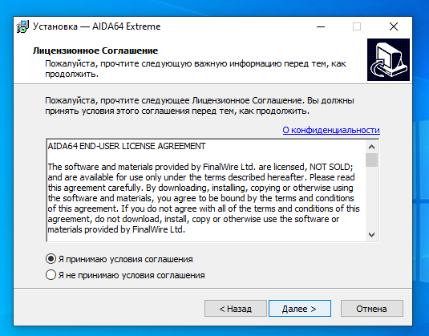
Рисунок 70 – Устанавливаю
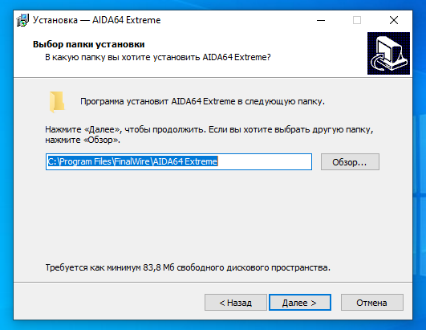
Рисунок 71 – Устанавливаю
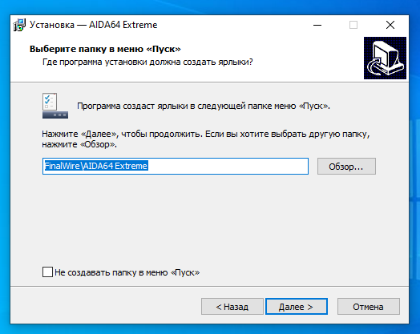
Рисунок 72 – Устанавливаю
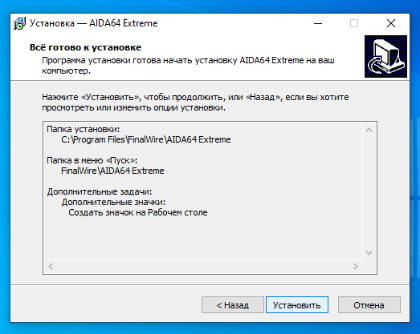
Рисунок 73 – Устанавливаю
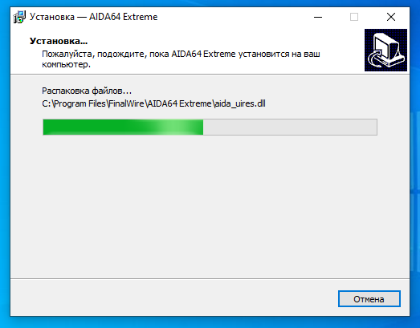
Рисунок 74 – Устанавливаю
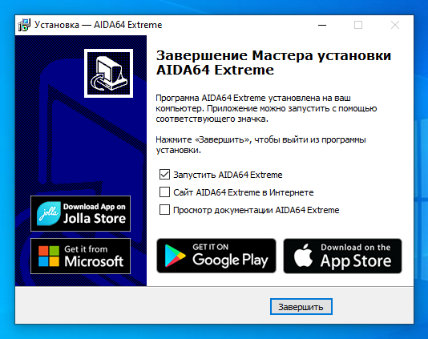
Рисунок 75 – Устанавливаю
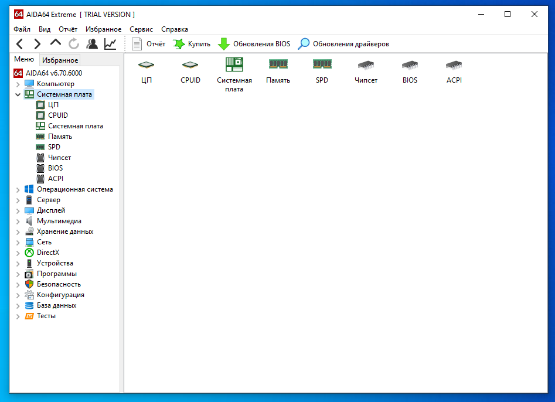
Рисунок 76 - Собираю полную информацию о узлах системной платы
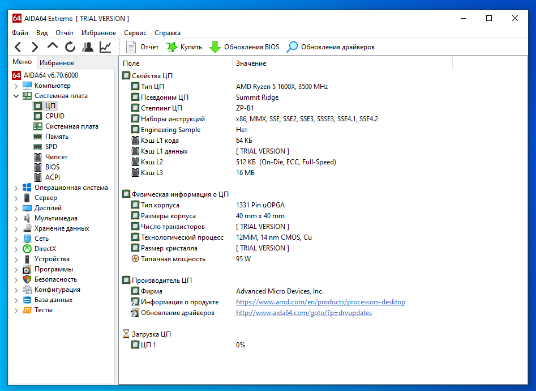
Рисунок 77 – Собираю полную информацию о узлах системной платы
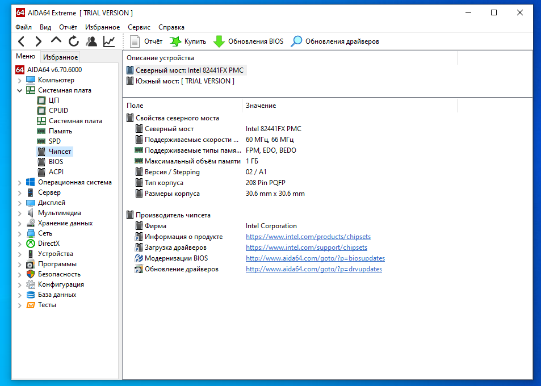
Рисунок 78 – Собираю полную информацию о узлах системной платы
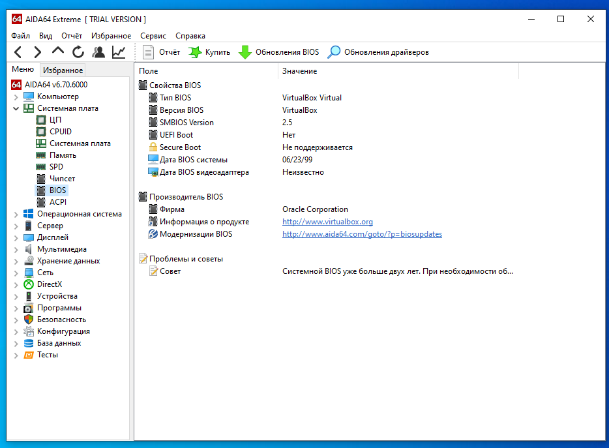
Рисунок 79 – Собираю полную информацию о узлах системной платы
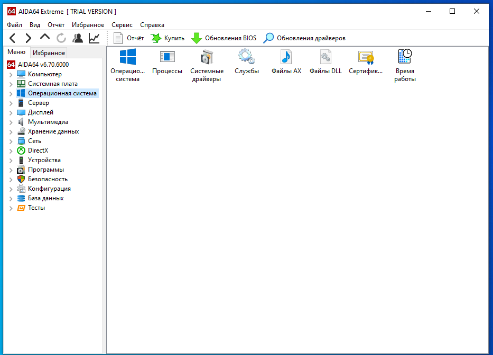
Рисунок 80 – Собираю полную информацию о элементах Операционной системы
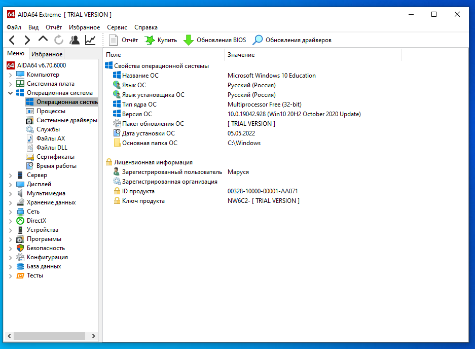
Рисунок 81 – Собираю полную информацию о элементах Операционной системы
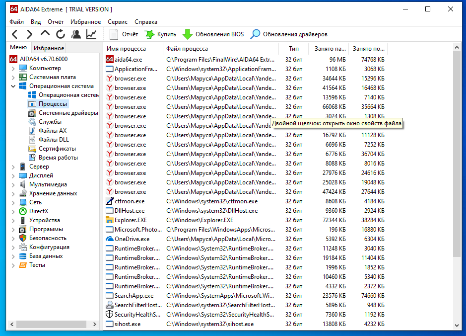
Рисунок 82 – Собираю полную информацию о элементах Операционной системы
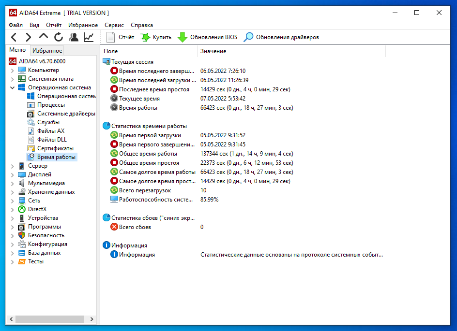
Рисунок 83 – Собираю полную информацию о элементах Операционной системы
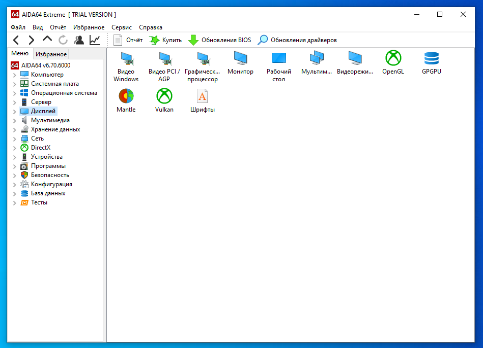
Рисунок 84 – Собираю полную информацию об элементах Дисплея
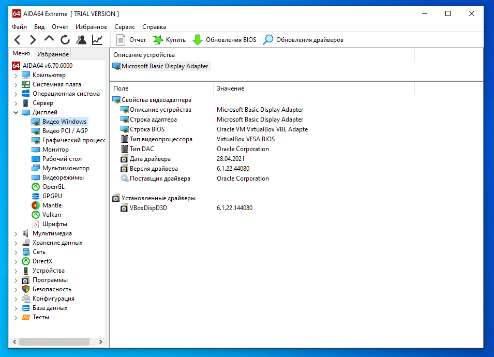
Рисунок 85 – Собираю полную информацию об элементах Дисплея
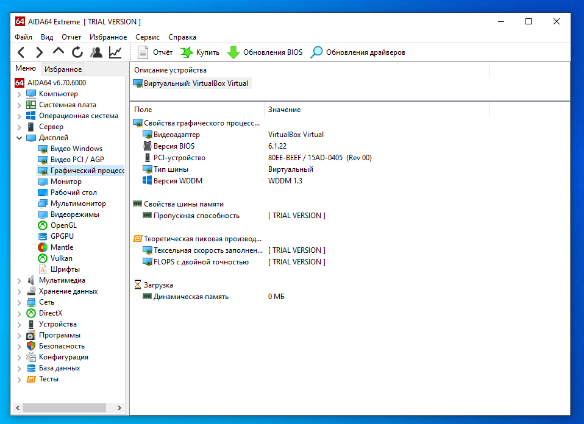
Рисунок 86 – Собираю полную информацию об элементах Дисплея
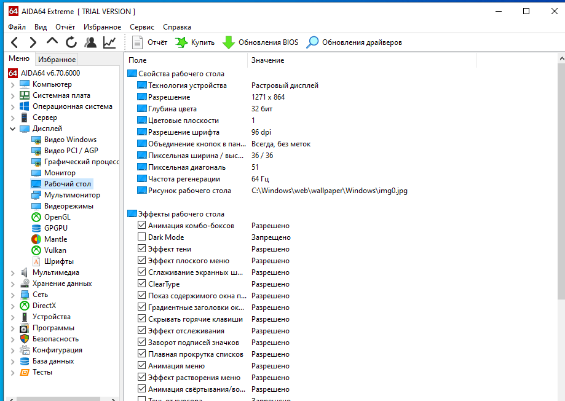
Рисунок 87 – Собираю полную информацию об элементах Дисплея
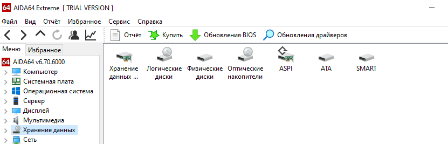
Рисунок 88 – Собираю полную информацию о элементах Хранения данных
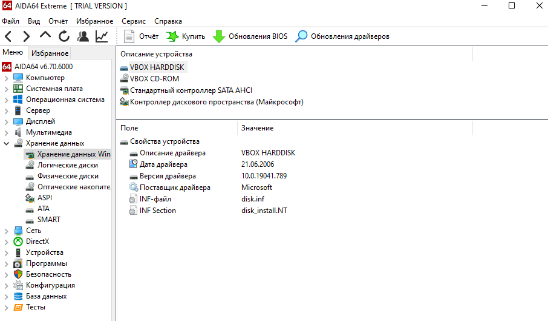
Рисунок 89 – Собираю полную информацию о элементах Хранения данных
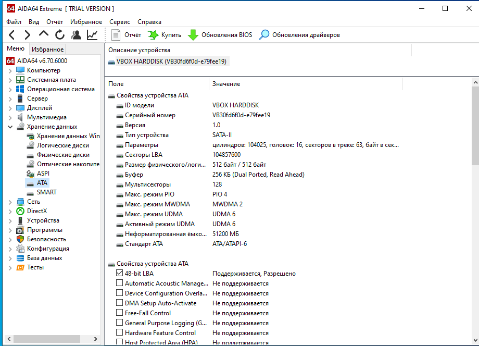
Рисунок 90 – Собираю полную информацию о элементах Хранения данных
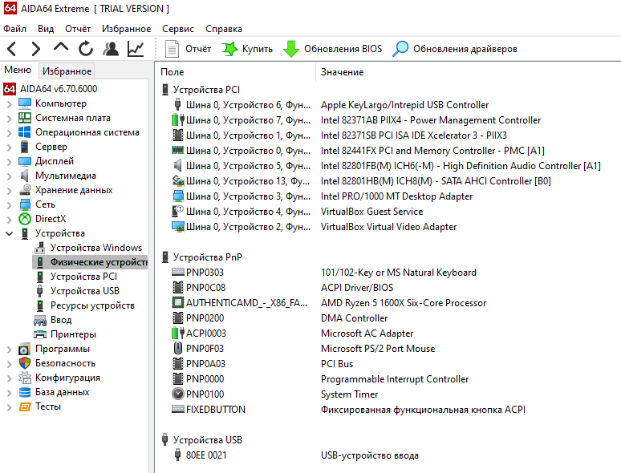
Рисунок 91 – Собираю полную информацию о элементах Устройств
Задание 15: В главном меню программы AIDA64 выберите пункт Сервис/Тест кэша и памяти и запустите тестирование – «Start Benchmark». Сделайте скриншот результатов тестирования и поместите его в отчёт.
В главном меню программы AIDA64 выберите пункт Сервис/Тест GPGPU и запустите тестирование – «Start Benchmark». Сделайте скриншот результатов тестирования и поместите его в отчёт.
В главном меню программы AIDA64 выберите пункт Сервис/AIDA64 CPUID. Сделайте скриншот открывшегося окна.
В боковом меню программы раскройте список компонентов «Тесты» и запустите следующие тесты:
Чтение из памяти;
Запись в память;
Задержка памяти;
CPU Queen;
FPU Julia.
Ход работы:
-
В главном меню программы AIDA64 выбираю пункт Сервис/Тест кэша и памяти и запускаю тестирование. -
В главном меню программы AIDA64 выбираю пункт Сервис/Тест GPGPU и запускаю тестирование. -
В главном меню программы AIDA64 выбираю пункт Сервис/AIDA64 CPUID. -
В боковом меню программы открываю список компонентов «Тесты» и запускаю необходимые тесты.
Источник: https://files.student-it.ru/previewfile/157425