Статья: Поиск записей в табличной базе данных с помощью фильтров и запросов
Создание запроса на выборку
Простой запрос на выборку необходимо сначала спроектировать при помощи ручки и бумаги по следующему алгоритму:
- Перечислить все поля, которые должны попасть в результат выполнения запроса.
- Выбрать из базы данных таблицы, которые содержат поля, перечисленные в п.1.
- Если выбранные в п.2 таблицы не связаны друг с другом напрямую, то выбрать те таблицы, которые нужны для организации связи.
 запросов. ">
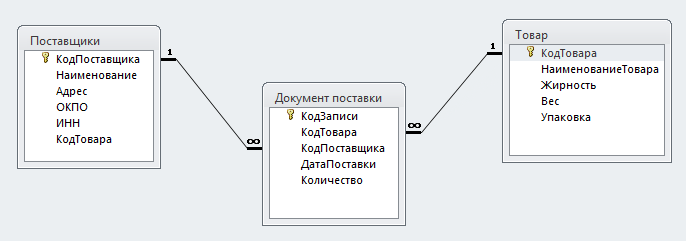
Рассмотрим в качестве примера базу данных, построенную на основе модели данных, представленной на рисунке.
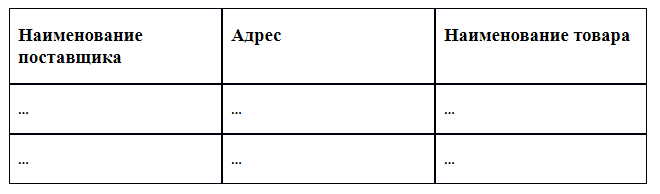
Необходимо построить запрос, который бы выводил наименования поставщиков, адреса поставщиков и названия товаров, которые они поставляли. Таким образом, для выполнения п.1 алгоритма нужно изобразить такую таблицу:
Для выполнения п.2 необходимо перечислить таблицы: Поставщик и Товар. Эти таблицы не связаны напрямую, поэтому для выполнения п. 3 нужно добавить в этот список таблицу «Документ поставки», через которую организована связь между таблицами «Поставщики» и «Товар».
После того как запрос спроектирован можно приступать к его реализации в MS Access.
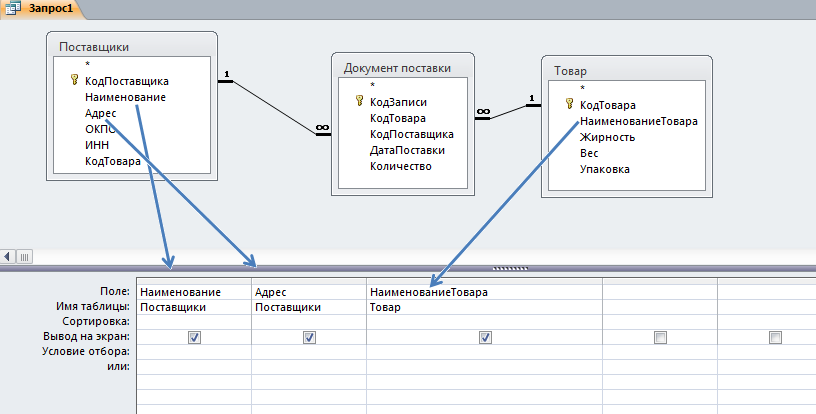
Для создания запроса любого типа нужно переключиться на панель инструментов «Создание» и выбрать там инструмент «Конструктор запросов». В появившемся окне «Добавить таблицу» нужно указать таблицы, выбранные при проектировании. После этого окно запроса примет такой вид, как показано на рисунке.
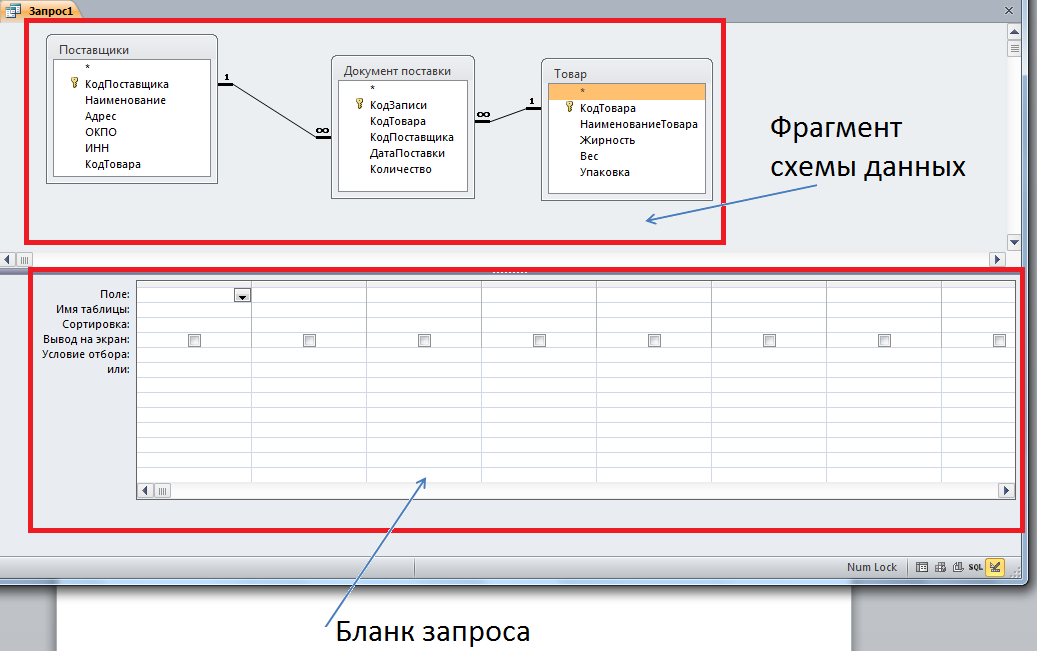
Окно запроса состоит из двух частей: фрагмент схемы данных и бланк запроса.
Внимание!!! Необходимо внимательно следить, чтобы во фрагменте схемы данных не было разрывов связей. При наличии разрывов результаты запроса будет неверными.
Далее следует выбрать поля, которые были перечислены в п.1 алгоритма. Поля выбираются двойным щелчком левой кнопки мыши на фрагменте схемы данных. После двойного щелчка поле должно появиться на бланке запроса.
Результат запроса можно увидеть после нажатия на кнопку «выполнить» на панели «Работа с запросами».
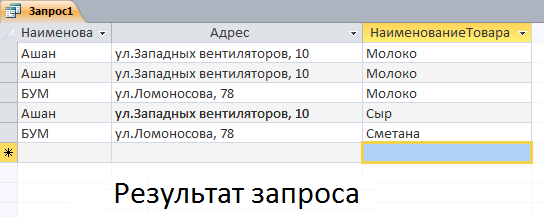
Если результат соответствует ожиданиям, то запрос следует закрыть стандартной кнопкой закрытия и утвердительно ответить на предложение сохранить его макет.
Использование фильтров и условий
Часто возникает необходимость просмотреть данные, удовлетворяющие определенному условию. Например, выбрать всех поставщиков молока. Решить эту задачу можно несколькими способами.
-
Способ 1 (сортировка)
- Открыть запрос в режиме выполнения и установить курсор в том столбце таблице, на который накладывается условие. В нашем случае это будет столбец «Наименование товара».
- Выбрать на панели «Главная» инструмент «Сортировка» . В зависимости от близости искомого слова к началу алфавита можно выбирать «по возрастанию» или «по убыванию».
- После упорядочения нужный товар компактно сгруппирован в одном месте и его зрительно легко найти.
Для снятия сортировки можно воспользоваться кнопкой «удалить сортировку». Записи вернутся к своему хронологическому порядку.
-
Способ 2 (фильтр)
- Открыть запрос в режиме выполнения и установить курсор в том столбце таблице, на который накладывается условие.
- Выбрать на панели «Главная» инструмент «Фильтр» .
- В появившемся фильтре установить флажок на нужное название товара и нажать «ОК».
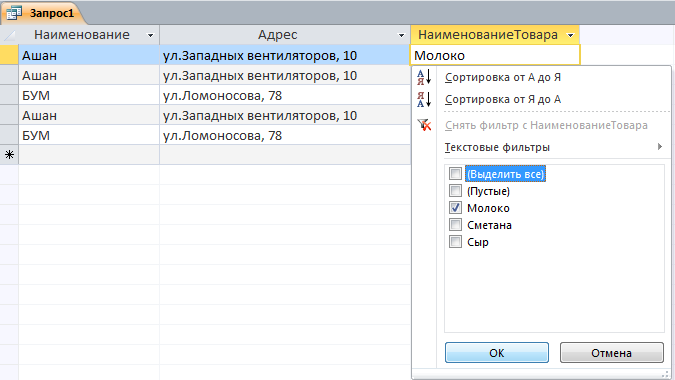
Можно устанавливать фильтры на несколько полей таблицы. Тогда условия, указанные в фильтрах будут связаны логическим оператором «И», то есть будет требоваться их одновременное выполнение.
-
Способ 3 (фильтр)
- Открыть запрос в режиме выполнения и установить курсор на том значении поля, по которому нужно создать условие. В нашем случае это будет слово «молоко».
- Выбрать на панели «Главная» инструмент «Выделение» .
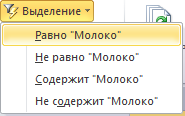
- Выбрать нужный вариант фильтрации. В данном случае Равно «Молоко».
Замечание 4Для того, чтобы снять все фильтры необходимо воспользоваться инструментом «Дополнительно» - > «Очистить все фильтры» .
-
Способ 4 (расширенный фильтр)
- Выбрать инструмент «Дополнительно»-> «Расширенный фильтр».
- Как в бланке запроса, добавить нужные поля двойным щелчком мыши.
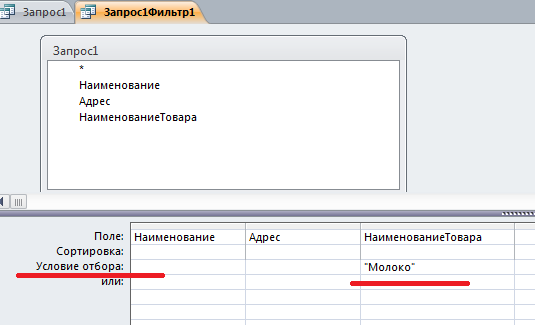
- Установить в строке «Условие отбора» нужное условие под нужным полем.