Дипломная работа: Построение мультисервисной сети в ООО «Активные Технологии»
Внимание! Если размещение файла нарушает Ваши авторские права, то обязательно сообщите нам
97
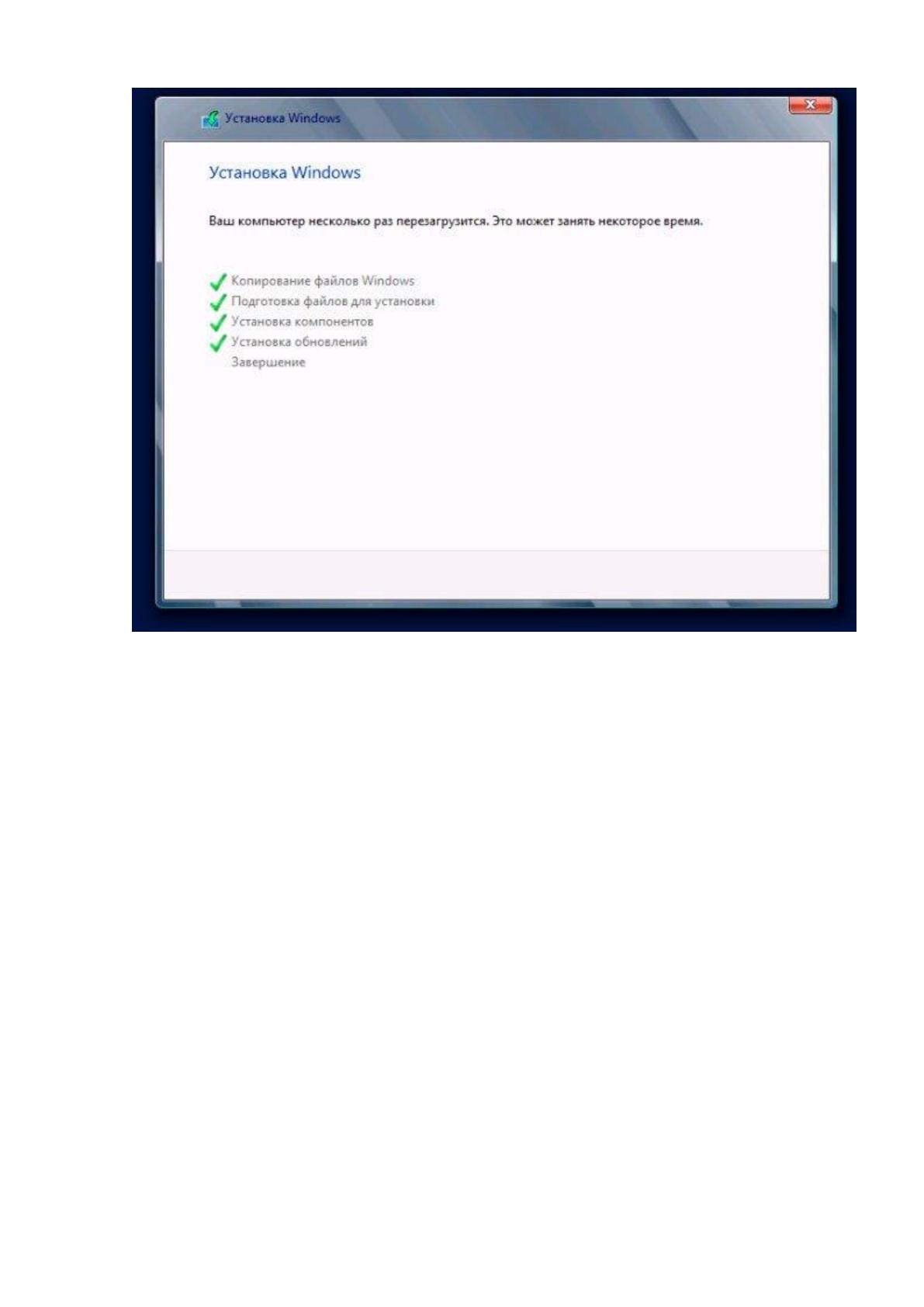
Рисунок П7.7. Ход выполнения установки
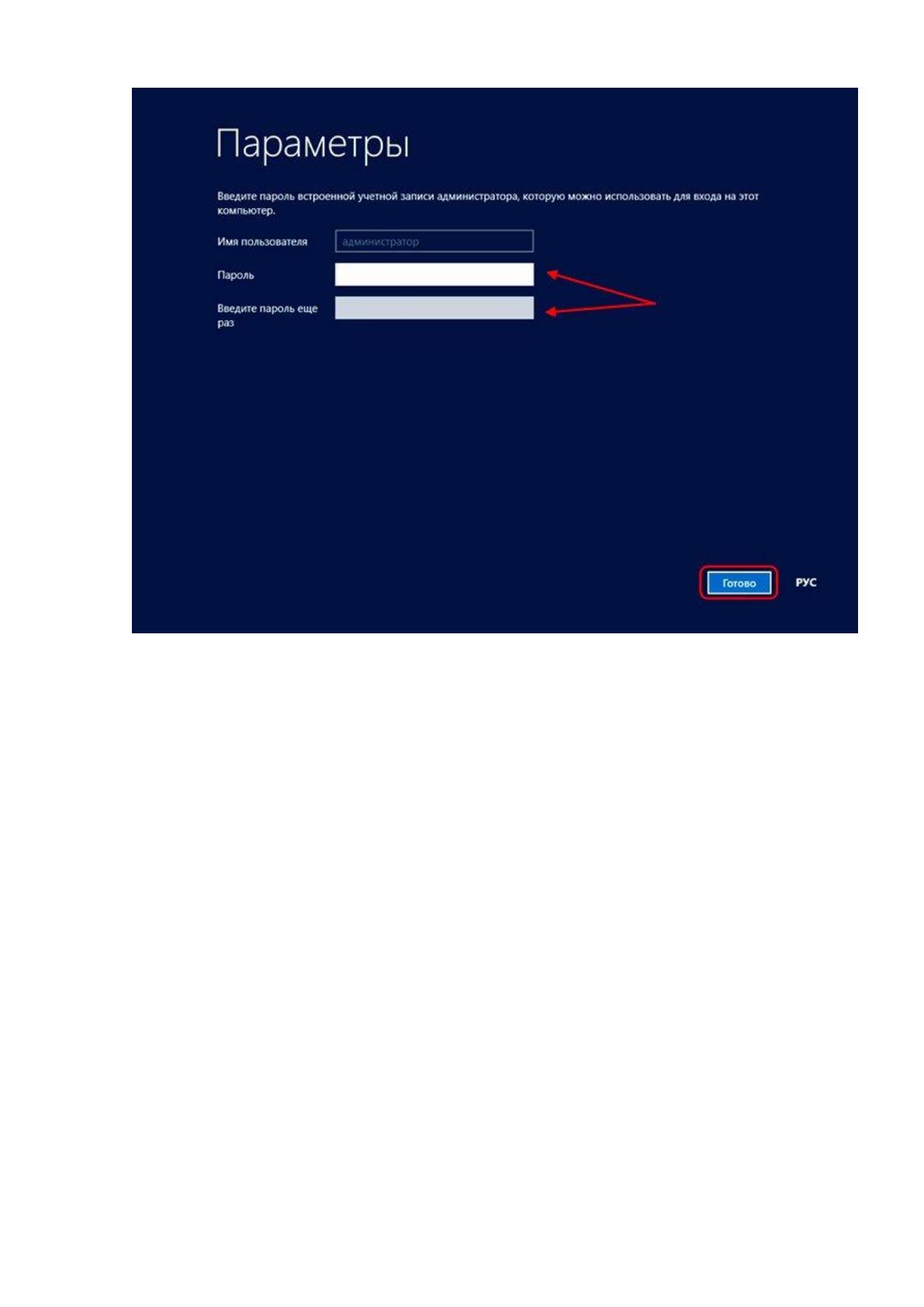
И последним пунктом останется только ввести пароль, который будет
использоваться для входа пользователя с правами администратора. Ввод
пароля происходит в специальных формах как на рисунке П7.8.
98
Рисунок П7.8. Ввод пароля администратора
Теперь данную ОС необходимо зарегистрировать как лицензионный
продукт, и на этом первоначальная настройка завершится. Для того, чтобы
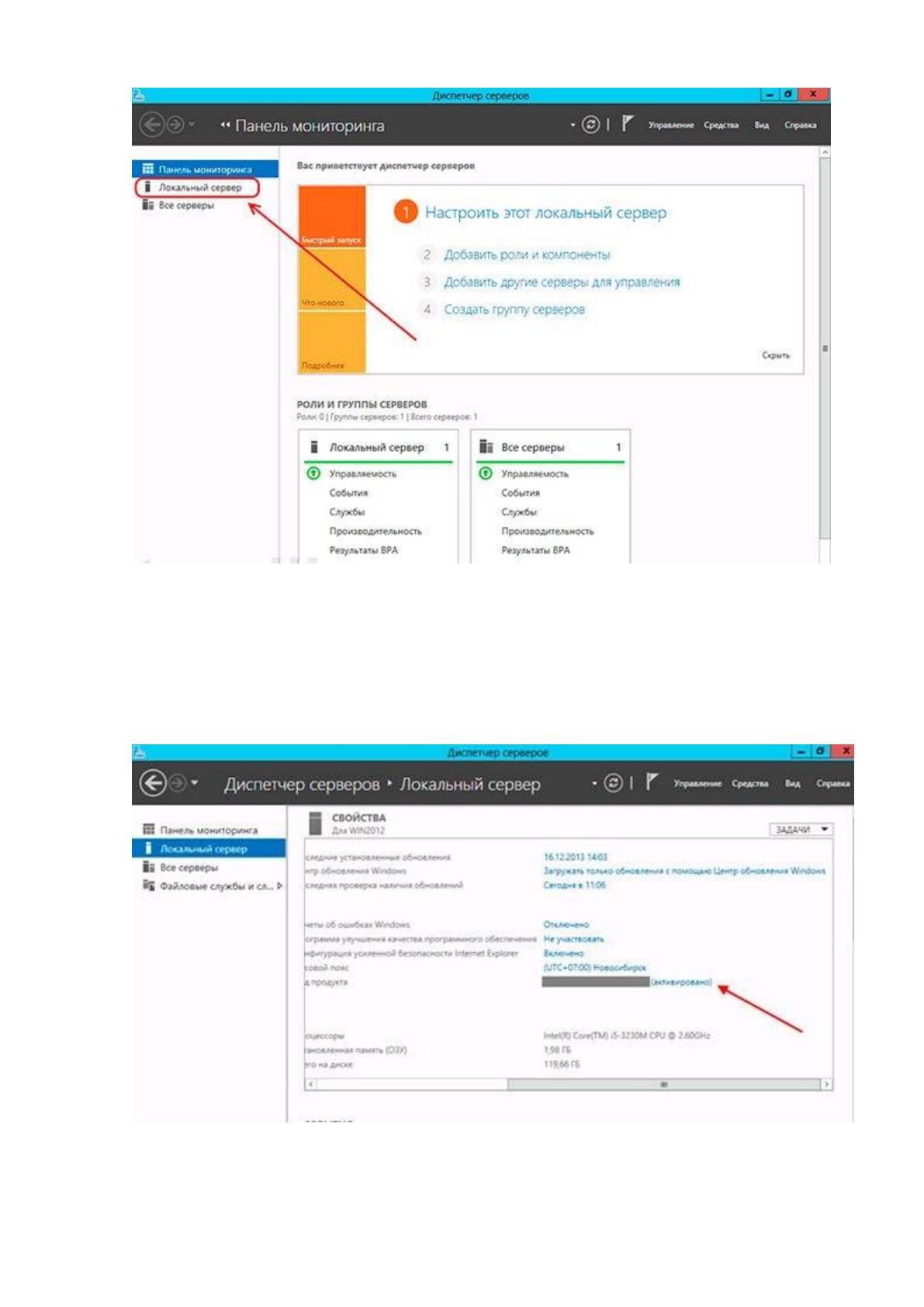
зарегистрировать ОС открываем меню «Диспетчер серверов» и переходим в
раздел «Локальный сервер» как на рисунке П7.9.
99
Рисунок П7.9. Диспетчер серверов
В данном меню пользователю предлагается ввести код активации
ОС, который был приобретен у компании Microsoft или ее партнёров. После
того, как лицензионный ключ будет введен, в меню «локальный сервер» будет
выведено соответствующее уведомление как на рисунке П7.10.
Рисунок П7.10. Активация ОС
Теперь будет рассмотрена установка серверной части 1С Предприятие и
100
MS SQL Server для работы с ним. Для того, чтобы выполнить установку
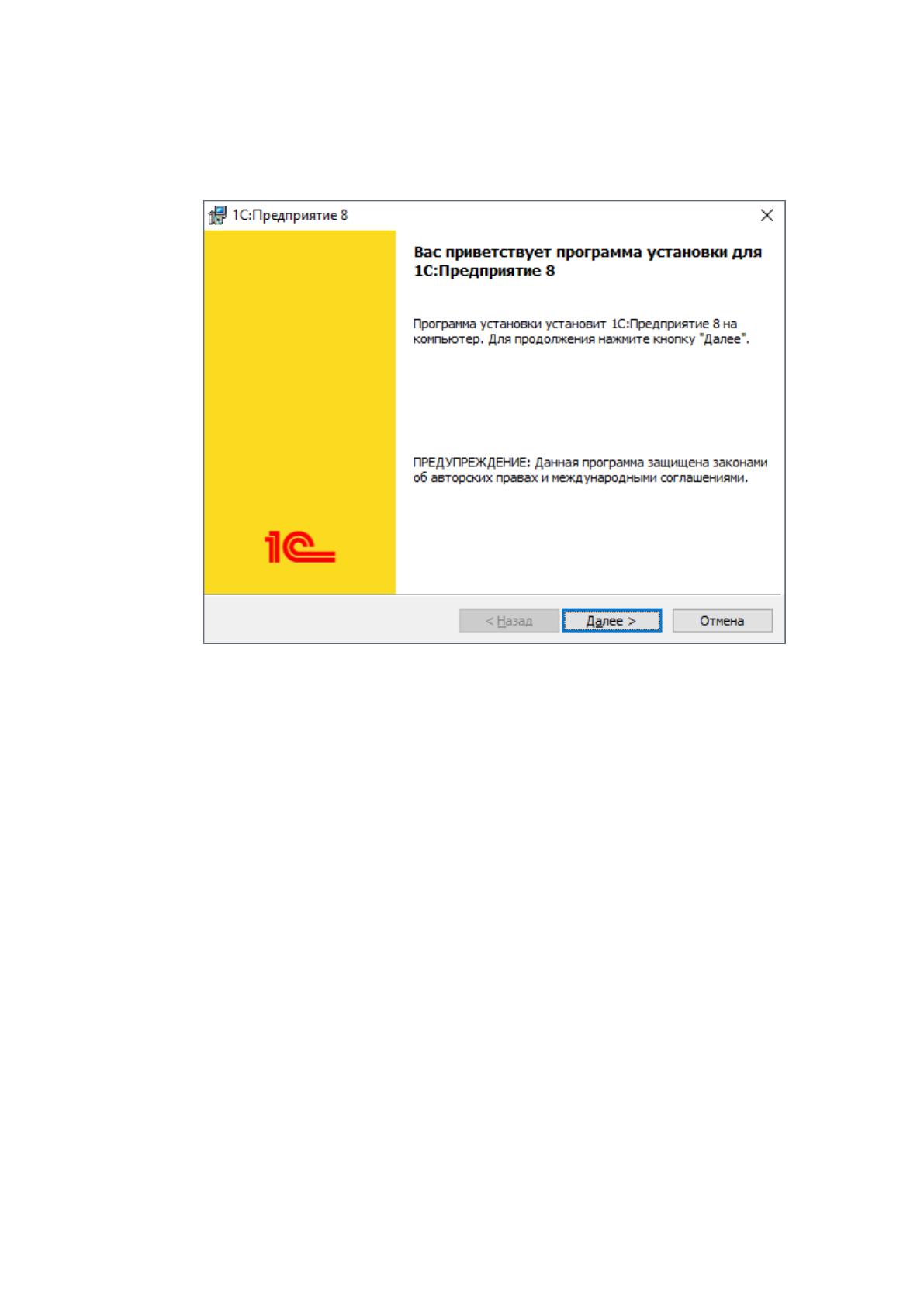
необходимо запустить дистрибутив 1С Предприятие, в котором будет мастер
установки. Вводное окно установки на рисунке П7.11.
Рисунок П7.11. Начало установки 1С Предприятие
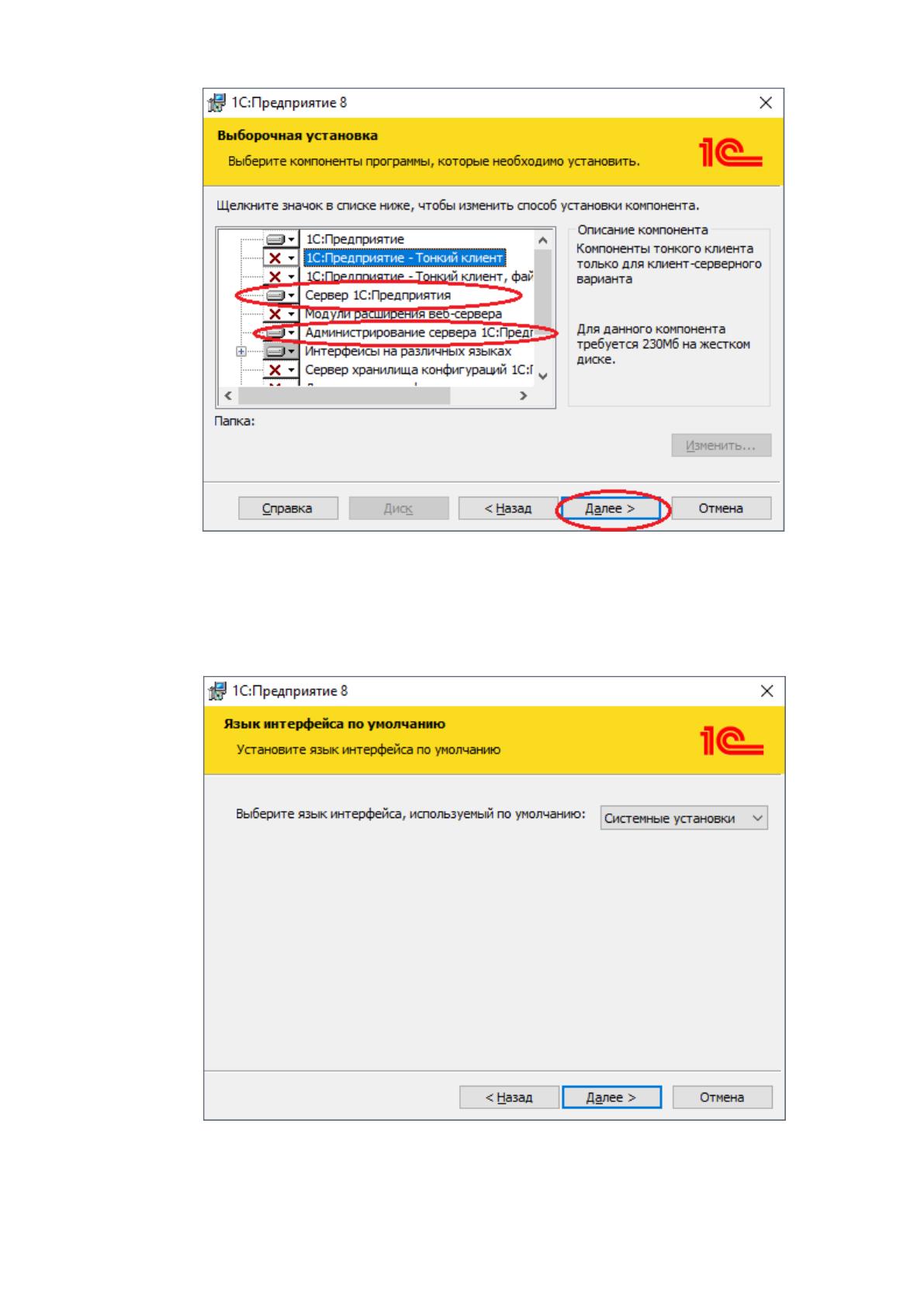
Нажимая кнопку «далее» выполняется переход в меню выбора
компонентов установки. В данном случае выполняется установка серверной
части 1С Предприятие, поэтому выбираем их. Пример выбора отображен на
рисунке П7.12.
101
Рисунок П7.12. Выбор компонентов сервера
Следующее меню предлагает выбрать язык, на котором будет выполнена
установка. По умолчанию стоит системный язык, поэтому менять ничего не
нужно. На рисунке П7.13 показано как это выглядит.
Рисунок П7.13. Выбор языка установки
Следующим пунктом выполняется настройка пользователей, которые
будут иметь административные права. Для безопасности рекомендуется
Источник: https://baza.diplomsite.ru/previewfile/494