Материал: Практическая работа 6 Выявление и документирование проблем установки программного обеспечения
Внимание! Если размещение файла нарушает Ваши авторские права, то обязательно сообщите нам
Предположим, ссылка на просматриваемой веб-странице относится к файлу с расширением PDF, за работу с которым отвечает программа Acrobat Reader (если, конечно, никакая другая подобная программа на вашем компьютере не установлена). Щелкнув на этой ссылке, вы просматриваете документ в окне браузера. Если браузер вам больше не нужен, вы закрываете его и занимаетесь чем-то другим. Как оказывается, модуль программы Acrobat Reader, который использовался для просмотра содержимого документа в браузере, остается «висеть» в оперативной памяти, хотя надобности в нем уже нет, и занимает определенный объем оперативной памяти, а кроме этого, еще и использует другие системные ресурсы (дескриптор работы с процессом, файл подкачки и т. д.).
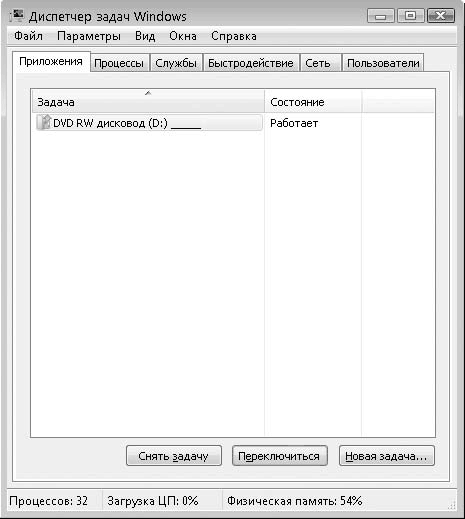
Убедиться в правдивости подобной ситуации достаточно просто, открыв Диспетчер задач. Для этого щелкните правой кнопкой мыши на свободном участке Панели задач и в появившемся контекстном меню выберите пункт Диспетчер задач (для этого можно также нажать сочетание клавиш Ctrl+Alt+Delete). В открывшемся окне перейдите на вкладку Приложения и убедитесь в том, что программы Acrobat Reader нет в списке работающих приложений.
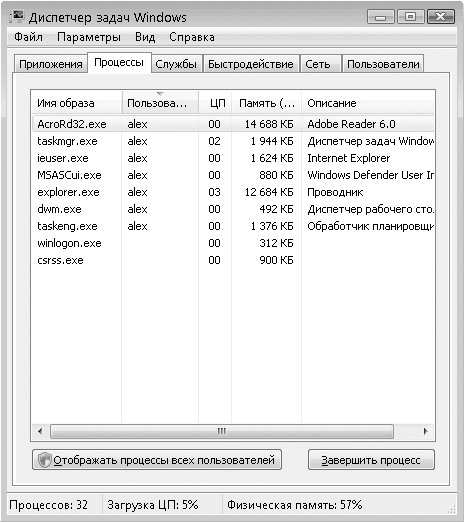
На вкладке Процессы данного окна вы увидите файл программы AcroRd32.exe, что говорит о том, что приложение в данный момент находится в оперативной памяти.
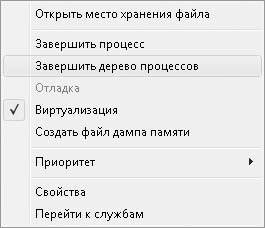
Единственное, что можно сделать при возникновении этой проблемы, – вручную остановить выполнение процесса. Для этого щелкните правой кнопкой мыши на названии процесса и в появившемся меню выберите пункт Завершить процесс или Завершить дерево процессов, что более предпочтительно в данной ситуации.
В результате вы освободите не только некоторый объем оперативной памяти и файла подкачки, но и занятые программой файлы и устройства, которые до этого не могли быть использованы другими процессами.
ПОРЯДОК ВЫПОЛНЕНИЯ РАБОТЫ И ФОРМА ОТЧЕТНОСТИ
:
Задание 1
Из методических указаний выписать в тетрадь все основные причины проблем с установкой программного обеспечения и возможные способы их решения.
Задание 2
С помощью ресурсов Интернет найдите основные пункты, которые должны содержаться в Руководстве по инсталляции программного средства, выпишите их в тетрадь.
Задание 3
Скачайте и возьмите в папке заданий для студентов установщик предложенного преподавателем программного продукта. Установите программу. После установки программы напишите в тетради Руководство по инсталляции программного средства.
Задание 4
С помощью ресурсов Интернет найдите и перечислите в тетрадь программы, не совместимые с ОС Windows 10.
Компания Microsoft завершает поддержку ОС Windows 7, что это означает для программного обеспечения и программистов?
Контрольные вопросы:
Задание 1
Из методических указаний выписать в тетрадь все основные причины проблем с установкой программного обеспечения и возможные способы их решения.
Задание 2
С помощью ресурсов Интернет найдите основные пункты, которые должны содержаться в Руководстве по инсталляции программного средства, выпишите их в тетрадь.
Задание 3
Скачайте и возьмите в папке заданий для студентов установщик предложенного преподавателем программного продукта. Установите программу. После установки программы напишите в тетради Руководство по инсталляции программного средства.
Задание 4
С помощью ресурсов Интернет найдите и перечислите в тетрадь программы, не совместимые с ОС Windows 10.
Компания Microsoft завершает поддержку ОС Windows 7, что это означает для программного обеспечения и программистов?
Контрольные вопросы:
-
С какими проблемами с установкой программы из вышеперечисленных вы ранее сталкивались? -
Были ли у вас какие-то проблемы с установкой программы, которые не указаны в методических указаниях? Какие именно? -
Что должно содержаться в описании программы, для того, чтобы предостеречь пользователя от проблем с совместимостью программ?
Источник: https://tut-files.ru/previewfile/41316
Смотрите также:
| 2014 biblioonline ru |