Материал: Практическая работа 9 Формулы, функции и диаграммы в процессоре Microsoft OfficeExcel
Внимание! Если размещение файла нарушает Ваши авторские права, то обязательно сообщите нам
Практические работы в MS ExcelПрактическая работа № 9Формулы, функции и диаграммы в процессоре Microsoft OfficeExcel
Рис.1. Раскрывающийся список
-
Откройте табличный процессор Microsoft Excel 2007 и создайте рабочую книгу с именем Лабораторная работа №1. -
Необходимо создать таблицу расчета заработной платы сотрудников
-
Для упрощения ввода данных в таблицу создайте раскрывающийся список
| Иванов И.М. | |
| Иванов И.М. | А |
| Петров Г.Т. | |
| Соколова О. С. | |
| Смирнов С. И. | |
| Коробова П.Н. | |
| Ромашова П.Т. | — |
| Морозов И.Р. | |
| Сафронова П.Т. | V |
-
Вставьте еще один лист в рабочую книгу Excel, используя ярлычок ЕЯ в
-
На новом листе создайте список сотрудников (рис. 2).
| | А |
| 1 | Иванов И.М. |
| 2 | Петров Г.Т. |
| 3 | Соколова О. С. |
| 4 | Смирнов С. И. |
| 5 | Коробова П.Н. |
| 5 | Ромашова П.Т. |
| 7 | Морозов И.Р. |
| 8 | Сафронова П.Т. |
| 9 | Рудников Л.В. |
| 10 | Патрушев С.И. |
Рис. 22. Список сотрудников предприятия
7Тk
. Нажмите клавишу Enter.

Рис. 3. Диалоговое окно Защита листа
Рис. 23. Структура таблицы
раскрывающийся список.
Проверка данных.
5).
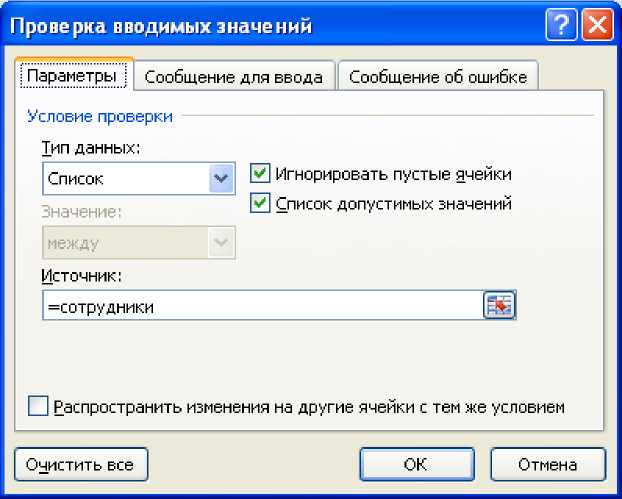
Рис. 5. Диалоговое окно Проверка данных
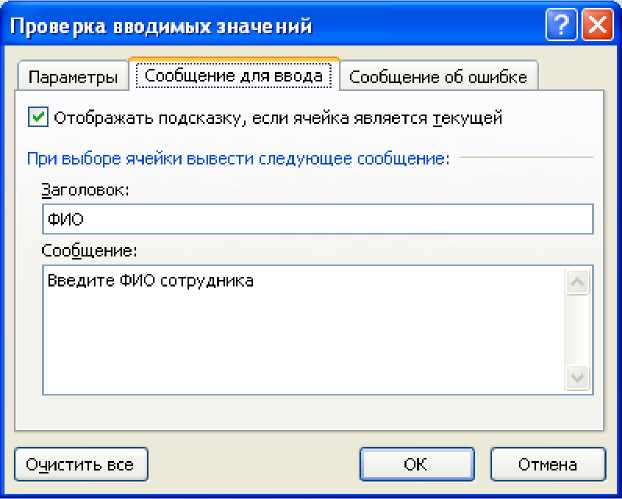
Рис. 6. Сообщение при вводе данных
18.Перейдите на вкладку Сообщение об ошибке (рис. 7). Заполните поля Вид,
Заголовок и Сообщение.
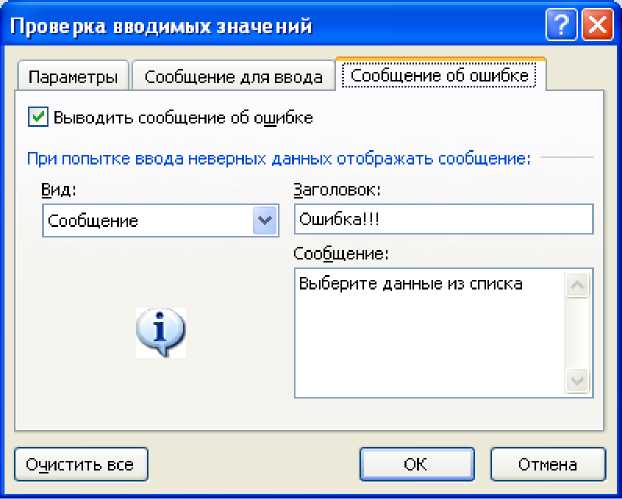
Рис. 7. Сообщение при ошибке ввода данных

Закрепить области *
выделите диапазон ячеек C5:I20 и выполните команду: вкладка ленты Вид ► группа Окно ► кнопка
вкладка ленты Главная ► панель инструментов Число ► в раскрывающемся списке форматов выберите Денежный формат.
-
Для сортировки ФИО по алфавиту выполните команду: вкладка ленты
-
Выделите диапазон ячеек А1:А10 и щелкните поле Имя у левого края
7Тk
. Нажмите клавишу Enter.
Рис. 3. Диалоговое окно Защита листа
-
Чтобы запретить другим пользователям просмотр и изменение полученного списка, защитите и скройте лист, на котором он находится. -
Правой кнопкой мыши щелкните по ярлычку листа. В контекстном меню выберите команду . -
В диалоговом окне Защита листа (рис. 3) введите пароль для отключения защиты листа. В разделе Разрешить всем пользователям этого листа снимите флажки со всех элементов. Нажмите кнопку ОК. -
В диалоговом окне Подтверждение пароля введите пароль еще раз. -
Правой кнопкой мыши щелкните по ярлычку листа и в контекстном меню выберите команду Скрыть. -
Перейдите на Лист 1 и создайте таблицу Расчет заработной платы (рис. 4). Столбец ФИО заполните, используя раскрывающийся список.
| | А | В | С | D | Е | F | G | Н | | J | |||
| 1 | | | | | | | | | |||||
| 2 | | Расчет заработной плато/ сотрудников предприятия ООО "Изумруд" | | ||||||||||
| 3 | | | | | | | | | | | |||
| 4 | № | Ф.И.О. | Должность | Дата поступления | Оклад, руб. | Премия | Подоходный налог | Сумма к выдаче, руб. | Сумма к выдаче, $ | | |||
| 5 | 1 | Иванов И. М. | директор | 12.01.1995 | | | | | | | |||
| 5 | 2 | Петров Г. Т. | менеджер | 15.10.2005 | | | | | | | |||
| 7 | 3 | Соколова О. С. | бухгалтер | 10.05.2003 | | | | | | | |||
| 8 | 4 | Смирнов С. И. | зам. директора | 03.03.2000 | | | | | | | |||
| 9 | 5 | Коробова П. Н. | секретарь | 02.04.2002 | | | | | | | |||
| 10 | 6 | Ромашова П. Т. | менеджер | 18.10.2000 | | | | | | | |||
| 11 | 7 | Морозов И. Р. | водитель | 19.12.2000 | | | | | | | |||
| 12 | | | | | | | | | | | |||
| 13 | | | | | | | | | | | |||
| 14 | | | 32,00 | | | | | | | | |||
| 15 | | | | | | | | | | | |||
Рис. 23. Структура таблицы
-
Выделите диапазон ячеек, в который требуется поместить
раскрывающийся список.
-
На вкладке Данные в группе Работа с данными выберите команду
Проверка данных.
-
В диалоговом окне Проверка данных укажите тип и источник данных (рис.
5).
-
Откройте вкладку Сообщение для ввода (рис. 6). Заполните пустые поля.
Рис. 5. Диалоговое окно Проверка данных
Рис. 6. Сообщение при вводе данных
18.Перейдите на вкладку Сообщение об ошибке (рис. 7). Заполните поля Вид,
Заголовок и Сообщение.
Рис. 7. Сообщение при ошибке ввода данных
-
Для заголовков таблицы установите перенос текста (кнопка Я3], расположенная на панели инструментов Выравнивание вкладки ленты Главная). -
Закрепите два первых столбца и строку заголовков таблицы. Для этого
Закрепить области *
выделите диапазон ячеек C5:I20 и выполните команду: вкладка ленты Вид ► группа Окно ► кнопка
-
Столбец Оклад заполните произвольными данными и установитеденежный формат ячеек, используя команду:
вкладка ленты Главная ► панель инструментов Число ► в раскрывающемся списке форматов выберите Денежный формат.
-
Составим формулу для вычисления премии, которая составляет 20% от оклада. Любая формула начинается со знака
=, поэтому переходим в ячейку F5 и вводим формулу =E5*20% (или =Е5*0,2).
С помощью маркера автозаполнения (черный крестик возле правого нижнего угла выделенной ячейки) скопируйте формулу в область F6: F11.
Между столбцами Премия и Подоходный налог вставьте столбец Итого начислено, в котором посчитайте сумму Оклад+Премия.
25.Заполните остальные столбцы таблицы, учитывая, что подоходный налог составляет 13% от начисленной суммы.
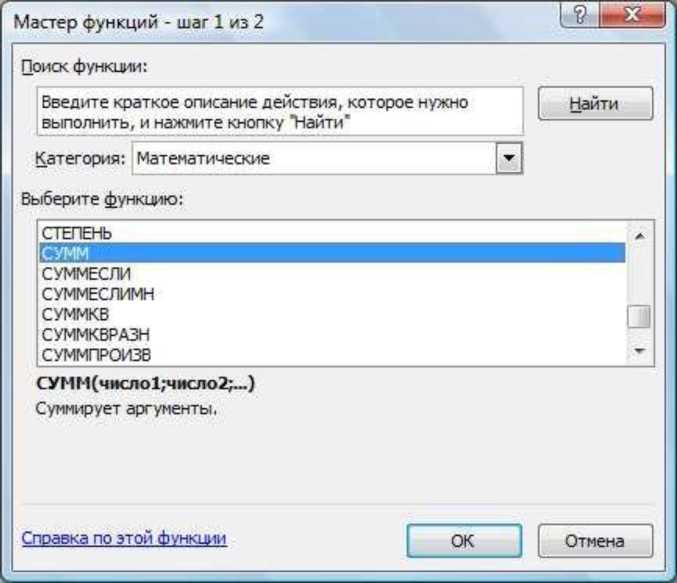
Рис. 24. Мастер функций




диаграммы.
Заработная плата сотрудников
предприятия ООО "Изумруд"
PY&
40000,00р. 35000,00р. 30 000,00р. 25000,00р. 20 000,00р. 15000,00р. 10 000,00р.
5 О 00,00 р
ФИО

0,00р.
Рис. 9. Пример оформления диаграммы
34.Постройте круговую диаграмму, показывающую соотношение между общей суммой к выдаче и суммарным подоходным налогом (рис. 10).

153 435г64р.
Соотношение между итоговой суммой к
выдаче и подоходным налогом
С помощью маркера автозаполнения (черный крестик возле правого нижнего угла выделенной ячейки) скопируйте формулу в область F6: F11.
Между столбцами Премия и Подоходный налог вставьте столбец Итого начислено, в котором посчитайте сумму Оклад+Премия.
25.Заполните остальные столбцы таблицы, учитывая, что подоходный налог составляет 13% от начисленной суммы.
-
Посчитайте сумму к выдаче в долларах, для этого задайте текущий курс доллара, например 32, и в ячейку J5 введите формулу: =I5*$C$14. Знак $ используется в формуле для того, чтобы при копировании с помощью маркера автозаполнения, адресация ячейки не изменялась. -
Для ячеек, в которых содержатся денежные данные, установите соответствующий формат. -
Используя функцию СУММ, посчитайте общую сумму подоходногоналога. Для этого:
-
установите курсор в ячейку Н12; -
поставьте знак =; -
в строке формул нажмите кнопку -
в появившемся диалоговом окне мастера функций (рис. 8) выберите категорию Математические, функцию СУММ; -
в качестве аргумента функции СУММ выделите диапазон суммирования Н5:Н11; -
нажмите кнопку ОК.
-
Аналогичным образом посчитайте общую сумму к выдаче в долларах и общую сумму к выдаче в рублях.
Рис. 24. Мастер функций
-
Найдите среднюю (СРЗНАЧ), минимальную (МИН) и максимальную (МАКС) заработные платы. -
Используя условное форматирование, обозначьте красным цветом Суммы к выдаче, менее 5 500 руб. Выполните команду: вкладка ленты Главная ► группа Стили ► раскрывающийся список Условное форматирование ► Правила выделения ячеек. -
Постройте диаграмму Заработная плата сотрудников предприятия (рис. 9). Выделите одновременно столбцы Ф.И.О. и Сумма к выдаче (удерживая клавишу Qrl), и на вкладке ленты Вставка на панели инструментов Диаграммы выберите вид Гистограмма. -
Используя вкладку ленты Макет, вставьте подписи осей и название
диаграммы.
Заработная плата сотрудников
предприятия ООО "Изумруд"
PY&
40000,00р. 35000,00р. 30 000,00р. 25000,00р. 20 000,00р. 15000,00р. 10 000,00р.
5 О 00,00 р
ФИО
0,00р.
Рис. 9. Пример оформления диаграммы
34.Постройте круговую диаграмму, показывающую соотношение между общей суммой к выдаче и суммарным подоходным налогом (рис. 10).
153 435г64р.
Соотношение между итоговой суммой к
выдаче и подоходным налогом
Рис. 10. Пример оформления круговой диаграммы
Практическая работа № 10.
Построение графиков функций
-
Запустите табличный процессор Microsoft Excel
2007.
На первом листе рабочей книги необходимо построить график функции y=sin(x) на отрезке [-6;6] с шагом 0,5 (рис. 11).
Выделите ячейки A1:F1 и объедините их, используя кнопку Щ - объединить и поместить в центре на панели инструментов Выравнивание вкладки ленты Главная.
Введите в объединенные ячейки заголовок Построение графиков функций.
В ячейку А3 введите х, а в ячейку В3 -y=sin(x).
В ячейку А4 введите значение - 6, в А5 - значение -5,5. Выделите эти две ячейки и наведите указатель мыши на правый нижний угол выделения - черный квадратик (маркер заполнения). После того, как указатель примет форму черного крестика, растяните область выделения до значения 6.
В ячейку В4 введите формулу =sin(A4) и нажмите клавишу Enter.
Используя маркер заполнения, скопируйте формулу в остальные ячейки.
Выделите значения двух столбиков и выполните команду: вкладка ленты Вставка ► панель инструментов Диаграммы ► Точечная.
Приведите диаграмму к виду, представленному на рис. 11.
На первом листе рабочей книги необходимо построить график функции y=sin(x) на отрезке [-6;6] с шагом 0,5 (рис. 11).
Выделите ячейки A1:F1 и объедините их, используя кнопку Щ - объединить и поместить в центре на панели инструментов Выравнивание вкладки ленты Главная.
Введите в объединенные ячейки заголовок Построение графиков функций.
В ячейку А3 введите х, а в ячейку В3 -y=sin(x).
В ячейку А4 введите значение - 6, в А5 - значение -5,5. Выделите эти две ячейки и наведите указатель мыши на правый нижний угол выделения - черный квадратик (маркер заполнения). После того, как указатель примет форму черного крестика, растяните область выделения до значения 6.
В ячейку В4 введите формулу =sin(A4) и нажмите клавишу Enter.
Используя маркер заполнения, скопируйте формулу в остальные ячейки.
Выделите значения двух столбиков и выполните команду: вкладка ленты Вставка ► панель инструментов Диаграммы ► Точечная.
Приведите диаграмму к виду, представленному на рис. 11.
| График функции y=sin(x) V | |
| 1 | |
| | Т X —♦—Y=sin(x) |
| / k °rJ 1 л j | |
| 1 1 V и 1 -10 -5 \ / | \ 1 X I ♦ 5 # 10 |
| | V |
| тРт:— ■I г | |
| | |
Рис. 11. График функции y=sin(x)
-
Переименуйте Лист1 в Графики функций. -
Постройте на этом же листе график функции:
Источник: https://files.student-it.ru/previewfile/169115