Дипломная (вкр): Разработка электронной рабочей тетради
Программа Photoshop CS3 обладает следующими основными функциональными возможностями:
– позволяет обрабатывать растровые документы с использованием многих средств, способов и приемов, благодаря чему достигается высокая эффективность обработки документов;
– обеспечивает высокое качество обработки растровых изображений;
– позволяет оформлять объекты документа с использованием эффектов слоев, а также стилей оформления слоев;
– формирует в изображениях многие художественные и корректирующие эффекты с помощью команд фильтрации;
– предоставляет многие функции по работе с текстом (в частности, формирует текстовые дорожки, создает в текстовых блоках эффекты искривления, а также выполняет стандартные операции текстового редактора);
– обеспечивает широкий выбор средств автоматизации обработки растровых документов;
– использует современный механизм цветового управления, базирующегося на стандартных цветовых профилях;
– позволяет создавать электронные версии растровых документов для их публикации в Web;
– оптимизирует файловые параметры вырезок, доступных для сохранения в файлах любых растровых форматов, используемых в Web;
– позволяет использовать для инструментов предварительно заданные наборы их параметров (предустановки), обеспечивающие эффективность работы с ними.
– допускает формирование в растровом документе композиций его слоев, представляющих собой различные варианты комбинирования слоев документа, доступные для сохранения в файле формата PSD;
– позволяет обрабатывать документы совместно с программой Image Ready CS3? имеющей более широкие возможности разработки графики для Web;
– допускает корпоративную обработку растровых документов через Internet-многими пользователями с помощью программы Version Cue 2.0, входящей в графический пакет Adobe Creative Suite CS3;
– обеспечивает удобство эксплуатации благодаря эффективному пользовательскому интерфейсу.
– Поскольку между производителями графических
программных продуктов существует в настоящее время высокая конкуренция, то не
существует ни одной графической программы, которая бы во всем превосходила
другие однотипные программы.
4.5. Microsoft Power Point
MS Power Point - графическая программа Microsoft Office для работы с презентациями.
Компьютерная презентация представляет собой набор слайдов (электронных страниц), последовательность показа которых может меняться в процессе демонстрации презентации, т.е. презентация является интерактивным документом.
Презентация является мульти-медийным документом, т.к. каждый слайд может включать в себя различные формы представления информации (текст, таблицы, диаграммы, изображения, звук, анимацию и др.).
Презентации обычно используют в процессе выступлений на конференциях, для рекламы товаров на выставках, при объяснении нового материала на уроке и т.д.
Презентации Power Point (формат файлов *.ppt) можно просматривать и без программы Power Point, достаточно иметь бесплатный модуль PowerPoint Viewer. Следует учитывать, что различия между версиями программы PowerPoint весьма значительны, что иногда приводит к несовместимости файлов, сделанных в разных версиях программы.
Способы создания презентаций:
1. Мастер автосодержания - простейший и самый быстрый способ создания презентаций. Мастер автосодержания быстро подготовит для вас слайды, после того как вы выберите тему и ответите на ряд вопросов, касающихся оформления.
2. Шаблон презентации - также быстрый способ создания, где вы можете выбрать как саму презентацию, так и отдельные слайды и способы их оформления.
. Пустая презентация - создание новой презентации, где предлагается выбрать макет слайда или просто чистый лист.
Для того чтобы добавить звук и видео в презентацию необходимо выбрать слайд и открыть меню Вставка->Фильм и Звук., где можно вставить как свои звуковые и видео файлы, так и встроенные в Office клипы. После этого необходимо настроить воспроизведение звукового или видео файла с помощью команды Показ слайдов ->Настройка анимации.
Анимация в Power Point - это введение специальных визуальных или звуковых эффектов в графический объект или текст. Анимация является одним из самых выразительных средств Power Point. Установка параметров анимации позволяет контролировать способы появления объектов и текста на слайде во время презентации. Чтобы добавить анимацию в какой-либо объект необходимо его выделить, а затем выбрать пункт Показ слайдов ->Настройка анимации, где необходимо выбрать и вставить нужный эффект и настроить его воспроизведение.
Чтобы добавить гиперссылку, необходимо выделить
текст или изображение, которое нужно связать с другим объектом и выбрать пункт
Вставка ->Гиперссылка.
4.6. Microsoft Paint
представляет собой средство для рисования, с помощью которого можно создавать простые или сложные рисунки. Эти рисунки можно делать черно-белыми или цветными и сохранять их в виде файлов. Созданные рисунки можно выводить на печать, использовать в качестве фона рабочего стола либо вставлять в другие документы. Paint можно использовать даже для просмотра и правки снятых с помощью сканера фотографий.
Графический редактор Paint используется для работы с точечными рисунками формата JPG, GIF или BMP. Рисунок, созданный в Paint, можно вставить в другой документ или использовать как фоновый рисунок рабочего стола.является растровым графическим редактором, это значит что, изображение строится из точек различных цветов. Соответственно и инструменты для работы с графикой будут как у художника. Векторная графика базируется на математических формулах.
Инструменты, которые предоставляет нам Paint :
- Выделение и Выделение произвольной области - выделяют весь рисунок или его фрагмент, для последующих операций.
- Ластик/Цветной ластик - стирает либо все подряд (Ластик), либо только выбранный цвет.
- Заливка - закрашивает выбранным цветом замкнутый участок рисунка.
- Выбор цветов - позволяет уточнить тот или иной цвет в рисунке.
- Масштаб - позволяет увеличить рисунок.
- Карандаш - имитирует карандаш любого цвета.
- Кисть - имитирует кисть любого цвета и формы.
- Распылитель - имитирует распылитель любого цвета.
- Надпись - позволяет вводить текст, который затем становится рисунком.
- Линия, Кривая линия - позволяет рисовать прямые линии (Линия), и кривые (Кривая линия).
- Прямоугольник, Многоугольник, Эллипс, Скругленный прямоугольник - эти инструменты позволяют рисовать соответствующие фигуры любого цвета и размера.
Чтобы воспользоваться инструментом, необходимо щелкнуть мышкой по значку с инструментом, затем перевести курсор мышки на поле для рисования, нажать и удерживать левую кнопку мышки. Пока кнопка нажата - рисует, отпущена - не рисует.
Когда работа над изображением закончена, нужно
сохранить его. Для этого нужно в меню «Файл», выбрать команду «Сохранить»,
затем в диалоговом окне ввести имя файла и нажать на кнопку «Сохранить».
. ПРОЕКТИРОВАНИЕ
Для создания рабочей тетради собранный материал отсканирован и распознан с помощью программы FineReader 8.0. В меню Файл выбираются отсканированные рисунки с помощью команды Открыть PDF изображения, далее выполняются команды Распознать все - Проверить - Сохранить. Так же можно воспользоваться мастером Scan&Read, который объединяет в себе все перечисленные ранее действия.
Затем текстовый материал отредактирован с помощью текстового процессора Microsoft Office Word 2007. С помощью этой программы отредактированы шрифты, созданы рисунки с последующим редактированием их в графическом редакторе MS Paint. Рисунки создавались в текстовом редакторе, затем в графическом редакторе Paint добавлен цвет фона и выбрано расширение .Jpeg для сохранения.
Страницы созданы путем простого копирования текста из текстового редактора и дальнейшей обработкой его: присвоения формата заголовка или абзаца, настройкой цвета, выравнивания. Командой ВСТАВКА - РИСУНОК вставлялись графические изображения формата JPEG.
Редактирование страниц осуществлялось и в программе Блокнот (редактирование, выполнив команды Вид-Просмотр HTML-кода).
После редактирования HTML-кода в Блокноте, необходимо сохранить файл с расширением . HTM.
интерфейс электронный тетрадь презентация
Результатом работы в текстовом
редакторе Блокнот стало создание рабочей тетради по дисциплине «Компьютерные
сети».
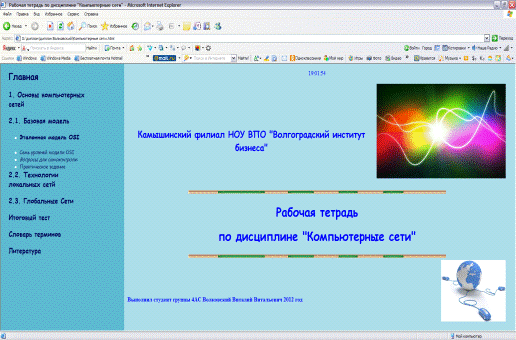
6. РУКОВОДСТВО ПОЛЬЗОВАТЕЛЯ
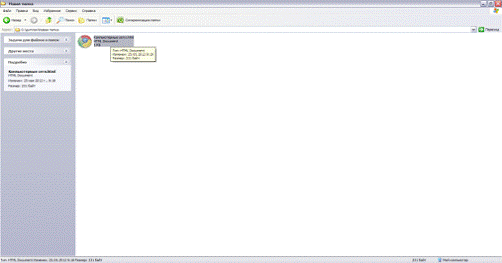
Рабочая тетрадь запускается
путем двойного щелчка по файлу Компьютерные сети.html,
который является главной страницей рабочей тетради.
После открытия вы увидите
главную страницу, которая разделена фреймами на две области
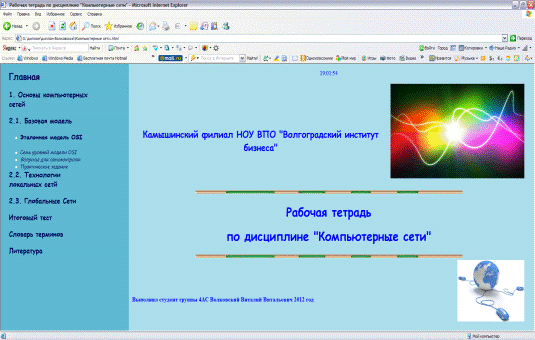
Заголовок рабочей тетради, ИФ автора рабочей тетради.
Рабочей области, в которой при
нажатии на ссылку в меню открывается соответствующая страница.
Временной фрейм, где
отображается время.
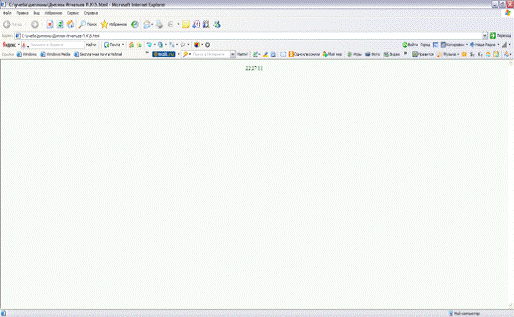
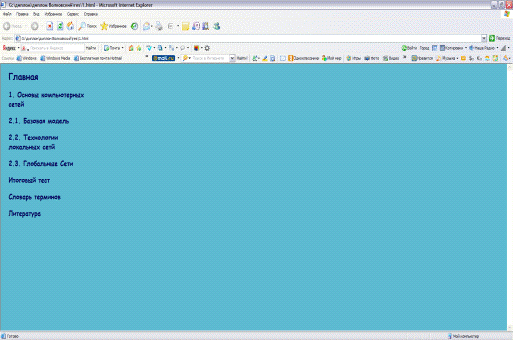
Так выглядит область меню:
Основы
компьютерных сетей.
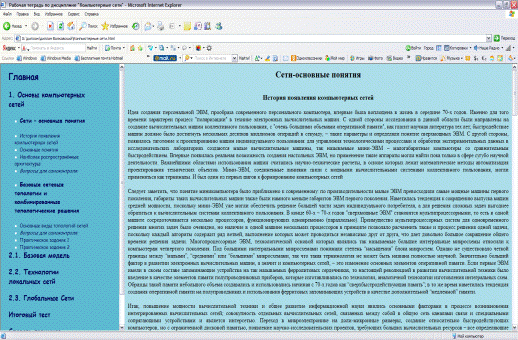
При нажатии на ссылку «Основы компьютерных сетей» вы можете ознакомиться с теорией об основных понятиях, о компьютерных сетях.
Базовая
модель
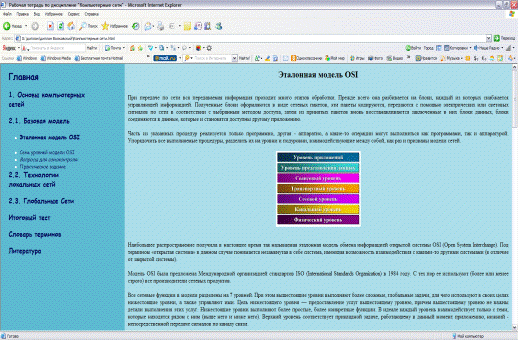
При нажатии на ссылку «Базовая модель» вы можете ознакомиться с теорией об эталонной модели OSI.
Технологии
локальных сетей.
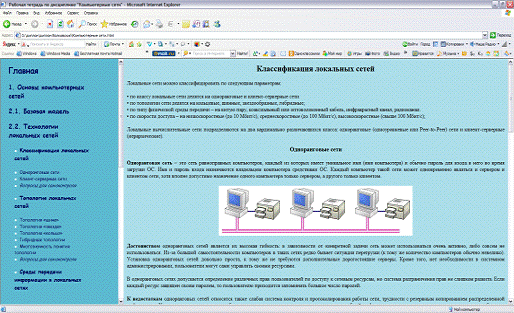
При нажатии на ссылку «Технологии локальных сетей» вы можете ознакомиться с теорией о локальных сетях.
Глобальные
сети
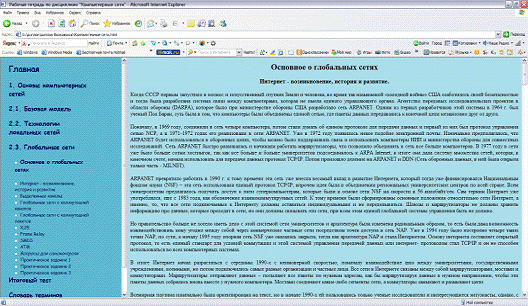
При нажатии на ссылку «Глобальные сети» вы можете ознакомиться с теорией о глобальных сетях. При нажатии на ссылку «Практические задания» вы можете выбрать открыть или сохранить документ Microsoft Office Word.
Выбрав открыть, запускается
документ Microsoft Office Word.
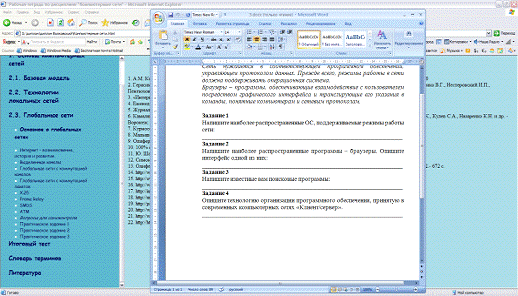
На котором мы соответственно
можем выполнять практическую часть. Итоговый тест.
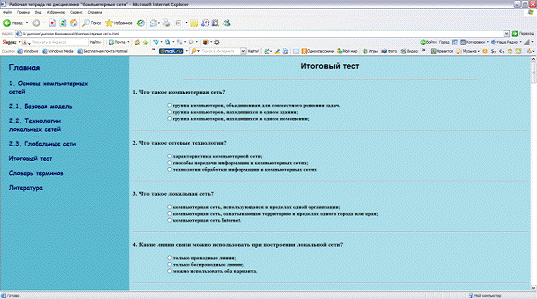
При нажатии на ссылку «Итоговый
тест» вы можете провести контроль своих знаний. Словарь терминов.
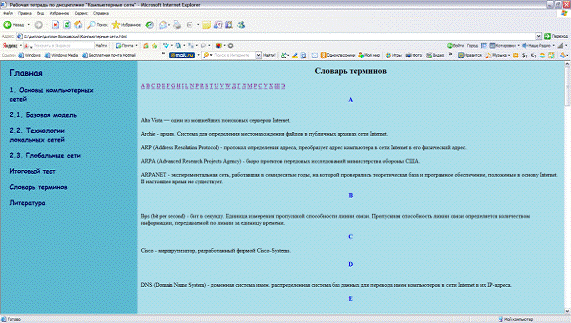
При нажатии на ссылку «Словарь
терминов» вы можете ознакомиться с Терминами. Литература.
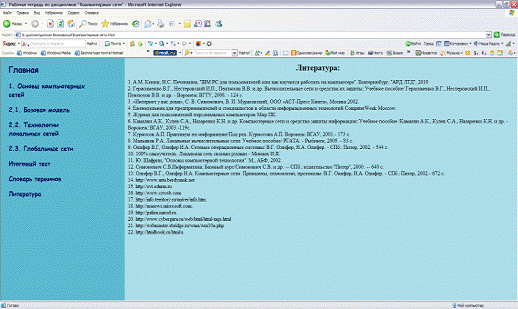
При нажатии на ссылку «Литература» вы можете
ознакомиться с Используемой литературой.
1.
ТЕХНИЧЕСКИЕ
И СИСТЕМНЫЕ ТРЕБОВАНИЯ
Минимальные системные требования для нормального функционирования, данной рабочей тетради:
ü процессор поколения от Pentium II; оперативная память не менее 64 Мб;
ü видеокарта с памятью 64 Мб, с поддержкой глубины цвета, 32 бит;
ü операционная система семейства Windows 9X\ME\NT\2000\XP\Vista\Seven;
ü клавиатура и мышь;
ü Интернет
браузер:
Internet Explorer, Opera;
ЗАКЛЮЧЕНИЕ
Результат проделанной работы - электронная рабочая тетрадь, выполненная для открытого доступа через глобальную компьютерную сеть Internet и использования в процессе аудиторного обучения (для локальной сети). Она обладает современным дизайном и соответствует эргономическим и кинестеологическим требованиям к компьютерным средствам обучения. Первое, это возможность включать в них современные способы представления информации, в виде обучающих программ. Второе, возможность включать интерактивные средства контроля знаний для проверки, в том числе и самопроверки, и третье, при сегодняшнем сложном состоянии с учебниками, электронную версию легко “сбросить” на дискету и пользоваться им на домашнем компьютере. Если при этом тетрадь положить на сервер, то к ней может быть обеспечен неограниченный доступ.
Рабочая тетрадь по дисциплине «Компьютерные сети» предназначена, как для работы преподавателя во время аудиторных занятий, так для и самостоятельного изучения студентами теоретического материала. Тетрадь позволяет также проверить и закрепить полученные знания помощью вопросов, либо с помощью тестирования. Тестирование дает возможность проконтролировать усвоение материала в целом. Работа с данной рабочей тетрадью может быть рекомендована для широкого использования в учебном процессе. В этой дипломной работе рассматривалась тема разработки электронных обучающих систем на примере рабочей тетради по дисциплине «Компьютерные сети». Сейчас, когда идет повсеместное внедрение средств новых информационных технологий в высшую школу и образовательный процесс вообще, остро ощущается нехватка программных средств. Для усиления эффективности этого процесса необходимо наличие развитого и многоцелевого программного обеспечения, на основе которого будут строиться новые подходы к обучению. В этих условиях тема моей дипломной работы, предмет ее исследования представляется очень своевременным.
СПИСОК ИСПОЛЬЗОВАННОЙ ЛИТЕРАТУРЫ
1. А.М. Кенин, Н.С. Печенкина, "IBM PC для пользователей или как научится работать на компьютере". Екатеринбург, «АРДЛТД",2010
. Герасименко В.Г., Нестеровский И.П., Пентюхов В.В. и др. Вычислительные сети и средства их защиты: Учебное пособие Герасименко В.Г., Нестеровский И.П., Пентюхов В.В. и др. Воронеж: ВГТУ, 2008 . 124с.
. «Интернет у вас дома», С. В. Симонович, В. И. Мураховский, ООО «АСТ-Пресс Книга», Москва 2002.
. Еженедельник для предпринимателей и специалистов в области информационных технологий ComputerWeek Moscow.
. Журнал для пользователей персональных компьютеров Мир ПК.
. Камалян А.К., Кулев С.А., Назаренко К.Н. и др. Компьютерные сети и средства защиты информации: Учебное пособие Камалян А.К., Кулев С.А., Назаренко К.Н. и др. Воронеж: ВГАУ, 2011.-119с.
. Курносов А.П. Практикум по информатике Под ред. Курносова А.П. Воронеж: ВГАУ, 2001. 173 с.
. Малышев Р.А. Локальные вычислительные сети: Учебное пособие РГАТА. Рыбинск, 2005. 83 с.
. Олифер В.Г, Олифер Н.А. Сетевые операционные системы В.Г. Олифер, Н.А. Олифер. СПб. Питер, 2009. 544 с.
. 100% самоучитель. Локальная сеть своими руками Минаев И.Я.
. Ю. Шафрин, "Основы компьютерной технологии". М., АБФ, 2002
. Симонович С.В.Информатика. Базовый курс Симонович С.В. и др. СПб. Издательство "Питер", 2011. 640 с.
. Олифер В.Г., Олифер Н.А. Компьютерные сети. Принципы, технологии, протоколы В.Г. Олифер, Н.А. Олифер. СПб. Питер, 2009. 672 с.