Курсовая работа: Разработка конфигурации «Управление документооборотом» в среде 1С: Предприятие 8.3.
Макет формы отчета «Отчет по исходящим документам» представлен на рисунке 20.

Рисунок 20. Макет отчета «Отчет по исходящим документам»
Таблица 20
Структура отчета «Внутренний документ»
|
Наименование структурных единиц |
Обозначение |
Тип |
Размер |
Прочее |
|
Номер документа |
Номер документа |
Числовой |
6 |
Ключевое поле |
|
Дата поступления |
Дата поступления |
Дата |
10 |
|
|
Номер документа |
Номер документа |
Числовой |
6 |
|
|
Дата документа |
Дата документа |
Дата |
10 |
|
|
Автор документа |
Автор документа |
Числовой |
6 |
Внешний ключ |
|
Отправитель |
Отправитель |
Числовой |
6 |
Внешний ключ |
|
Виза руководителя |
Резолюция |
Числовой |
6 |
Внешний ключ |
Макет отчета «Отчет по внутренним документам» представлен на рисунке 21.

Рисунок 21. Макет отчета «Отчет по внутренним документам»
Отчет по входящей, внутренней и исходящей документации – предоставляется в печатном виде на бумажном носителе, а также в виде экранной формы, в виде журналов.
Перечень пользователей результатной информации:
- директор;
- секретарь;
- руководители подразделений.
2.3. Описание реализации периодических расчетов в среде 1С:Предприятие
Для хранения промежуточных итогов разрабатываются регистры накопления. Для каждого документа разработан собственный регистр. В системе разработаны регистры хранения данных:
- регистр входящих документов;
- регистр исходящих документов;
- регистр внутренних документов.
Обработка ошибочных ситуаций
- при редактировании документов сделана проверка на работу со связанными документами;
- при попытке удаления данных в справочниках выполняется проверка из использования в других документах;
- если не заполнены поля с датой и номером документа, а также отправителем, то нельзя будет провести документ. Выдается соответствующее сообщение.
Разработанные регистры для хранения данных о входящих документов представлен на рисунке 22.

Рисунок 22. Регистр накопления входящих документов
В конструкторе движения регистров производятся настройки отражения информации по реквизитам регистра для обрабатываемых документов, рисунок 23.

Рисунок 23. Конструктор движения по регистрам
Для того, чтобы производить создание документов на основании уже имеющихся разрабатывается возможность ввода документа на основании, с указанием заполнения признаков документов, рисунок 24.

Рисунок 24. Конструктор ввода документа на основании имеющегося
2.4. Описание созданной / откорректированной карты маршрута бизнес процесса в среде 1С:Предприятие
Бизнес-процесс при оформлении входящего документа:
- Регистрация входящего документа;
- Дата указывается автоматически;
- Номер документа также автоматически назначается системой;
- Производится описание документа и заполнение полей описания;
- Указывается исполнитель документа кому он адресован;
- Если данных исполнителя в системе нет, то данные заносятся в систему, если исполнитель не обязателен, то он не указывается;
- Запись о новом документе сохраняется, и он попадает в журнал входящих документов;
- Документ в виде карточки и электронного образа передается исполнителю или соответствующему отделу.
- Документ зарегистрирован.
Бизнес-процесс регистрации входящего документа приведена на рисунке 25.

Рисунок 25. Бизнес-процесс регистрации нового входящего документа
2.5 Описание разработанных подсистем в среде 1С:Предприятие
В системе «1С: Предприятие» существуют несколько видов программных модулей. Они различаются по месту размещения и доступному контексту.
Модуль приложения располагается в корневом разделе конфигурации, в нем располагаются процедуры-обработчики событий, которые инициализируются при старте и окончании работы системы. В модуле приложения возможно объявление переменных, а также объявление и описание процедур и функций, которые будут доступны в любом модуле конфигурации. В контексте модуля приложения доступны экспортируемые процедуры и функции общих модулей.
В проектируемой информационной системе «Управление документооборотом» разработаны программные модули, которые будут представлены в виде форм и отчетов. Список подсистем представлен в таблице 21.
Таблица 21
Таблица описания подсистем ИС «Управление документооборотом»
|
Название подсистемы ИС |
Описание |
|
Глобальный модуль |
Содержит глобальные процедуры и функции, процедуры запускаемые при старте системы, инициализирует конфигурацию и остальные модули. |
|
Подсистема «Справочники» |
Объединяет модули справочников |
|
Подсистема «Документы» |
Объединяет модуля для работы с документами и бизнес-процессами |
|
Подсистема «Работа с документами» |
Включает в себя формы работы с документами. Назначение исполнителей, визирование документов. |
|
Подсистема «Журналы» |
Объединяет журналы по документам |
|
Подсистема «Отчеты» |
Объединяет отчеты выполняющиеся в системе |
Все программные модули связаны между собой и связаны с главным модулей проекта. Проектируемое приложение будет включать в себя модули, которые позволяют реализовать функции системы.
Основная или постоянная информация заносится в справочники, каждый из которых представлен отдельной формой для удобства доступа к необходимой информации [7, 17, 22].
Пользовательским интерфейсом называется совокупность команд главного меню и панелей инструментов, настроенных на работу с конкретными объектами данных – документами, справочникам и, журналами и т. д.

Рисунок 26. Разработанные подсистемы конфигурации 1С Предприятие
Все объекты метаданных, которые существуют в системе, образуют несколько основных видов.
Формально объекты объединяются в виды в дереве метаданных. Их названия пользователь видит на первом уровне дерева, когда открывает окно Конфигурация в Конфигураторе.
Набор объектов метаданных создаётся при помощи инструментальных средств, т.е. в окне конфигуратора или с использованием специальных конструкторов:
- Диалогового окна, при помощи которого осуществляется взаимодействие пользователя с данными и метаданными объекта;
- Печатной таблицы, которая отображает на экране монитора информацию, содержащуюся в объекте;
- Алгоритма (программного модуля) [12].
Программные модули информационной системы, располагаемые в форме конфигурации представлены на рисунок 27.

Рисунок 27. Конфигурация программного обеспечения
2.6 Описание разработанного интерфейса пользователя в среде 1С:Предприятие (разработка управляемого интерфейса)
Главный модуль позволяет получить данные из базы: таблицы и виды; просмотреть данные; осуществить поиск по данным, выбрать запись данных для редактирования.
Порядок диалогов заложен теми функциями, которые выполняют менеджеры и специалисты отдела снабжения [14].
Для наглядного представления функций, выполняемых программным обеспечением, целесообразно представить их в виде схемы на рисунок 28.

Рисунок 28. Схема функций управления программным обеспечением
На схеме выделены основные и служебные функции, с помощью которых выполняются все операции с данными. Данный подход позволяет пользователю выполнять действия, с которыми он работает большое количество раз в день.
На основании схемы функций, которая заложена в будущее программное обеспечение сразу можно спроектировать сценарии диалога. Именно в той последовательности как было описано в предметной области, когда были проанализированы бизнес-процессы. Порядок диалогов заложен теми функциями, которые выполняет секретарь. Сценарий диалога представлен на рисунке 29.

Рисунок 29. Сценарий диалога ИС
На уровне конфигуратора выделены отдельные подсистемы «Рабочий стол», «Справочники», «Документы», «Работа с документами», «Журналы», «Отчеты по работе».
В подсистеме «Рабочий стол» содержатся объекты «Общий журнал» и могут выполнять настройки рабочего стола.
В подсистеме «Журналы» содержатся объекты группировки данных по признаку документа. В данной рабочей области можно просматривать все документы по типам и времени создания.
Регистры накопления:
- регистр входящих документов;
- регистр исходящих документов;
- регистр внутренних документов.
Справочники:
- Сотрудники.
- Должности.
- Отделы.
- Тип документа.
- Контрагенты.
- Статус.
- Резолюция.
- Виза документа.
Документы:
- Входящие документы.
- Исходящие документы.
- Внутренние документы.
- Назначение исполнителя
- Визирование документов
Отчеты:
- отчет по входящим документам;
- отчет по исходящим документам;
- отчет по внутренним документам;
- отчет по исполнителям;
- отчет по визам документов.
2.7. Контрольный пример реализации проекта в среде 1С:Предприятие и его описание
Под электронными формами документов понимается не изображение бумажного документа, а изначально электронная (безбумажная) технология работы; она предполагает появление бумажной формы только в качестве твердой электронной копии.
Программное приложение разрабатываемой системы является 32-разрядным приложением Windows. Выполняется в отдельном окне с главным меню и вертикальной панелью с тремя вкладками. Главное окно представлено на рисунок 30.
Рабочая область оснащена общим журналом, где отображаются все зарегистрированные в системе документы.
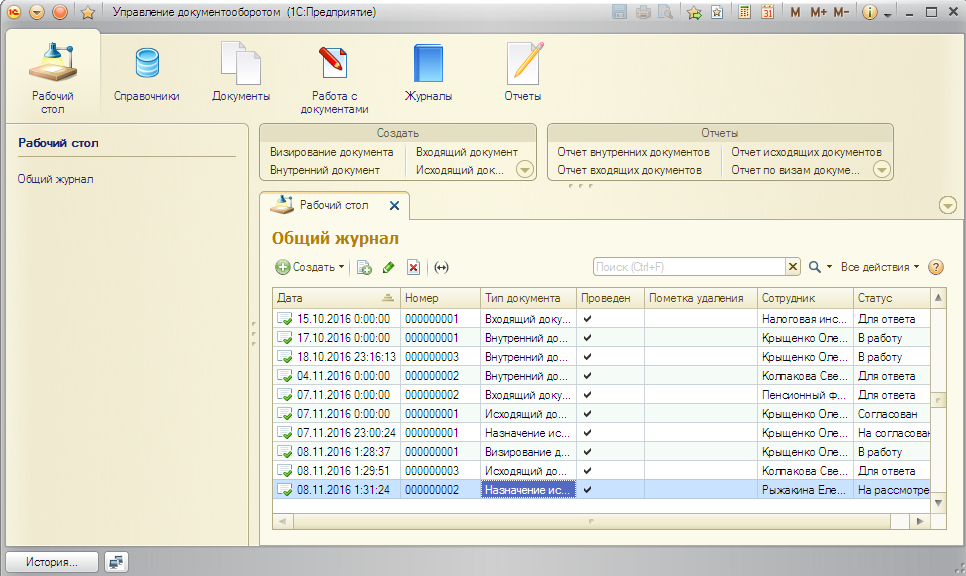
Рисунок 30. Главная форма ИС «Управление документооборотом»
На главной форме расположено главное меню, с командами Справочники, Отчеты, Журналы, Документы, Работа с документами.
Каждая команда содержит в себе команды вызывающие определенные формы или выполняет, какое-либо действие. Подсистема «Справочники» позволяет провести работу с элементами справочников, рисунок 31.
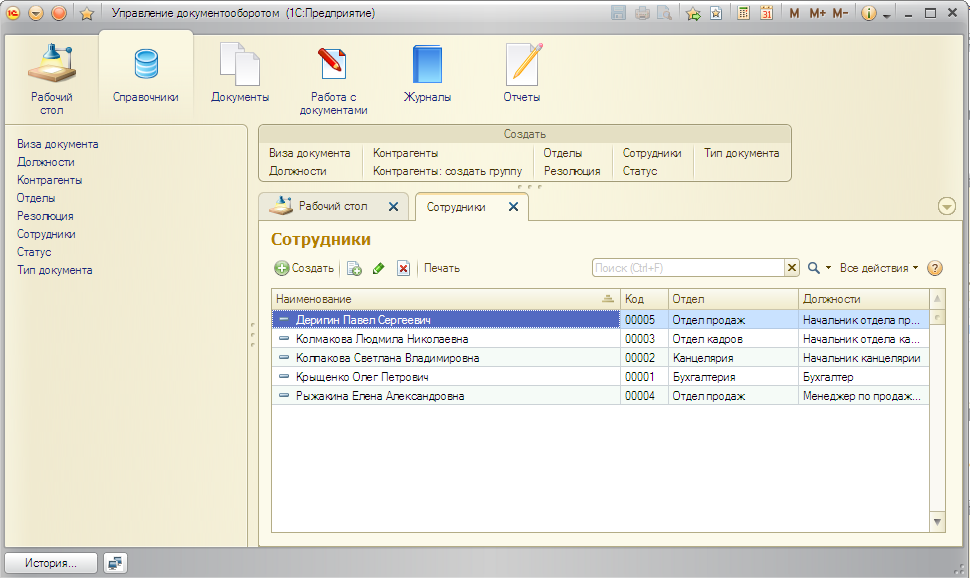
Рисунок 31. Подсистема «Справочники»
Форма справочника «Контрагенты» представлена на рисунке 32.

Рисунок 32. Справочник «Контрагенты»
Просмотр справочников осуществляется на вкладке «Справочники». Слева имеется список всех доступных справочников. Окно элементов справочников представлено на рисунке 33.
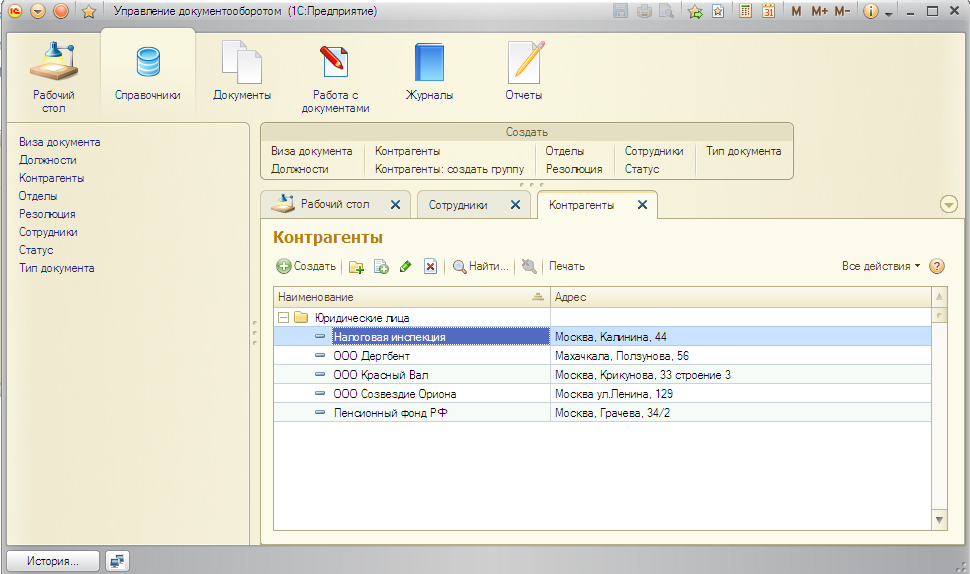
Рисунок 33. Элементы справочника «Контрагенты»
На рисунке 34 представлена форма просмотра элементов справочника «Тип документа».

Рисунок 34. Элементы справочника «Тип документа»
Используя подсистему «Документы» можно просматривать имеющиеся документы, а также производить их добавление.
В подсистеме имеются команды по добавлению документов, а также просмотру элементов списка документов, рисунок 35.

Рисунок 35. Подсистема «Документы»
Форма добавления внутреннего документа представлена на рисунке 36.