Материал: Системы автоматизированного проектирования в металлообработке. методические указания к выполнению практических работ для студентов направления Машиностроение. Попова М.И., Попова О.И
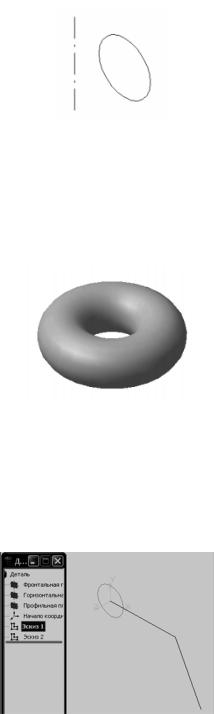
Рис. 3. Эскиз для создания тора
3.Закончите редактирование эскиза.
4.Выберите команду меню Операции/Операция/Вращения. В диалоговом окне настройте параметры вращения.
У вас должен получиться тор (см. рис. 4).
Рис. 4.Тор
Упражнение 3. Создание элемента кинематической операцией.
1 В рабочей области создайте два эскиза, изображенные на рис. 5. Эскиз1
– это эскиз сечения, который будет двигаться вдоль траектории – эскиза 2. Траекторию создайте с помощью инструмента «Ввод ломаной».
Рис. 5. Эскизы
2. Выберите команду меню Операции / Операция / Кинематическая. В
появившемся диалоговом окне (см. рис. 6) активизируйте надпись «Сечение», затем в дереве построений щелкните по эскизу 1. Точно так же укажите эскиз для траектории. Выберите тип движения сечения – ортогонально траектории в поле со списком в правой части этого диалогового окна. Далее нажмите кнопку «Создать».
6
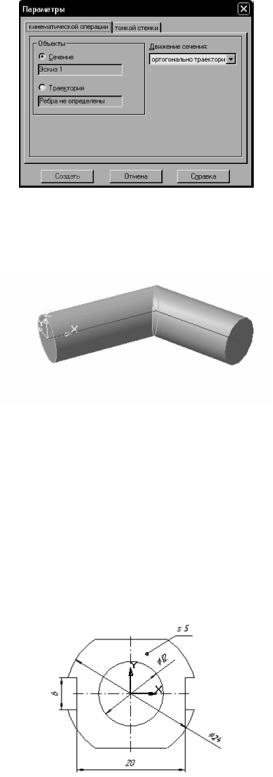
Рис. 6 . Диалоговое окно кинематической операции У вас должен получиться элемент, изображенный на рис. 7.
Рис. 7. Результат кинематической операции
Упражнение 4. Создание чертежа и трехмерной модели детали.
Создание чертежа и трехмерной модели детали выполните на примере прокладки (см. рис. 8). Толщина прокладки равна 5 мм.
Проанализируем форму прокладки. Она представляет собой диск, в котором имеются: круглое отверстие и два боковых выреза. Сверху и снизу сегменты диска удалены. Выполнение чертежа проведем в два этапа: сначала начертим прокладку, затем нанесем необходимые размеры.
Рис. 8 . Деталь «Прокладка»
1. Создайте файл чертежа формата А4, нажав кнопку  .
.
Заполните основную надпись – штамп. В графу «Наименование изделия» запишите: Прокладка; в графу «Материал» – Резина; в графу «Масштаб» – 4:1; в графу «Разработал» внесите свою фамилию. После заполнения основной
7
надписи нажмите кнопку «Создать объект» –  или выберите команду Создать объект из объектного меню.
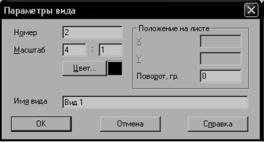
Рис. 9. Окно настройки видов
2.Сохраните чертеж в своем каталоге.
3.Создайте новый вид с номером 1.
Выберите меню Компоновка / Создать вид. В окне диалога номер вида оставьте «по умолчанию», масштаб вида выберите равным 4. Нажмите кнопку ОК.
4. Введите координаты точки привязки вида в правом нижнем углу строки параметров: X= 100, Y=180 и нажмите Enter.
Начало системы координат вида будет являться центром симметрии прокладки.
5.Начертите окружность (без осей симметрии) радиусом 6 мм с центром в точке (0.0). Тип линии – основная.
Выберите команду ввод окружности по центру и точке (радиусу) – .
.
Обратите внимание на переключатель  отрисовка осей в строке параметров объекта
  .
.
6.Начертите окружность (с осями симметрии) радиусом 12 мм с центром
вточке (0.0). Тип линии – основная.
7.Постройте параллельно горизонтальной осевой прямые на расстоянии 3 мм и 10 мм с двух сторон.
В строке параметров объекта  или в объектном меню выберите команды «Ставить точки пересечений» –
 и
и
«Две прямые» – .
.
8.Проведите вспомогательные прямые, параллельные вертикальной оси симметрии, на расстоянии 10 мм справа и слева. Эти прямые нужны для вычерчивания боковых вырезов прокладки.
9. Начертите верхнюю и нижнюю сторону прокладки. Выберите команду «Ввод отрезка». Не забывайте, что вам нет необходимости точно помещать курсор в нужную точку: система предоставляет вам возможность привязки.
Прервите выполнение команды Ввод отрезка, нажав кнопку  .
.
8
10. Для вычерчивания боковых вырезов выберите команду «Непрерыв-
ный ввод объектов»  .
.
11.Удалите вспомогательные прямые: меню Удалить/ Вспомогатель-
ные прямые и точки / В текущем виде.
12.Удалите «лишние» дуги большой окружности: используйте команду Удалить / Часть кривой. Поместите ловушку курсора на удаляемые части окружности и нажмите кнопку мыши.
13.Уменьшите размеры осевых линий:
а) выделите осевые линии; б) обратитесь к меню Операции / Разрушить. Теперь каждую осевую
линию можно редактировать отдельно; в) на панели переключения инструментальных панелей нажмите кнопку -
 для вызова команд редактирования. Выберите команду «Разбить кривую
на две части» –  . Выделите щелчком мыши ось симметрии и поставьте точку разбиения так, чтобы осевая линия выступала на 2-3 мм от края детали;
г) выберите команду Удалить / Часть кривой и удалите «лишнюю» часть осевой линии.
14.Отредактируйте остальные осевые линии аналогичным способом.
15.Нанесите диаметральные и линейные размеры на выполненный чертеж прокладки.
16.Нанесите обозначение толщины прокладки.
Обозначение толщины включает линию-выноску и надпись на полке: s 5, где 5 – толщина прокладки в мм:
а) на инструментальной панели нанесения размеров выберите команду
«Линия – выноска» –  .
.
б) по запросу укажите точку начала полки линии-выноски; в) укажите точку, на которую указывает линия-выноска. Из объектного
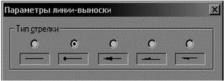
меню выберите Параметры линии-выноски и установите флажок у нужного типа стрелки (см. рис. 10);
Рис. 10. Параметры линии-выноски
г) из контекстного меню выберите команду «Текст надписи» – (см. рис. 11). Введите текст в поле 1 – s 5 и нажмите ОК;
9

Рис. 11 .Текст надписи
д) нажмите кнопку  «Создать объект»; 17. Создайте трехмерную модель прокладки по чертежу.
При передаче чертежа в подсистему трехмерного моделирования масштаб чертежа пересчитывается и становится равным 1:1. Размерные линии и надписи носят вспомогательный характер и при построении модели не участвуют.
а) Выберите команду Выделить / Все, затем команду Редактор / Копировать.
В качестве базовой точки выберите начало системы координат вида. б) Перейдите в подсистему трехмерного моделирования.
Краткая справка. При переходе в систему трехмерного моделирования файл чертежа будет закрыт и его необходимо сохранить.
в) Выберите Фронтальную плоскость и затем команду «Новый эскиз».
г) Выберите команду Редактор / Вставить. Привяжитесь к началу системы координат фронтальной плоскости.
д) Закончите редактирование эскиза.
е) Выберите текущую ориентацию – Изометрия.
Ж) Выберите команду Операции / Операция /Выдавливания. В диало-
говом окне выберите вкладку «Операции выдавливания» и установите расстояние выдавливания, равное 5 мм. Затем нажмите кнопку «Создать».
з) Выберите режим «Полутоновое изображение», нажав кнопку  на основной панели инструментов.
В режиме полутонового изображения прокладка будет выглядеть следующим образом (см. рис. 12). Сохраните файл трехмерной детали в своем каталоге.
Рис. 12. Деталь «Прокладка» в режиме полутонового изображения
10