Курсовая работа (т): Склад строительных материалов
.2 Заполнение таблиц
На этапе заполнения таблицы данными допускается изменять ее структуру, в частности добавлять новые поля (столбцы), удалять или изменять формат существующих полей, изменять формат данных в полях и записях таблицы.
Такие операции лучше всего делать с помощью контекстного меню.
С помощью контекстного меню можно также вставить поля в структуру таблицы. Для этого сначала необходимо выбрать столбец, перед которым нужно вставить новый, навести курсор на его название и выполнить кнопкой мыши правый клик. В контекстном меню выбрать «Вставить столбец», и в таблице появится новое поле с именем «Поле1». Имя нового поля можно изменить, через контекстное меню его заголовка, выбрав команду «Переименовать столбец». Для указания типа данных нового поля сначала необходимо выбрать это поле мышью, затем выбрать вкладку главного меню «Режим таблицы», на ленте в группе «Форматирование и тип данных» - параметр «Тип данных». В выпадающем списке выбрать нужный тип данных поля.
Для удобства работы с таблицей MS Access можно менять ширину столбцов, высоту строк, шрифт данных в ячейках таблицы и другие элементы ее форматирования. Можно также скрыть некоторые столбцы таблицы. Для этого в контекстном меню заголовка столбца выбрать «Скрыть столбец» - и он исчезнет с экрана, но при этом останется в структуре таблицы вместе с данными, которые в него внесены. Допускается также менять порядок столбцов в таблице. Для этого нужно нажать на заголовок столбца левой кнопкой мыши и, удерживая ее нажатой, перетянуть столбец в нужное место.
Таблицы могут содержать также данные
особого рода, такие как фотографии и объекты других типов. Поля таблицы,
содержащие такие данные, имеют, как правило, тип данных «Поле объекта OLE». Поля
с типом данных «Вложение» используются для хранения нескольких файлов в одном
поле, причем эти файлы могут быть разных типов.
4. Сценарий работы программы
Для построения сценария работы программы данной базы данных в общем было создано 12 отчетов - это:
Просмотр данных всех сотрудников;
Просмотр данных сотрудников по коду;
Коды сотрудников;
Поиск материала по коду;
Поиск материала в секторе;
Поиск материала по наименованию;
Весь принятый материал;
Поиск принятого материала по дате;
Поиск принятого материала по коду;
Весь выданный материал;
Поиск выданного материала по дате;
Поиск выданного материала по коду.
Для создания отчетов в MS Access использовались запросы. Запрос на выборку служит для создания подмножеств данных, которые можно использовать для получения ответов на определенные вопросы. При помощи такого запроса можно также передавать данные в другие объекты базы данных. После создания запроса на выборку его можно использовать по мере необходимости. Запрос на выборку - это объект базы данных, который служит для отображения данных в режиме таблицы (Режим таблицы. Окно, в котором данные из таблицы, формы, запроса, представления или хранимой процедуры выводятся в формате строк и столбцов. В режиме таблицы выполняется изменение значений полей, добавление или удаление данных и поиск данных.). Запрос может получать данные из одной или нескольких таблиц, из существующих запросов или из комбинаций таблиц и запросов. Таблицы или запросы, используемые для получения данных, называются источниками записей.
Создание простых запросов на выборку при использовании мастера и при работе в режиме конструктора происходит одинаково. Для этого следует выбрать источник записей и поля, которые требуется включить в запрос. При необходимости можно задать условия для уточнения результатов запроса.
После создания запроса на выборку его следует выполнить, чтобы получить результаты. Чтобы выполнить запрос, достаточно открыть его в режиме таблицы. Впоследствии запрос можно использовать повторно по мере необходимости, например в качестве источника записей для формы, отчета или другого запроса.
Существует несколько типов запросов, каждый из которых предназначен для определенной цели. Например, запрос на выборку служит для отображения данных или для создания новой таблицы. Запрос на изменение служит для изменения данных в источнике данных. При запуске запроса с параметрами требуется задать условия.
В данном случае использовались запросы на выборку для отображения данных в отчетах.
Помимо отчетов, еще используются и формы для добавления и редактирования - это:
Добавить нового сотрудника;
Редактирование данных сотрудников.
Кнопочные формы:
Главная кнопочная форма;
Сотрудники;
Материал;
Приемка;
Выдача.
На рисунке 4.1 представлен сценарий работы программы базы данных «Склад строительных материалов».
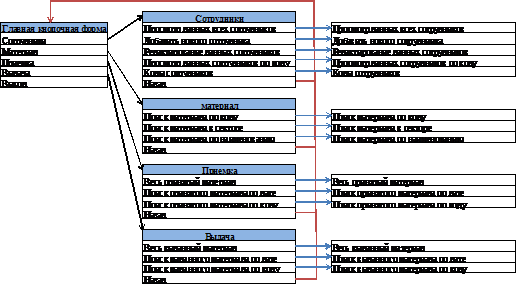
Рис. 4.1
5. Реализация сценария
.1 Создание кнопочной формы
Создание «Главной кнопочной формы».
Главная кнопочная форма создается с целью навигации по базе данных, т.е. она
может использоваться в качестве главного меню БД. Элементами главной кнопочной
формы являются объекты форм и отчетов. Запросы и таблицы не являются элементами
главной кнопочной формы. Поэтому для создания кнопок Запросы и Таблицы на
кнопочной форме можно использовать макросы.
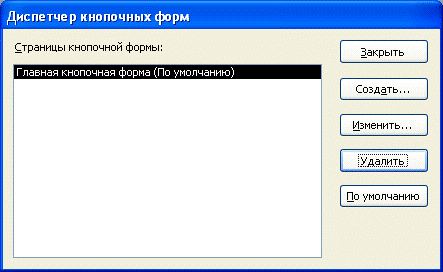
Рисунок 5.1«Диспетчер кнопочных
форм»
Сначала в окне базы данных создают макросы «Открыть Запрос» или «Открыть таблицу» с уникальными именами, а затем в кнопочной форме создают кнопки для вызова этих макросов.
Этот список может содержать только кнопочные формы. По нажатию на соответствующие кнопки можно создавать, изменять и удалять формы. Используя кнопку Создать необходимо добавить новые, подчиненные главной, кнопочные формы: Главная кнопочная форма, Выдача, Материал, Приемка, Сотрудники.
При нажатии на кнопку Создать
открывается окно Создание, в котором нужно указать имя создаваемой кнопочной
формы.
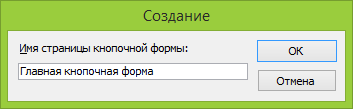
Рисунок 5.2«Окно «Создание»
После добавления всех кнопочных форм
в списке Страницы кнопочной формы должно быть пять форм:
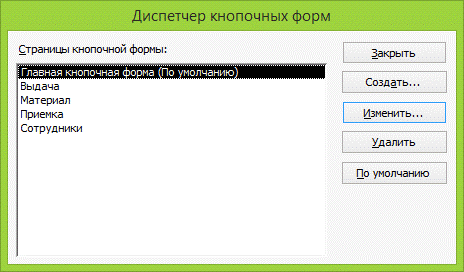
Рисунок 5.3«Список добавленных
кнопочных форм»
Начнем редактирование с Главной кнопочной формы. Для этого выделим ее в списке и нажмем на кнопку Изменить.
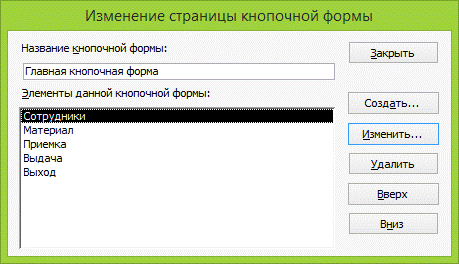
Рисунок 5.4 «Изменение страницы
кнопочной формы»
После этого начинаем изменять каждый
элемент кнопочной формы.
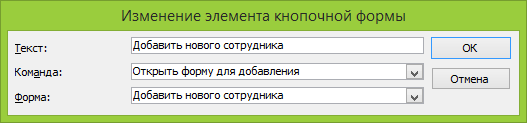
Рисунок 5.5 «Изменение элемента
кнопочной формы»
В подчиненные формы необходимо добавлять кнопки для открытия соответствующих объектов. В форму Главная кнопочная форма - кнопки для открытия всех форм из базы данных. Заполним список Элементы данной кнопочной формы. Для этого нажмем на кнопку Создать и перейдем к указанию параметров первой кнопки. В окне необходимо указать, что кнопка будет подписана Сотрудники, команда - Перейти к кнопочной форме, в списке форма - Сотрудники.
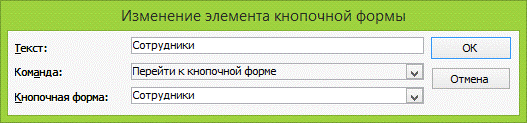
Рисунок 5.6 «Создание кнопки для
открытия формы»
Таким образом, все кнопочные формы
заполнены и можно закрыть Диспетчер кнопочных форм. Запустить кнопочную форму
можно из списка форм, открыв Кнопочная форма.
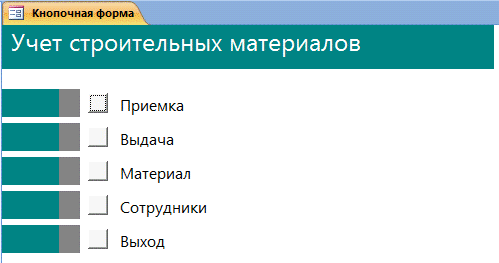
Рисунок 5.7 «Построенная кнопочная
форма»
.2 Создание форм
предоставляет возможность вводить данные как непосредственно в таблицу, так и с помощью форм. Форма в БД - это структурированное окно, которое можно представить так, чтобы оно повторяло форму бланка. Формы создаются из набора отдельных элементов управления.
Форма предоставляет возможности для:
ввода и просмотра информации базы данных;
изменения данных.
Вызвать Мастер форм можно несколькими способами. Один из них - выбрать Мастер форм в окне диалога Новая форма и щелкнуть на кнопке ОК. Откроется окно диалога Создание форм, в котором необходимо отвечать на вопросы каждого текущего экрана Мастера и щелкать на кнопке Далее.
Формы предоставляют более удобный способ просмотра и правки данных в таблицах, чем режим Таблицы. Формы содержат так называемые элементы управления, с помощью которых осуществляется доступ к данным в таблицах. Элементами управления являются текстовые поля для ввода и правки данных, кнопки, флажки, переключатели, списки, надписи, а также рамки объектов для отображения графики. Создание форм, содержащих необходимые элементы управления, существенно упрощает процесс ввода данных и позволяет предотвратить ошибки. Для того чтобы создать форму на основе таблицы, следует:
Открыть на панели инструментов Мастер форм, который показан на рисунке 5.9:
В окне Создание форм выбрать таблицы или запросы, на основе которых требуется создать форму. Здесь же нужно указать поля в таблицах или запросах, которые будут размещены в форме на рисунке 5.9:
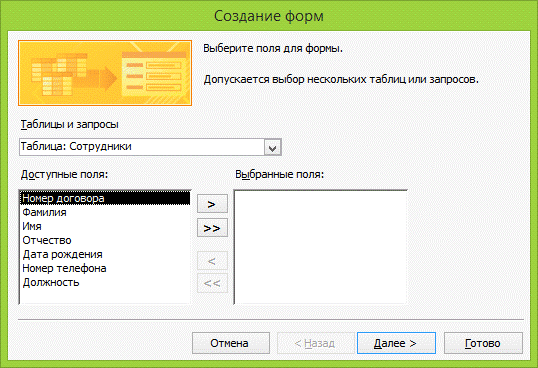
Рисунок 5.9 «Первое диалоговое окно Мастера
форм»
На следующем шаге установить внешний вид на
рисунке 5.10:
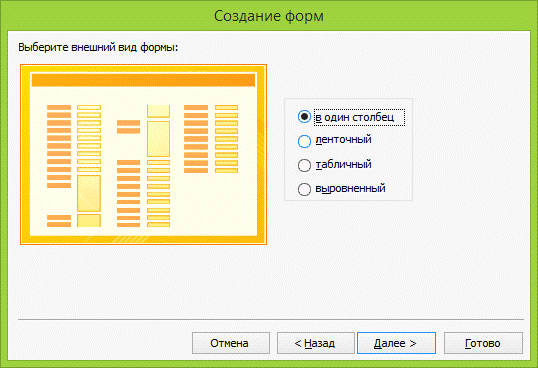
Рисунок 5.10 «Второе диалоговое окно Мастера форм»
Далее установить требуемый стиль оформления (по
своему усмотрению) формы на рисунке 5.11:
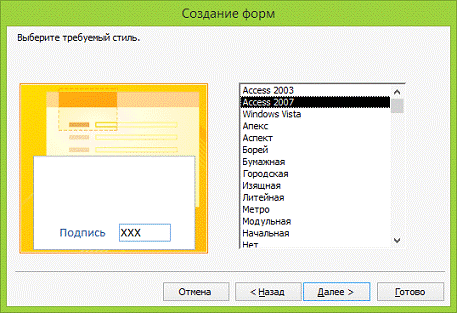
Рисунок 5.11 «Третье диалоговое окно Мастера
форм»
Ввести имя формы, выбрать пункт Открыть форму
для просмотра данных на рисунке 5.12:
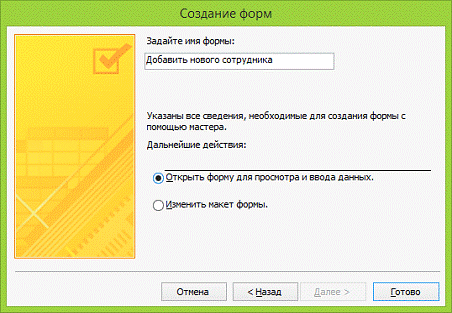
Рисунок 5.12 «Последнее диалоговое окно Мастера форм»
Нажать кнопку Готово. В результате мастером
будет создана форма в соответствии с выбранными параметрами и сохранена с
указанным именем, затем эта форма будет открыта в заданном режиме. На рисунке
5.13 представлена созданная форма, открытая в режиме Формы.
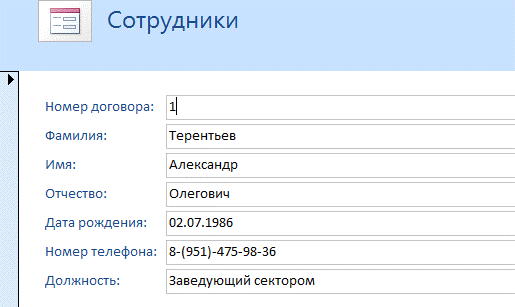
Рисунок 5.13 «Форма "Поставщик",
созданная с помощью Мастера форм»
Созданная с помощью мастера форма "Добавить
нового сотрудника" готова к использованию. Однако можно улучшить ее
внешний вид, изменив некоторые параметры оформления. В следующих разделах
приведены примеры изменения формы в режиме Конструктора.
.3 Создание запросов
Запрос (query) - это средство выбора необходимой информации из базы данных. Вопрос, сформированный по отношению к базе данных, и есть запрос. Применяются два типа запросов: по образцу (QBE - Querybyexample) и структурированный язык запросов (SQL - Structured Query Language).- запрос по образцу - средство для отыскания необходимой информации в базе данных. Он формируется не на специальном языке, а путем заполнения бланка запроса в окне Конструктора запросов.- запросы - это запросы, которые составляются (программистами) из последовательности SQL - инструкций. Эти инструкции задают, что надо сделать с входным набором данных для генерации выходного набора. Все запросы Access строит на основе SQL - запросов, чтобы посмотреть их, необходимо в активном окне проектирования запроса выполнить команду Вид/SQL.
Для создания запроса активизируем окно базы данных. После этого щелкнем по "Запрос" и кнопке "Создать". В появившемся диалоговом окне "Создание запроса" выберите кнопку "Конструктор". Access откроет диалоговое окно "Добавление таблицы", позволяющее выбрать базовые таблицы и запросы для создаваемого запроса. Выберите таблицы "Поставщик" и "Магазин", нажимая кнопку "Добавить", после чего закройте это окно кнопкой "Закрыть".
Открывшееся окно конструктора запросов состоит из двух частей: верхняя содержит списки полей выбранных таблиц, а нижняя - бланк QBE для создания запроса. Каждый столбец бланка описывает одно поле, участвующее в запросе.
Включение поля в запрос производится перетаскиванием его из списка полей таблиц (расположенного в верхней части экрана) в нужный столбец бланка QBE при помощи мышки. Включение всех полей таблицы происходит перетаскиванием символа "*", находящегося вверху списка полей данной таблицы в верхней части экрана.
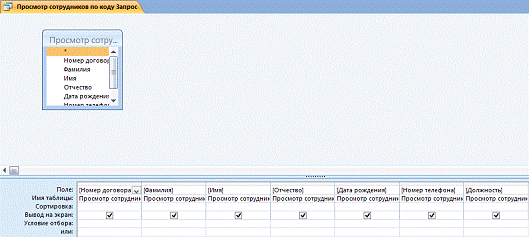
Рисунок 5.15«Создание запроса с параметром»
Встречаются задачи, в которых параметры запросов заранее неизвестны, или есть необходимость в их изменении. Для этого в Access предусмотрена возможность ввода параметров запросов непосредственно перед их исполнением. Чтобы установить ввод параметра вместо конкретного значения, в строке "Условие отбора" вводятся имя или фраза, заключенные в квадратные скобки. Все, введенное в квадратных скобках Access рассматривает как имя параметра, и выводится в диалоговом окне запроса как комментарий в вводимому параметру. В запросе можно использовать несколько параметров, но с уникальными именами.
Создадим запрос, выводящий данные сотрудника по его номеру договора. За основу возьмем таблицу «Сотрудники». Выберем в бланк вывода пункт "Номер договора", выводящий все поля таблицы "Сотрудники”. Введем еще раз описание поля “Номер договора”, сбросим для него флажок вывода на экран, и в строке "Условие отбора" этого поля введем выражение:[Введите код сотрудника].
Сохраним полученный запрос как "Просмотр сотрудников по коду". Выполнив запуск запроса, мы увидим диалоговое окно, запрашивающее название товара.
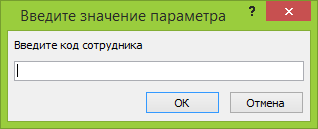
Рисунок 5.16 «Поиск по товару»
.4 Создание отчетов
Отчет - это форматированное представление данных, которое выводится на экран, в печать или файл. Они позволяют извлечь из базы нужные сведения и представить их в виде, удобном для восприятия, а также предоставляют широкие возможности для обобщения и анализа данных.
При печати таблиц и запросов информация выдается практически в том виде, в котором хранится. Часто возникает необходимость представить данные в виде отчетов, которые имеют традиционный вид и легко читаются. Подробный отчет включает всю информацию из таблицы или запроса, но содержит заголовки и разбит на страницы с указанием верхних и нижних колонтитулов.Access отображает в отчете данные из запроса или таблицы, добавляя к ним текстовые элементы, которые упрощают его восприятие.
В Microsoft Access можно создавать отчеты различными способами:
конструктор;
мастер отчетов;
автоотчет: в столбец;
автоотчет: ленточный;
мастер диаграмм;
почтовые наклейки.
Мастер позволяет создавать отчеты с группировкой записей и представляет собой простейший способ создания отчетов. Он помещает выбранные поля в отчет и предлагает шесть стилей его оформления. После завершения работы Мастера полученный отчет можно доработать в режиме Конструктора. Воспользовавшись функцией Автоотчет, можно быстро создавать отчеты, а затем вносить в них некоторые изменения.
Для создания Автоотчета необходимо выполнить следующие действия:
в окне базы данных щелкнуть на вкладке Отчеты и затем щелкнуть на кнопке Создать. Появится диалоговое окно Новый отчет;
выделить в списке пункт Автоотчет: в столбец или Автоотчет: ленточный;
в поле источника данных щелкнуть на стрелке и выбрать в качестве источника данных таблицу или запрос;