Реферат: Служебные мультимедийные программы операционной системы МС Windows
Служебные мультимедийные программы операционной системы МС Windows
Служебные мультимедийные программы операционной системы
МС Windows
Содержание
Введение
. Операционная система MS-DOS
. Обзор стандартных программ операционной системы Windows
. Способы запуска программ
. Что такое Операционная Система
. Служебные приложения Windows и их назначение
Заключение
Список
литературы
Введение
Для чего нужна операционная система?
Во-первых, она нужна для облегчения работы на компьютере. Во-вторых, ОС открывает большие возможности перед пользователем: такие как мультимедиа, обработка графики, обработка аудио и видео файлов. В-третьих, ОС представляет собой группу программ при помощи, которых пользователь может общаться с компьютерным железом облачённая в красочную оболочку - интерфейс.
Раньше когда только появились первые персональные ЭВМ пользователи работа с ними посредством командной строки, вводя сотни тысяч команд с клавиатуры, а с появление первой графической ОС эти команды заменились на пару кликов мышью.
Раньше чтобы, к примеру, открыть документ Word, надо было ввести что-то типа: c:\documents & settings\user\мои документы\*.doc, а сейчас этот же документ можно открыть, сделав всего лишь два-три клика мышью.
1. Операционная система MS-DOS
служебный программа windows
20 - летняя история ОС интересна и поучительна, исполнена драматических событий и героизма, подвигов и предательства. А началась она именно с DOS (аббревиатура словосочетания Disk Operating System).Точнее - с самой первой версии этой ОС, выпущенной корпорацией Microsoft в 1981 году и предназначенной для поставки с компьютерами IBM PC.
-разрядная однозадачная ОС DOS обладала «интерфейсом командной строки», то есть все команды пользователю приходилось набирать на клавиатуре вручную, в командной строке ОС. Никакой графики. Никакого сервиса.
Однако DOS процветала на протяжении 10 лет. У Microsoft даже появились конкуренты в виде фирм Novell, Digital Research IBM. Каждая из этих компаний выпустила свою версию DOS, которые во многом превосходили продукт Microsoft. В частности, Novell DOS пользовалась заслуженной популярностью как превосходная сетевая ОС, продукт IBM обладал лучшими сервисными возможностями.
Главным уязвимым местом DOS оставалась работа с ОП. Дело в том, что в эпоху создания MS-DOS ОП большинства компьютеров не превышала 256 Kb. DOS могла работать с 640 Kb ОП, и Билл Гейтс утверждал, что никому и никогда не понадобится больший объём. Память на компьютерах потихоньку росла - 1 Mb, 2Mb. Появились программы, которым требовался для работы весь объём ОП. Стандартный же сервис DOS этой возможности не предоставлял. Поэтому приходилось использовать специальные программы - менеджеры памяти. Но и они не могли заставить упрямую DOS размещать загружаемые при включении компьютера программы вне «области 640 Kb».
Вторым недостатком DOS была невозможность работы в полноценном графическом режиме, хотя «железо» тогдашних компьютеров уже могло бы обеспечить его поддержку. Дело в том, что DOS практически не позволяла работать с загружаемыми драйверами для различных видеокарт.
В конце 1998 года в продаже появился последний представитель этой линии - DOS 2000. Его отличие от предшественников в основном заключаются в корректной работе с 2000-м годом, а также в усовершенствованной системе оптимизации памяти и сжатия дисков.
По понятным причинам на домашних ПК PC dos 2000 практически не
встречаются. Да и на компьютерах крупных и мелких фирм уже давно воцарились Win
98/ME/XP. Однако в ряде консервативных стран Западной Европы (как ни странно,
их список возглавляет богатенькая Германия), PC DOS 2000 стал весьма популярен,
вытеснив с жестких дисков своего коллегу от Microsoft.
. Обзор стандартных программ операционной системы Windows
Программы и программное обеспечение - это основной инструмент работы с компьютером. Операционная система Windows это программа, обеспечивающая работу всех программ компьютера. Вместе с операционной системой Windows компания Microsoft поставляет пакет прикладных программ. Так сказать, на все случаи жизни.
Для работы со стандартными программами необходимо вызвать меню Пуск > Программы > Стандартные. Стандартные программы сгруппированы в тематические подменю. Рассмотрим их по порядку.
Стандартные программы меню Пуск:
Развлечения.
Громкость. Используется для управления громкостью и регулирования параметров воспроизведения звука с помощью компьютера, приложений мультимедиа или программы звукозаписи. - Звукозапись. Эта программа предназначена для записи, воспроизведения и редактирования звукозаписей. Для использования этой программы следует подключить микрофон. Записанные звуки сохраняются в формате звукозаписи (WAV).
Связь.Terminal. Программа, которая используется для подключения к другим компьютерам и узлам локальной или глобальной сети с помощью модема или нуль-модемного кабеля. - Мастер настройки сети. Эта программа помогает настроить компьютер для использования его в сети. - Мастер новых подключений. Эта программа помогает подключиться к сети Интернет, к локальной сети, или установить прямое подключение к другому компьютеру. - Сетевые подключения. Эта программа позволяет создать новое подключение или переименовать уже существующее, контролировать состояние подключения, изменять его настройки или удалять их.
Служебные.Explorer. При подключении компьютера к Интернету, эта служебная программа поможет выполнить поиск информации и её просмотр. Для того, чтобы открыть страничку в Интернете, нужно ввести ее адрес в адресной строке или кликнуть её из списка «Избранное». - Архивация данных. Служебная программа архивации позволяет создать копию файлов на жестком диске. Если файлы или папки на Вашем компьютере, будут случайно удалены, заменены или станут недоступными из-за неисправности жесткого диска, то можно воспользоваться резервной копией для их восстановления. - Восстановление системы. Эта программа позволяет восстановить состояния операционной системы компьютера на момент наиболее благоприятной, с точки зрения работоспособности и безопасности системы, конфигурации. - Дефрагментация диска. Эта служебная программа объединяет файлы и папки на жестком диске компьютера, после чего они занимают единое непрерывное пространство. - Мастер переноса файлов и параметров. Позволяет переносить файлы и настройки с одного компьютера на другой. - Назначенные задания. Эта программа назначает расписание, согласно которому в автоматическом режиме выполняются задания на компьютере. - Очистка диска. Со временем, на диске скапливается большое количество файлов и папок, не используемых в работе. Программа очистки дисков позволяет сортировать и удалять с диска уже ненужные файлы. - Сведения о системе. Эта программа позволяет представить данные о конфигурации системы Вашего компьютера или удаленного компьютера, с которым установлено соединение. - Таблица символов. Эта программа служит для просмотра символов, включенных в выбранный шрифт. Таблица символов отображает символы: Windows, DOS и Юникод. Для использования символа надо скопировать его в буфер обмена, а затем вставить в приложение, в котором он должен отображаться.
Специальные возможности:
Диспетчер служебных программ. Управляет программами специальных возможностей. Для запуска Диспетчера служебных программ необходимо использовать сочетание клавиш «Windows» + «U» . Встроенными программами, доступными из Диспетчера служебных программ, являются «Экранная лупа», «Экранная клавиатура», «Экранный диктор». Программа озвучивания текста «Экранный диктор» запускается при запуске диспетчера служебных программ. Это обеспечивает пользователям с полной или частичной потерей зрения немедленный доступ к диспетчеру служебных программ. - Мастер специальных возможностей. Эта программа позволяет настроить операционную систему Windows для людей с нарушениями зрения, слуха, подвижности. - Экранная клавиатура. Программа, которая позволяет вводить символы при помощи мыши, обеспечивая потребности людей с ограниченной подвижностью. - Экранная лупа. Увеличивает фрагмент текста или изображения на экране. Обеспечивает начальный уровень возможностей для людей с плохим зрением.. Графический редактор. Позволяет создавать, просматривать и редактировать рисунки, фотографии, картинки и другие графические объекты.Movie Maker. Программа создания фильмов и клипов. Текстовый редактор. Программа, которая используется для создания и редактирования текстовых файлов со сложным форматированием.
Адресная книга. Программа, которая управляет личными контактами, хранит контактные сведения и обеспечивает поиск людей и деловых партнёров с помощью служб каталогов.
Блокнот. Текстовый редактор, который используется для создания и редактирования текстовых файлов простого формата.
Знакомство с Windows XP. Этот документ знакомит пользователя с основами работы операционной системы Windows XP, открывает дверь в мир цифровых носителей, помогает создать сеть дома и на работе, а так же позволяет выбрать лучшее решение для Вашего бизнеса.
Калькулятор. Электронный калькулятор позволяет выполнить вычисления с использованием стандартных и расширенных возможностей калькулятора.
Командная строка. Это программа, которая обеспечивает прямую связь между пользователем и операционной системой. Текстовый пользовательский интерфейс командной строки позволяет запускать приложения и служебные программы.
Мастер совместимости программ. С помощью этой программы моно настроить параметры совместимости операционной системы для программ, корректно работавших в предыдущих версиях Windows.
Подключение к удалённому рабочему столу. Эта программа позволит подключить Ваш компьютер к другому компьютеру, для того, чтобы запускать на нём приложения и иметь доступ к файлам.
Проводник. Программа - навигатор. Проводник Windows отображает иерархическую структуру файлов, папок и дисков на Вашем компьютере. Кроме того, эта программа позволяет копировать, перемещать и переименовывать файлы и папки, а также выполнять их поиск.
Синхронизация. Эта программа используется при работе в автономном режиме. Чтобы приложение, работающее на Вашем компьютере, имело самые новые данные, активируется процесс синхронизации данных на компьютере и в сети. При этом необходимо указать, какие объекты надо синхронизировать при входе и выходе из системы.
Следует отметить, что набор собственных приложений операционной системы
Windows, на разных компьютерах может различаться и весьма значительно. Если Вы
не обнаружите на своём компьютере какой-либо из описанных выше программ, то её
можно добавить, используя средства и возможности операционной системы Windows.
. Способы запуска программ
Рассмотрим 7 способов запуска программ:
Из Главного меню <#"870841.files/image001.gif">
Эту группу программ называют Стандартные, потому что она входит в состав операционной системы и устанавливается вместе с установкой операционной системы. Чтобы запустить, например, Калькулятор, надо пройти по маршруту: кнопка Пуск - Программы - Стандартные - название программы ("Калькулятор").
При
помощи двойного щелчка по значку программы или ярлыку на Рабочем столе
<#"870841.files/image002.gif">
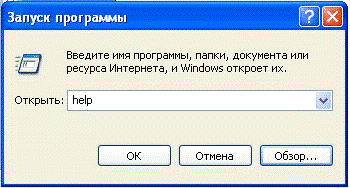
При помощи команды "Выполнить" в Главном меню Windows.
В
открывшемся окне Запуск программы нужно указать открываемый файл, причем можно
воспользоваться для этого кнопкой Обзор, которая откроет окно просмотра
содержимого дисков и папок. В нем, открывая папки, нужно выделить и открыть
запускающий файл программы. По умолчанию во всех папках будут показаны только
запускающие и командные файлы, а также ярлыки.
Автоматический запуск программ, например:
при начальной загрузке Windows. Для того, чтобы это сделать, следует пройти по маршруту Пуск - Программы - Автозапуск. Если поместить программы в меню Автозагрузка, то они будут автоматически запущены при начальной загрузке Windows.
при вставке в дисковод CD или DVD диска. При этом автоматически запускается программа, записанная на диске, правда, если автором диска не предусмотрено иное действие. Иногда для избежания заражения вирусом автоматический запуск компакт-дисков отключают и сначала проверяют диск антивирусом.
по заданному графику. Такую возможность предоставляет встроенная в Windows программа-планировщик.
Двойной щелчок по значку или по имени программы в окне "Мой компьютер"или "Проводник".
Двойной щелчок по значку или имени документа, обрабатываемого той или
иной программой. Например, если щёлкнуть по значку с буквой «W», запустится
программа MS Word.
. Что такое операционная система?
Операционная система- вот так называется первая и самая главная программа, благодаря которой становится возможным общение между компьютером и человеком.
ОС - это своего рода буфер - передатчик между компьютерным железом и остальными программами. ОС принимает на себя сигналы-команды, которые посылают другие программы, и «переводит» их на понятный машине язык. ОС управляет всеми подключёнными к компьютеру устройствами, обеспечивая доступ к ним другим программам. Наконец, третья задача ОС - обеспечить удобство работы с компьютером для человека-пользователя.
Обязательные части ОС:
Первая :
ядро
командный интерпретатор
«переводчик» с программного языка на «железный», язык машинных кодов.
Вторая - специализированные программки для управления различными устройствами, входящими в состав компьютера :
драйвера- то есть «водители»
«системные библиотеки», используемые как самой ОС, так и входящими в её состав программами.
И, наконец, третья часть - удобная оболочка, с которой общается пользователь:
интерфейс. Своего рода красивая обёртка, в которую упаковано скучное и не интересное для пользователя ядро. Сравнение с упаковкой удачно ещё и потому, что именно на неё обращают внимание при выборе ОС, - о ядре же, главной части ОС, вспоминают уже потом. Поэтому такая нестабильная и ненадёжная с точки зрения ядра ОС, как, скажем, Win 95, и пользовалась таким сногсшибательным успехом - благодаря красивой обёртке-интерфейсу.
«однозадачные» (однозадачные ОС (DOS) могут выполнять в одно Ито же время не более одной задачи)
«многозадачные» (многозадачные ОС (Win 98/ME/…) способны, как Александр Македонский, одновременно управляться с несколькими процессами, деля между ними мощность компьютера)
«однопользовательские» (предназначенной для обслуживания одного клиента)
«многопользовательские» (рассчитанной на работу с группой пользователей одновременно). Примером первой может служить всё та же Win 98/ME, а второй - Win NT/2000. Для домашнего использования вам понадобится, конечно же, однопользовательская ОС.
Разрядность. 16-разрядные ОС (DOS, Win 3.1/3.11) ушли в прошлое с появлением Win 98/ME. 64-разрядные ОС для домашнего использования пока нет - неудивительно, ведь первый 64-разрядный процессор для рынка массовых компьютеров под названием Itanium появился на рынке только 2001 году.
Наконец, едва ли не самое важное для нас деление-специализации,
предназначение той или иной ОС. Ведь что бы там не говорили отдельные
руководители отдельной программной корпорации, универсальных ОС не существует.
Одна более пригодна для работы в сети, другую выберут программисты, третью -
домашние пользователи. И поэтому, как показывает практика, знание одной ОС в
наше время отнюдь не достаточно. В работе вам наверняка придётся столкнуться с
другими ОС - и готовиться к этому надо заранее.
. Служебные приложения Windows и их назначение
Помимо развлечений, среди стандартных утилит Windows можно обнаружить программы для мониторинга и обслуживания компьютера. Почти все они доступны из пункта главного меню Все программы ->Стандартные->Служебные.
Диспетчер задач
Диспетчер задач служит для отображения основных показателей быстродействия компьютера. В нем отображаются сведения о программах и процессах, выполняемых на компьютере. Для выполняемых программ можно просмотреть их состояние и завершить программы, переставшие отвечать на запросы. Кроме того, если компьютер подключен к сети, можно просматривать состояние сети и параметры ее работы (для того чтобы запустить, диспетчер задач Windows, требуется одновременное нажатие трех кнопок - Ctrl+Alt+Del. При этом появится окно программы, открытое на вкладке Приложения )