Курсовая работа (т): Создание рамок в программе Adobe Photoshop
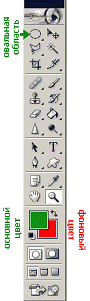
Рис. 2.15. Панель Инструментов
Выбрать фоновый цвет, который заполнит окружающую область. Основной и фоновый цвета представлены на панели инструментов в виде квадратиков соответствующего цвета (Рис. 2.15.). Щелчком по квадратику фонового цвета открывается диалоговое окно Color Picker и подберается фоновый цвет (Рис. 2.16.).
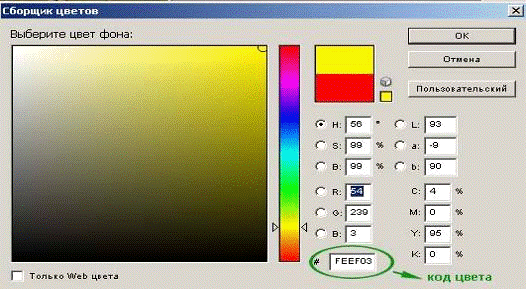
Рис. 2.16. Диалоговое окно «Сборщик цветов»
Первоначальный красный цвет фона заменяется на желтый с помощью выбора основного тона на вертикальной полосе со скользящим указателем, и выбором оттенка тона в большом квадрате.
Код цвета вводится в числовое поле (Рис. 2.16.). На палитре Layers (Слои) активизируется Слой 1.
Слой 1 преобразуется в слой Фон с заливкой выбранного цвета командой: Layer → New → Background From Layer (Слой → Новый → Фон из слоя).
Затем активизируется Слой 0 и инструмент Elliptical Marquee (Овальная область).

Рис. 2.17. Панель Опций
На панели опций в поле Feather (Растушевать) введится значение равное 10
пикселям (Рис. 2.17.).
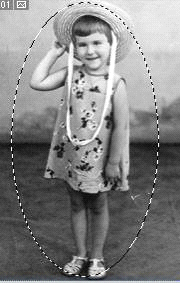
Рис. 2.18. Исходное Изображение
С помощью перетаскивания курсора мыши по диагонали изображения создается овальная выделенная область (Рис. 2.18.). Для перемещения рамки выделенной области, курсор помещается вовнутрь выделенной области (при активном инструменте Овальная область), щелчком левой кнопки мыши рамка перемещается в нужное положение.
Снимается неудачное выделение комбинацией клавиш Ctrl+D. Создание выделенной области повторяется.
Выполняется команда: Select → Inverse (Выделить →
Инвертировать). Теперь нажимается клавиша Backspace или Delete.
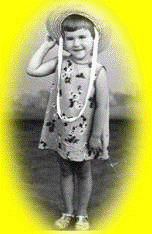
Рис. 2.19. Изображения в рамке овальной формы
Снимается выделение нажатием комбинации клавиш Ctrl+D.
.3 Обрамление фотографии при помощи фильтра Glass
Открытие файла: File → Open (Файл → Открыть).
Выделяется имя файла, затем щелкается кнопка Open (Открыть) или двойной щелчок по имени файла.
Активизируется инструмент Rectangular Marquee (Прямоугольная область). На панели опций в поле Feather (Растушевать) введится значение равное 10 пикселям (Рис. 2.20.).

Рис. 2.20. Панель Опций
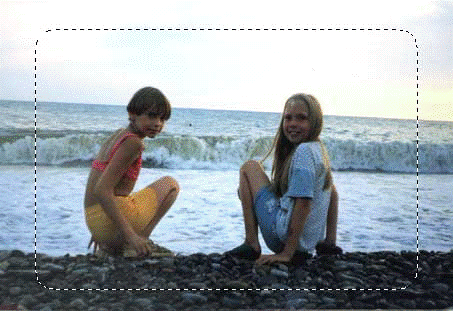
Рис. 2.21. Исходная фотография
Создается прямоугольная выделенная область, перетаскиванием курсора мыши по диагонали изображения. Для перемещения рамки выделенной области, курсор помещается вовнутрь нее (при активном инструменте Овальная область), после чего щелкается левая кнопка мыши, затем рамку остается переместить в нужное положение (Рис. 2.21.).
Чтобы снять неудачное выделение, нажмимается комбинация клавиш Ctrl+D, и повторяется создание выделенной области.
Изображение инвертируется командой: Select → Inverse (Выделить →
Инвертировать).
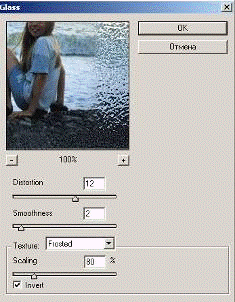
Рис. 2.22. Диалоговое окно «Стекло»
Применяется фильтр: Filter → Distort → Glass (Фильтр →Деформация
→Стекло). В открывшемся диалоговом окне вводятся желаемые значения полей
(Рис. 2.22.).
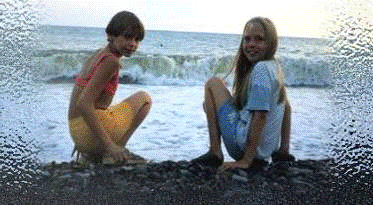
Рис. 2.22. Готовое изображение
2.4 Создание рамки с помощью фильтра Crystallize
Сначала открывает файл: File → Open (Файл → Открыть).
Активизируется инструмент Rectangular Marquee (Прямоугольная область). На панели опций в поле Feather (Растушевать) вводится значение равное 0 пикселям (Рис. 2.24.).

Рис. 2.24. Панель Опций
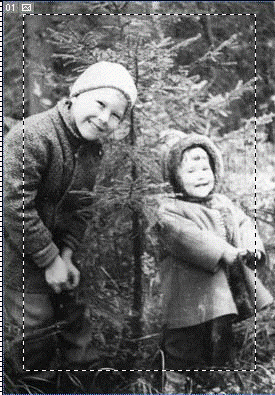
Рис. 2.25. Исходное изображение.
Создается прямоугольная выделенная область перетаскиванием курсора мыши по диагонали изображения. Для перемещения рамки выделенной области, курсор помещается вовнутрь выделенной области (при активном инструменте Прямоугольная область). После нажатия на левую кнопку мыши, рамка перемещается в нужное положение (Рис. 2.25.).
Чтобы снять неудачное выделение, нажимается комбинация клавиш Ctrl+D, и повторяется создание выделенной области.
Изображение инвертируется: Select → Inverse (Выделить → Инвертировать).
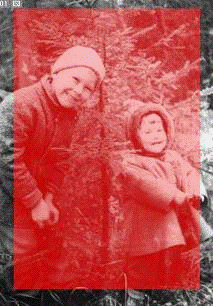
Рис. 2.26. Изображение в режиме Быстрой маски
Активизируется режим быстрой маски с помощью кнопки Quick Mask (Быстрая
маска) (Рис. 2.26.).
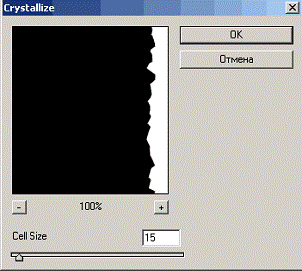
Рис. 2.27. Диалоговое окно « Кристаллизация»
Применяется фильтр: Меню Filter → Pixelate → Crystallize. Устанавливается значение Cell Size равным 15 (Рис. 2.27.).
Повторно выполняется команда: Меню Filter → Pixelate →
Crystallize. На этот раз устанавливается значение Cell Size равным 4. Снимается
режим быстрой маски нажатием на соответствующую кнопку на панели инструментов
(Рис. 2.28.)
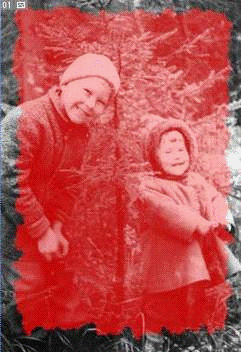
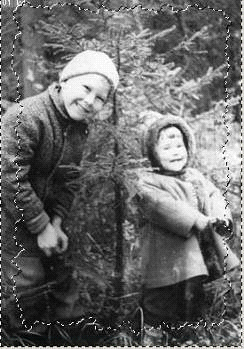
Рис. 2.28. Фотография с фильтром Кристаллизация
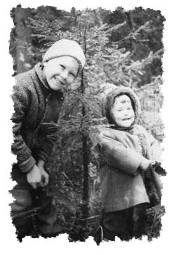
Рис. 2.29. Готовое изображение
Теперь нажимается клавиша Backspace или Delete. Изображение готово (Рис. 2.29.).
.5 Градиентная рамка
Создается новое изображение. Обратим внимание на его композицию, то есть на расположение предметов. Рамку можно создавать как поверх самой иллюстрации, так и вокруг нее. В качестве примера мы взяли фотографию, изображенную на рис 2.20.
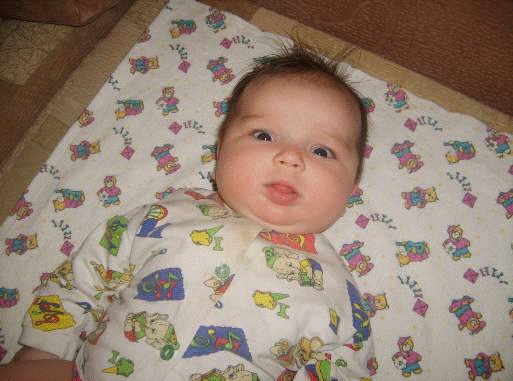
Рис. 2.20. Исходное изображение
Посмотрим, есть ли на краях изображения детали, которые необходимо сохранить. Если нет, то работать можно прямо поверх самой иллюстрации. Размер изображения меняется с помощью команды: Image/Canvas Size (Образ/Размер). Размер холста необходимо увеличить так, чтобы рамка поместилась, а изображение не пострадало.
Изображение подготовлено, можно приступать к созданию рамки. С помощью палитры Channels (Каналы) создается новый канал. Для этого мышью щелкается на кнопке с изображением чистого листа, расположенной внизу палитры.
Прямоугольным выделением создается рамка в альфа-канале. Затем выделяется фон за рамкой и выполняется команда Select/Inverse (Выбор/Инверсия).
Цвет
переднего плана нужно установить белым. После чего нужно взять инструмент
Градиент, тип градиента Foreground to Transparent (От цвета фона к прозрачному)
и залить им рамку Линейным градиентом. В результате должен получиться
дополнительный канал, похожий на тот который изображен на рис 2.21. 

Рис . 2.21. Дополнительный канал
Рамка должна иметь нечеткие, плавно переходящие в изображение края. Для
этого мы используется команда: Filter /Blur /Gaussian Blur (Фильтр/Размытие/Размытие
по Гауссу), можно применить Filter/Noise/Add Noise (Фильтр/Шум/Добавить шум).
При использовании фильтра Add Noise (Добавить шум) значение параметра Amount
(Эффект) должно быть равно 40/50%, не исключено применение обоих фильтров (рис.
2.22.).
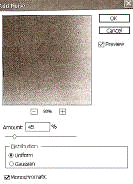
Рис. 2.22. Параметры фильтра Add Noise (Добавить шум)
Активизируется канал RGB, после чего загружается дополнительный канал в выделение. Это можно сделать, щелкнув на нее кнопкой мыши с нажатой клавишей Ctrl.
Выделенную область можно залить любым цветом или текстурой, можно также применить фильтр Filter/Render/Clouds (Фильтр/Освещение/Облака).
Если возникла такая же ситуация, аналогично этой, когда рамка теряется на
изображении и выглядит мрачно, необходимо воспользоваться одной из следующих
команд коррекции изображения, находящаяся в разделе меню Image/Adjustments
(изображения/настройки), Hue/Saturation (цвет/насыщенность),
Brightness/Contrast (яркость/контраст) или Curves (кривые) (Рис. 2.22.).
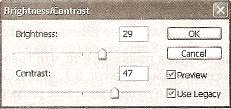
Рис. 2.22. Диалоговое окно Brightness/Contrast (яркость/контраст)
Если необходимо изменить не только яркость рамки, но и её цвет, лучше
всего воспользоваться тоновыми кривыми Image/Adjustments/Curves
(изображение/настройки/кривые).
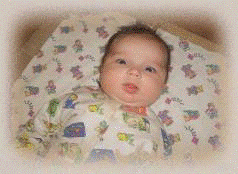
Рис. 2.24. Градиентная рамка
2.6 Художественная рамка. Вариант 1
Работа начинается с создания выделения, которое впоследствии будет преобразовываться в рамку. Открывается палитра Каналы и создается новый канал. Для этого нужно щелкнуть мышью на круглой кнопке, расположенной в верхнем правом углу палитры, и из раскрывшегося меню выбрать команду Создать канал.
В качестве основного цвета устанавливается белый и при помощи инструмента Эллиптическое выделение создается круг. Рамка может иметь любую форму, и чем она оригинальнее, тем лучше, поэтому ограничиваться кругом не стоит.
Инвертируется выделение: Select/Inverse (Выбор/Инверсия). Затем полученная область заливается белым со 100-процентной непрозрачностью цветом.
Снимается выделение: Select/Deselect (Выбор/ Отменить) выделение. Нужно
воспользоваться фильтром: Filter/Texture/Mosaic Tiles (Фильтр/Текстура/Мозаика)
(Рис. 2.25.).
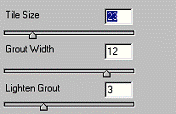
Рис. 2.25. Диалоговое окно «Мазайка»
Если необходимо, чтобы рамка имела плавные очертания, то можно применить фильтр Filter/Blur/Gaussian Blur (Фильтр/Размытие/Размытие по Гауссу).
После применения фильтра нужно вернуться в цветовой режим RGB.
Загружается канал как выделение, сделав канал активным, нужно щелкнуть на кнопке с изображением пунктирного круга, расположенной внизу палитры каналов.
Необходимо воспользоваться инструментом Заливка. Выбирается цвет для
рамки и устанавливается в качестве основного, после чего нужно воспользоваться
заливкой.
.7 Художественная рамка. Вариант 2
Выбирается изображение. Затем происходит переход в палитру Каналы и создается новый канал.
Активизируется дополнительный канал. В нем необходимо создать прямоугольную область, окрашенную по периметру в белый цвет. Для этого нужно воспользоваться инструментом Прямоугольным выделением. Инвертируется полученное выделение: Select/Inverse (Выбор /Инверсия), после чего полученная область заливается белым цветом.
После заливки выделение можно снять: Select/Deselect (Выбор/Отменить выделение).
Для создания оригинального рисунка используется команда: Filter/Brush Strokes /Sprayed Stokes
(Фильтр/Штрихи и Кисти/Аэрограф) (Рис. 2.26.).
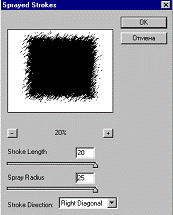
Рис. 2.26. Диалоговое окно «Аэрограф»
Нужно перейти в цветовой режим RGB. Загружается канал как выделение, щелчком мыши по кнопке с пунктирным кружком внизу палитры каналов либо, удерживая клавишу Ctrl нажатой, на самом канале.
Полученная
область заливается, либо заполняется текстурой (Рис. 2.27.).
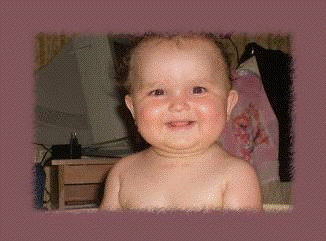
Рис.
2.27. Готовое изображение.
.8 Художественная рамка. Вариант 2
Выбирается изображение. Нужно перейти в палитру Каналы и создать новый канал. Это можно сделать щелчком мыши на кнопке с изображением чистого листа.
Активизируется дополнительный канал. В нем необходимо создать прямоугольную область, окрашенную по периметру в белый цвет. Для этого используется инструмент Прямоугольное выделение. Инвертируем полученное выделение: Select/Inverse (Выбор /Инверсия) и заливается белым цветом.
После заливки контура выделение можно снять, используя команду Select/Deselect (Выбор/Отменить выделение).
Форма рамки модифицируется командой: Filter/Distort/Twirl (Фильтр/Деформация/Скручивание) (Рис. 2.28.).
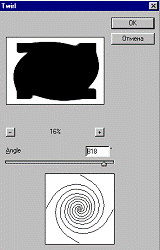
Рис.
2.28.Диалоговое окно фильтра «Скручивание»
Для
достижения желаемого результата осталось применить всего один фильтр:
Filter/Pixelate/Color Halftone (Фильтр/Оформление/Цветные полутона) (Рис.
2.29.).
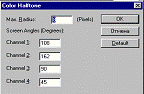
Рис. 2.29. Диалоговое окно Color Halftone (Цветовые полутона)
Необходимо
перейти в цветовой режим RGB. Загружается канал как выделение, щелчком мыши по
кнопке с пунктирным кружком внизу палитры каналов. Полученная область
заливается, либо заполняется текстурой.
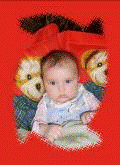
Рис. 2.40. Готовое изображение
2.9 Деревянная рамка. Вариант 1
В данном примере нужно нарисовать обычную деревянную рамку. Упор в работе будет сделан на реалистичность.
Создается новое изображение средних размеров (Ctrl+N) в цветном режиме RGB. Запускается инструмент Pen (Перо) и в режиме Shape Layers (Слои фигуры) рисуется примерная верхняя «планка». Для удобства и для того, что бы рамка была ровной используется: Меню View/Show/Grid (Вид/Отображать/Сетка).
Каждая из четырёх «планок» рамки должна находиться на отдельном слое.
Когда заготовка для рамки будет готова, созданные элементы переводятся в растровые с помощью палитры Layers (Слои) (Рис. 2.41).
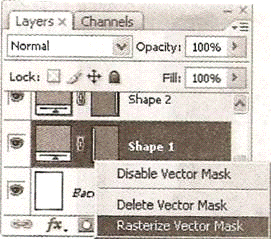
Рис. 2.41. Переход в растр.
В итоге получается четыре слоя, которые вместе образуют уже растровую заготовку для рамки. Сейчас нужно найти подходящую текстуру для нашей рамки, чтобы имитировать дерево. Она очень простая, а результат полностью отвечает требованиям этого примера.
Чтобы появилась возможность использовать изображение для заливки, его нужно определить как пример. Для этого выделяется текстура с помощью инструмента Прямоугольные выделения и выполняется команда: Edit/Define Pattern (Редактирование/ Определить образец).
Затем выделяется планка, и заливается текстурой, предается объем. Для этого используем команду: Layer/Layer Style/Inner Shadow (Слой/Стиль слоя/Внутренняя тень) (Рис. 2.42.).
Для каждой рамки нельзя использовать одну текстуру, поэтому нужно возвратиться к исходной текстуре, затем нужно произвести поворот на 90º: Image/Rotate Canvas/90º CW (Изображение/повернуть холст/90º по часовой стрелке). Затем снова определяется образец и заливаются горизонтальные планки
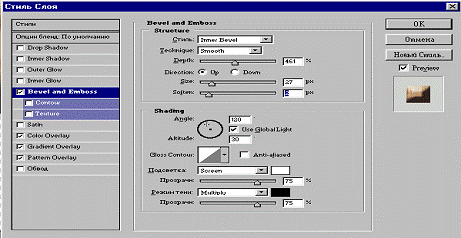
Рис. 2.42. Диалоговое окно Фаска и Рельеф
Осталось подобрать подходящую фотографию и вставить ее в рамку простым копированием.
Заключение
С появлением доступных по цене сканеров и цифровых фотоаппаратов пользователи получили возможность работы с цифровыми фотоизображениями. Это, породило потребность в их обработке, восстановлении, создании на их основе новых изображений, коллажей, рамок разных видов и т.д.
Фотография, подобно слову, является частью человеческой культуры, и позволяет заглянуть глубоко в природу вещей и выявить их реальное существо.
В своей выпускной квалификационной работе я рассмотрела классификацию фильтров, так как они являются неотъемлемой частью любой рамки.