Материал: 002-ПЗ-ОСНАСТКИ ACTIVE DIRECTORY

Настройка оснасток
Active Directory
Учебные Вопросы:
1.Создание настраиваемой консоли ММС
2.Управление оснастками в консоли ММС
3.Подготовка консоли к распространению среди пользователей
Only for UIB group from Dobrynin I.S. |
Страница 1 |
ОСНАСТКИ ACTIVE DIRECTORY
Административные инструменты или оснастки Active Directory обеспечивают функциональность, необходимую для поддержки службы каталогов. На этом занятии мы рассмотрим самые важные оснастки Active Directory. Мы также обсудим способы их эффективного использования, возможность применения альтернативных учетных данных и создания настраиваемых консолей, которые можно распространять среди администраторов в организации
Консоль управления Мiсrоsоft
Административные инструменты Windows совместно используют общую структуру Мiсrоsоft Management Console (ММС).
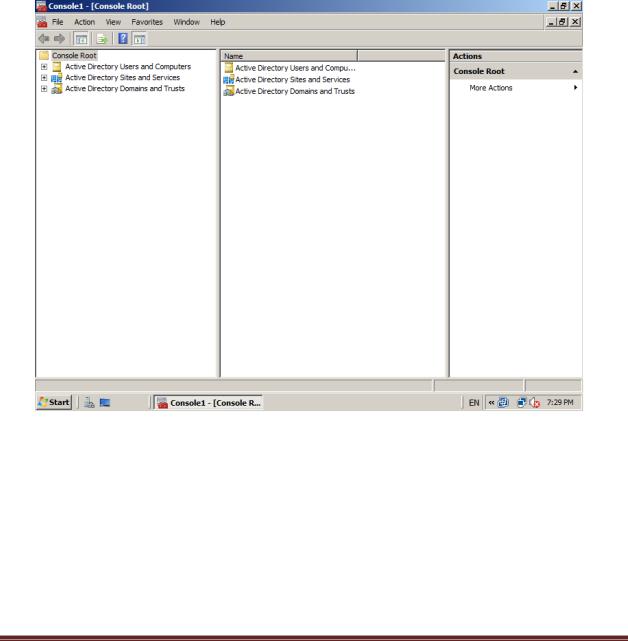
Консоль ММС (рис. 1) отображает инструменты в настраиваемом окне с деревом консоли в левой панели (аналогичном дереву проводника Windows) и центральной панелью сведений. Панель Действия (Actions) справа выводит команды, которые в ММС называются действиями.
Для управления отображением левой и правой панелей служат кнопки Отображение/Скрытие дерева консоли (Show /Hide Console Тrее) и Отображение/Скрытие панели действий (Show/Hide Action Раnel) или команда Настроить (Customize) в меню Вид
(View).
Административные инструменты, называемые оснастками используют дерево консоли и панель сведений консоли для обеспечения административных функций. Консоль ММС - это что-то вроде поясного ремня монтажника, к которому можно прикрепить один или несколько инструментов (оснасток). Большинство средств в папке Администрирование (Administrative Tools) запускаются в виде одной консоли с единственной оснасткой, как, например, Просмотр событий (Event Viewer), Службы (Services) и Планировщик заданий (Task Scheduler). Другие инструменты, включая
Only for UIB group from Dobrynin I.S. |
Страница 2 |

Управление компьютером (Computer Management), открываются в виде консолей со множеством оснасток - некоторые из них могут запускаться как независимые консоли. Например, консоль Управление компьютером содержит оснастки Просмотр событий
(Event Viewer), Службы (Services) и Планировщик заданий (Task Scheduler).
При администрировании Windows с помощью оснасток вы будете выполнять команды, которые в ММС называются действиями и отображаются в панели Действия (Actions) в правой части консоли. Большинство опытных администраторов предпочитают выполнять действия в оснастке ММС с помощью контекстного меню. Если вы используете только контекстное меню, можете отключить панель Действия, чтобы область для отображения информации в панели сведений была больше.
Существует два типа консолей ММС: предварительно отконфигурированные и настраиваемые. Предварительно отконфигурированные консоли устанавливаются автоматически при добавлении роли или компонента для администрирования этой роли или компонента. Они функционируют в пользовательском режиме и их нельзя модифицировать или сохранять, зато пользователь может создавать настраиваемые консоли с теми же инструментами и функциями.
Средства администрирования Active Directory
В большинстве случаев администрирование Active Directory осуществляется с помощью следующих оснасток и консолей.
Active Directory - пользователи и компьютеры (Active Directory Users and
Computers) Управление ежедневно используемыми ресурсами, включая пользователей, группы, компьютеры, принтеры и общие папки. Эта оснастка чаще всего применяется администраторами Active Diгесtогу.
Active Directory - сайты и службы (Active Directory Sites and Services)
Управление репликацией, сетевой топологией и соответствующими службами.
Active Directory - домены и доверие (Active Directory Domains and Trusts)
Настройка и поддержка доверительных отношений, а также функциональных уровней домена и леса.
Схема Active Directory (Active Directory Schema) Анализ и модификация
определения классов объектов и атрибутов. Эта схема - проектная модель Active Directory. Она редко просматривается и еще реже модифицируется. Поэтому такая оснастка не устанавливается по умолчанию.
Оснастки и консоли Active Directory устанавливаются при добавлении роли AD DS на сервер. При установке роли AD DS в Диспетчер сервера (Server Manager) добавляются два административных средства Active Directory: оснастка Active Directory - пользователи и компьютеры (Active Directory Users and Computers) и оснастка Active Ditectory - сайты и службы (Active Dirctory Sites and Services). Тем не менее, для администрирования Active
Directory из системы, не служащей контроллером домена, необходимо установить средства удаленного администрирования сервера RSAT, для чего в Диспетчере сервера (Server Manager) системы Windows Server нужно выбрать узел Компоненты (Features).
Only for UIB group from Dobrynin I.S. |
Страница 3 |

Расположение административных инструментов Active Directory
В Диспетчере сервера (Server Manager) находятся две оснастки Active Directory. Чтобы открыть их, нужно развернуть узел Роли (Roles), а затем узел Доменные службы
Active Directory (Active Directory Domain Services). Все остальные административные средства находятся в папке Администрирование (Adтinistrative Tools), которая расположена в Панели управления (Control Panel). Папка Администрирование отображается в классическом виде панели управления. В представлении домашней страницы панели управления административные инструменты находятся в категории Система и ее обслуживание (System And Maintenance).
Добавление административных инструментов в меню Пуск
По умолчанию административные средства не включены в меню Пуск (Start) клиентов Windows Vista. Доступ к административным инструментам можно упростить, добавив их в меню Пуск
1.Щелкните правой кнопкой мыши кнопку Пуск (Start) и примените команду Свойства (Properties).
2.Щелкните кнопку Настроить (Customize).
3.Если вы используете меню Пуск по умолчанию, найдите папку Администрирование (System Administration Tools) и выберите опцию Отображать в меню "Все программы" и "Пуск" (Display Оn The All Programs Меnu And Тhе Start Меnu) или Отображать в меню "Все программы" (Display Оn Тhе Аll Programs Меnu). Если вы используете классическое меню Пуск, выберите опцию Отображать меню "Администрирование" (Display Administrative Tools).
4.Дважды щелкните ОК.
Запуск административных средств с использованием альтернативных учетных данных
Многие администраторы входят на свои компьютеры с использованием административных учетных данных. Это небезопасно, поскольку административная учетная запись имеет более высокий уровень привилегий и прав сетевого доступа, чем стандартная пользовательская учетная запись. Поэтому вредоносные программы, которые запускаются с административными учетными данными, могут принести значительный ущерб. Чтобы такие проблемы не возникали, не входите в систему как администратор. Вместо этого входите как стандартный пользователь и применяйте функцию Запуск от имени администратора (Run As Administrator) для административных инструментов, чтобы обеспечить безопасность административной учетной записи.
1.Щелкните правой кнопкой мыши значок запускаемого апплета в панели управления и примените команду Запуск от имени администратора (Run As Administrator). Если эта команда не отображается, попробуйте щелкнуть правой кнопкой мыши при нажатой клавише Shift.
Откроется диалоговое окно Контроль учетных записей пользователей (User
Account Control).
2.Введите имя и пароль административной учетной записи.
3.Щелкните ОК.
Если вы регулярно запускаете приложения от имени администратора, создайте новый ярлык для команды Запуск от имени администратора (Run As Administrator). Создайте ярлык и откройте диалоговое окно Свойства (Рproperties) этого ярлыка. Щелкните кнопку Дополнительно (Advanced) и установите флажок Запуск от имени администратора (Run As Administrator). При щелчке на этом ярлыке откроется диалоговое окно контроля учетных записей пользователей.
Only for UIB group from Dobrynin I.S. |
Страница 4 |

Создание настраиваемой консоли с оснастками Active Directory
Систему Windows проще администрировать, когда все необходимые инструменты находятся в одном месте, где их можно настраивать в соответствии с требованиями. Для этого лучше создать настраиваемую административную консоль ММС, к которой, как к поясному ремню монтажника, и будут крепиться инструменты. Настраиваемая консоль ММС обеспечивает такие возможности:
добавить множество оснасток, чтобы не переключаться между консолями при выполнении заданий и запускать лишь одну консоль от имени администратора;
сохранить консоль для постоянного использования;
распространить консоль среди других администраторов;
централизовать консоли в общем ресурсе для унифицированного настраиваемого
администрирования.
Чтобы создать настраиваемую консоль ММС, откройте пустую консоль ММС. для этого откройте меню Пуск (Start), в поле Начать поиск (Search) введите команду mmc.ехе и нажмите клавишу Enter. С помощью команды Добавить или удалить оснастку (Add/Remove Snap-in) в меню Консоль (File) можно добавлять оснастки в консоль, удалять их, изменять их порядок и управлять ими.
Сохранение и распространение настраиваемой консоли
Если вы планируете распространить консоль, рекомендуется сохранить ее в пользовательском режиме. Чтобы изменить режим консоли, в меню Консоль (File) щелкните Параметры (Options). По умолчанию новые консоли сохраняются в авторском режиме, позволяющем добавлять и удалять оснастки, просматривать все секции дерева консоли и сохранять настройки. Пользовательский режим ограничивает функциональность консоли, чтобы ее нельзя было изменять. Существует три типа пользовательского режима - они описаны в табл. 2-1. Режим Пользовательский - полный доступ (User Mode - Full Асcess) часто применяется для консолей опытными администраторами, которые выполняют свою работу, широко используя оснастки консоли. Режим Пользовательский - ограниченный доступ (User Mode - Lil1lited Access) с множеством окон или с одним окном - это режим с ограниченной функциональностью, поэтому он применяется для консолей администраторами с ограниченным набором задач.
|
РЕЖИМ |
|
ОСОБЕННОСТИ ПРИМЕНЕНИЯ |
|
|
|
|
|
|
|
Авторский (Author) |
|
Можно продолжать настраивать консоль |
|
|
|
|
|
|
|
Пользовательский - полный доступ |
|
Пользователи консоли могут переключать и |
|
|
(User Mode - Ful1 Access) |
|
применять все оснастки, но не могут добавлять |
|
|
|
|
оснастки в консоль, удалять их или изменять их |
|
|
|
|
свойства |
|
|
Пользовательский - Ограниченный |
|
Пользователи могут переключать и применять |
|
|
доступ, много окон (User Mode - |
|
только те оснастки; которые отконфигурированы |
|
|
Limited Access, multiple windows) |
|
для отображения в дереве консоли. Для этого |
|
|
|
|
режима предварительно конфигурируются окна, |
|
|
|
|
сфокусированные на конкретных оснастках. |
|
|
|
|
Пользователи не могут открывать новые окна |
|
|
Пользовательский - ограниченный |
|
Пользователи могут переключать и применять лишь |
|
|
доступ, одно окно (User Mode - |
|
те оснастки, которые видимы в дереве консоли, и |
|
|
Limited Access, single window) |
|
могут открывать их только в одном окне |
|
|
|
|
|
|
|
|
|
|
|
|
|
|
|
|
|
Only for UIB group from Dobrynin I.S. |
Страница 5 |
|
|