Материал: 002-ПЗ-ОСНАСТКИ ACTIVE DIRECTORY

Когда консоль больше не хранится в авторском режиме, вы как автор консоли можете внести изменения, щелкнув сохраненную консоль правой кнопкой мыши и применив команду Автор (Author).
Консоли сохраняются с файловым расширением .msc, по умолчанию в папке Administrative Tools, но на самом деле это не папка, а апплет панели управления. Если сказать точнее, сохраняются консоли в папке главного меню (Start) профиля пользователя
%userpro%\АррDаtа\Rоаmiпg\Мiсrоsоft\ Windows\StartMenu.
Указанная папка защищена, так что только ваша учетная запись имеет доступ к консоли. Лучше всего входить на компьютер с использованием учетной записи без привилегий, а затем запускать административные инструменты, включая настраиваемую консоль, с альтернативными учетными данными, обеспечивающими достаточные права для задач администрирования. Но из-за участия двух учетных записей в работе при сохранении консоли в подпапке главного меню пользовательского профиля одной учетной записи потребуется дополнительная навигация, что может привести к ошибкам отказа в доступе.
Сохраните свою консоль в папке, доступ к которой можно получить с пользовательскими или административными учетными данными. Рекомендуется сохранять консоли в общей сетевой папке, чтобы получать к ним доступ с других компьютеров. Как вариант можно открыть доступ к папке для других администраторов, создав, таким образом, централизованное хранилище настраиваемых консолей. Консоли также можно сохранять на таком переносном устройстве, как USВ-диск, а также пересылать как вложения электронной почты.
Важно не забывать, что консоли, по сути, - это набор инструкций, которые интерпретируются программой ттс.ехе. Эти инструкции указывают добавляeмыe оснастки и компьютеры, управление которыми осуществляется с помощью этих оснасток. Консоли не содержат сами оснастки. Поэтому консоль не будет функционировать, если предусмотренная в ней оснастка не установлена. Следует не забывать установить соответствующие оснастки из набора средств RSAT в системах, где будет использоваться консоль.
Контрольный вопрос
Опишите разницу между сохранением консоли в пользовательском и авторском режиме.
Ответ на контрольный вопрос
Авторский режим позволяет пользователю добавлять и удалять оснастки и настраивать консоль. Пользовательский - запрещает пользователям изменять консоль.
Only for UIB group from Dobrynin I.S. |
Страница 6 |
ПРАКТИЧЕСКИЕ ЗАДАНИЯ. СОЗДАНИЕ НАСТРАИВАЕМОЙ КОНСОЛИ ММС И УПРАВЛЕНИЕ ЕЮ
На этом практическом занятии вы создадите настраиваемую консоль ММС. Для этого вы добавите оснастки, удалите некоторые из них и измените их порядок. Затем вы подготовите консоль для распространения среди других администраторов.
Упражнение 1. Создание настраиваемой консоли ММС
В этом упражнении вы создадите настраиваемую консоль ММС с оснастками Active Diгесtогу - пользователи и компьютеры (Active Diгесtогу Usегs and Computers), Схема Active Diгесtогу (Active Diгесtогу Schema) и Управление компьютером (Computer Management). Эти инструменты удобны для администрирования Active Directory и контроллеров доменов.
1.Войдите на машину SERVER01 как Администратор (Аdmiпistгаtог).
2.Щелкните кнопку Пуск (Start), в поле Начать поиск (Start Sеагсh) введите команду mmc.ехе и нажмите клавишу Еntеr.
Откроется пустая консоль mmс. По умолчанию новое окно консоли не развернуто внутри mmс. Разверните его, чтобы использовать преимущества полного размера окна приложения.
3.В меню Консоль (File) выберите команду Добавить или удалить оснастку
(Add/Remove Snap-in).
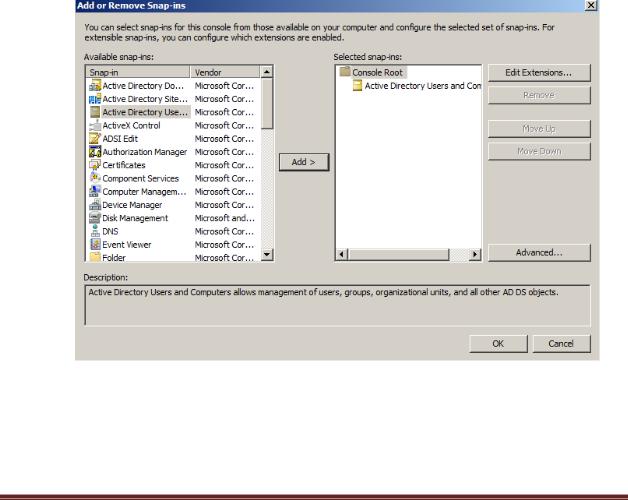
Откроется диалоговое окно Добавление и удаление оснастки (Add or Remove Snapins), показанное на рис. 2.
Если оснастки не отображаются в списке справа, проверьте, установлен ли на машине набор средств RSAT
4.В диалоговом окне Добавление и удаление оснастки (Add оr Remove Snap-ins) в списке Доступные оснастки (Available Snap-ins) выберите Active Directoгy - пользователи и компьютеры (Active Diгесtогу Users and Computers).
Only for UIB group from Dobrynin I.S. |
Страница 7 |
5.Щелкните кнопку Добавить (Add), чтобы добавить оснастку в список Выбранные оснастки (Selected Snap-ins). Обратите внимание, что оснастка Схема Active Directory (Active Directory Schema) недоступна. Она устанавливается вместе с ролью Доменные службы Active Directory (Active Directory Domain Services) с набором средств RSAТ, но не регистрируется и не отображается.
6.Щелкните ОК, чтобы закрыть диалоговое окно добавления и удаления оснасток.
7.Щелкните кнопку Пуск (Start). В поле Начать поиск (Start Search) введите команду cтd.exe.
8.В окно командной строки введите команду rеgsvrЗ2.ехе schттgтt.dll.
Эта команда регистрирует динамически подключаемую библиотеку
DLL (Dynamic Link Library) оснастки Схема Active Directory (Active Directory Schema). Данную операцию следует выполнить в системе один раз перед добавлением этой оснастки в консоль.
9.Появится строка с информацией об успешной регистрации. Щелкните ОК.
10.Вернитесь к настраиваемой консоли ММС и повторите шаги 2-6, чтобы добавить оснастку Схема Active Directory (Active Directory Schema).
11.В меню Консоль (File) выберите команду Добавить или удалить оснастку
(Add or Remove Snap-in).
12.В диалоговом окне Добавление и удаление оснастки (Add оr Remove Snap-ins) выберите в списке доступных оснасток Управление компьютером (Соmputer Management).
13.Щелкните кнопку Добавить (Add), чтобы добавить оснастку в список Выбранные оснастки (Selected Snap-ins).
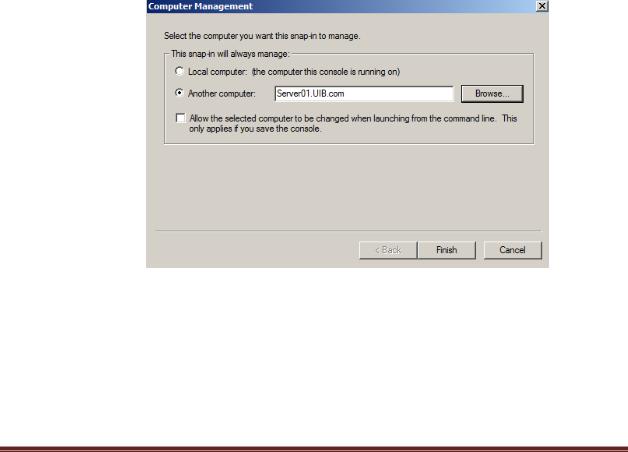
Если оснастка поддерживает удаленное администрирование, вам будет предложено выбрать компьютер, которым вы хотите управлять (рис. 3).
Для управления компьютером, на котором запускается консоль, выберите опцию Локальным компьютером (Local Computer). Этот не означает, что управлять посредством консоли можно будет лишь тем компьютером, на котором она была создана. Если запустить эту консоль с другого компьютера, она будет управлять им.
Чтобы указать другой конкретный компьютер, которым должна управлять эта оснастка, выберите опцию Другим компьютером (Another Соmputer). Затем введите имя компьютера или щелкните кнопку Обзор
Only for UIB group from Dobrynin I.S. |
Страница 8 |

(Browse), чтобы указать компьютер.
14.Выберите опцию управления другим компьютером и введите имя компьютера - SERVER01.
15.Щелкните кнопку Готово (Finish).
16.Щелкните ОК, чтобы закрыть диалоговое окно добавления и удаления оснасток.
17.В меню Консоль (File) выберите команду Сохранить (Save) и сохраните консоль под именем MyConsole.msc на рабочем столе. Закройте консоль.
Упражнение 2. Добавление оснастки в консоль ММС
В этом упражнении вы добавите оснастку Просмотр событий (Event Viewer) в консоль, созданную в упражнении 1. Эту оснастку удобно применять для отслеживания операций на контроллерах домена.
1. Откройте консоль My Console.msc.
Если в упражнении 1 вы сохранили консоль не на рабочем столе, а сохранили ее в папке по умолчанию, то можете найти ее в папке Главное меню\Программы\Администрирование (Start\All Programs\AdministrativeTools).
2.В меню Консоль (File) выберите команду Добавить или удалить оснастку
(Add/Remove Snap-in).
3.В диалоговом окне Добавление и удаление оснастки (Add ог Remove Snapins) выберите оснастку Просмотр событий (Event Viewer).
4.Щелкните кнопку Добавить (Add), чтобы добавить оснастку в список
выбранных оснасток.
Вам будет предложено выбрать компьютер для управления.
5.Выберите опцию Другим компьютером (Another Computer) и введите имя компьютера - SERVER01.
6.Щелкните ОК.
7.Щелкните ОК, чтобы закрыть диалоговое окно добавления и удаления Оснасток.
8.Сохраните и закройте консоль.
Only for UIB group from Dobrynin I.S. |
Страница 9 |

Упражнение З. Управление оснастками в консоли ММС
В этом упражнении вы поменяете порядок оснасток и удалите одну из них. Вы также изучите расширения оснасток.
1.Откройте консоль MyConsole.msc.
2.В меню Консоль (File) выберите команду Добавить или удалить оснастку
(Add or Remove Snap-in).
3.В списке выбранных оснасток выберите Просмотр событий (Event Viewer).
4.Щелкните кнопку Вверх (Моvе Up).
5.Выберите оснастку Схема Active Directory (Active Directory Schema).
6.Щелкните кнопку Удалить (Remove).
7.В списке Выбранные оснастки (Selected Snap-ins) выберите оснастку Управление компьютером (Computer Management).
8.Щелкните кнопку Изменить расширения (Edit Extensions).
Расширения представляют собой оснастки в еще одной оснастке и обеспечивают дополнительную функциональность. Оснастка Управление компьютером (Computer Management) содержит в качестве расширений много других оснасток, каждую из которых можно включать и отключать по отдельности.
9.Выберите Включать только выбранные расширения (Еnable Only Selected Extensions).
10.Сбросьте флажок Просмотр событий (Event Viewer). Вы уже добавили Просмотр событий в консоль в качестве независимой оснастки.
11.Щелкните ОК, чтобы закрыть диалоговое окно Управление компьютером -
расширения (Extensions For Computer Management).
12.Щелкните ОК, чтобы закрыть диалоговое окно Добавление и удаление оснастки (Add оr Remove Snap-in).
13.Сохраните и закройте консоль.
Упражнение 4. Подготовка консоли к распространению среди пользователей
В этом упражнении вы сохраните консоль в пользовательском режиме, чтобы пользователи не могли добавлять, удалять и модифицировать оснастки. Не забывайте, что пользователями ММС, как правило, становятся сами администраторы.
1.Откройте консоль My Console.msc.
2.В меню Консоль (File) выберите команду Параметры (Options).
3.В раскрывающемся списке Режим консоли (Console Mode) выберите режим Пользовательский - полный доступ (User Mode - Full Access).
Only for UIB group from Dobrynin I.S. |
Страница 10 |