Материал: 002-ПЗ-ОСНАСТКИ ACTIVE DIRECTORY
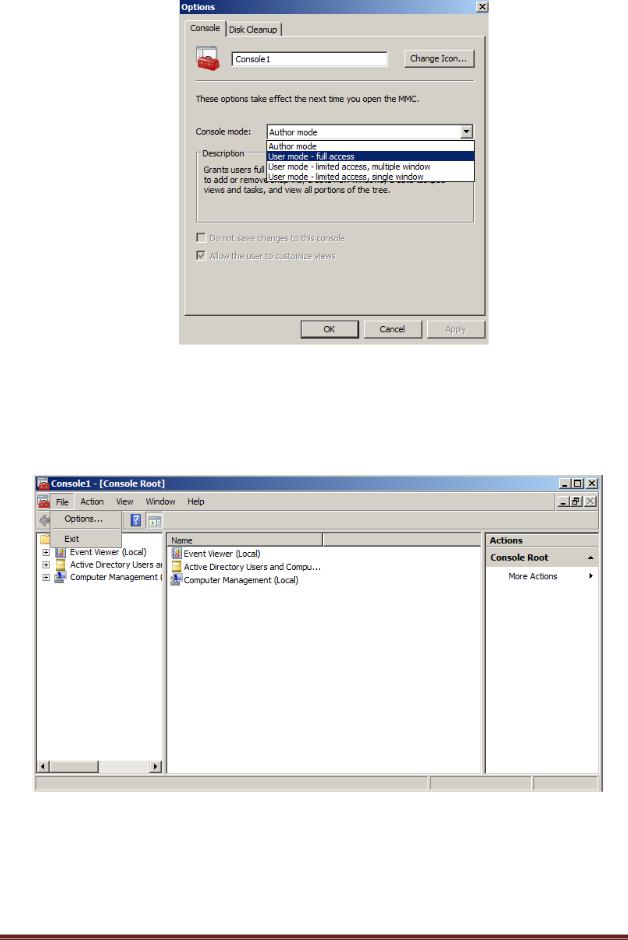
4.Щелкните ОК
5.Сохраните и закройте консоль.
6.Отройте консоль, дважды щелкнув ее значок.
7.Щелкните меню Консоль (File). Как видите, в меню нет команды Добавить или удалить оснастку (Add/Remove Snap-in).
8.Закройке консоль.
9.Щелкните правой кнопкой мыши значок консоли и примените команду Автор
(Autthor).
10.Щелкните меню Консоль (File). В авторском режиме отображается команда Добавить или удалить оснастку (Add/Remove Snap-in).
11.Закройке консоль.
Only for UIB group from Dobrynin I.S. |
Страница 11 |

РЕЗЮМЕ
1.Административные средства Windows представляют собой оснастки, которые можно добавлять в консоль ММС. Оснастки Active Directory - пользователи и компьютеры (Active Directory Users And Computers) и другие оснастки для управления Active Directoгy также добавляются в Диспетчер сервера (Server Manager) и содержатся в предварительно отконфигурированных консолях в папке Администрирование
(Administrative Tools).
2.Администраторы не должны входить на свои компьютеры с использованием административных учетных данных. Вместо этого лучше применять для входа стандартную пользовательскую учетную запись, а административные инструменты запускать командой Запуск от имени администратора (Run As Administrator).
3.Создайте настраиваемую консоль ММС, содержащую все оснастки, необходимые для решения административных задач. Такую консоль можно сохранить в папке, где вы и другие администраторы можете получать к ней доступ и запускать ее с административными привилегиями. В идеале лучше создать одну консоль со всеми нужными оснастками и запускать только ее от имени администратора.
4.Настраиваемую консоль рекомендуется сохранить в пользовательском режиме, чтобы в консоль и ее оснастки нельзя было вносить изменения.
5.Для работы консоли следует установить соответствующие административные средства, иначе оснастки консоли не будут действовать.
Only for UIB group from Dobrynin I.S. |
Страница 12 |