Материал: 3
19.02.2021 |
Выполнение :: Сборник лабораторных работ для студентов учебных заведений, изучающих программирование в системе 1… |
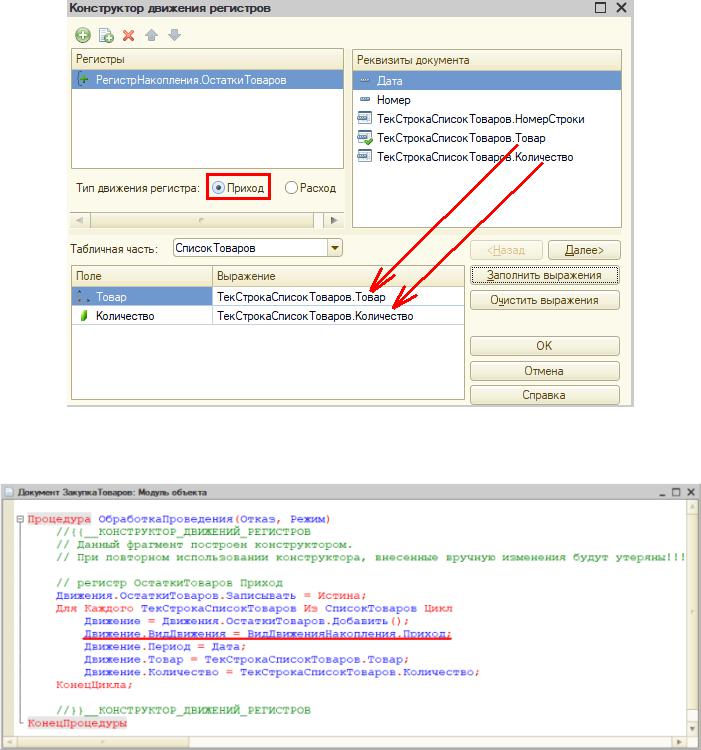
При нажатии на кнопку «ОК» система сформирует программный код, который при успешном проведении документа произведет движения в регистр накопления, то есть скопирует данные из документа в регистр накопления.
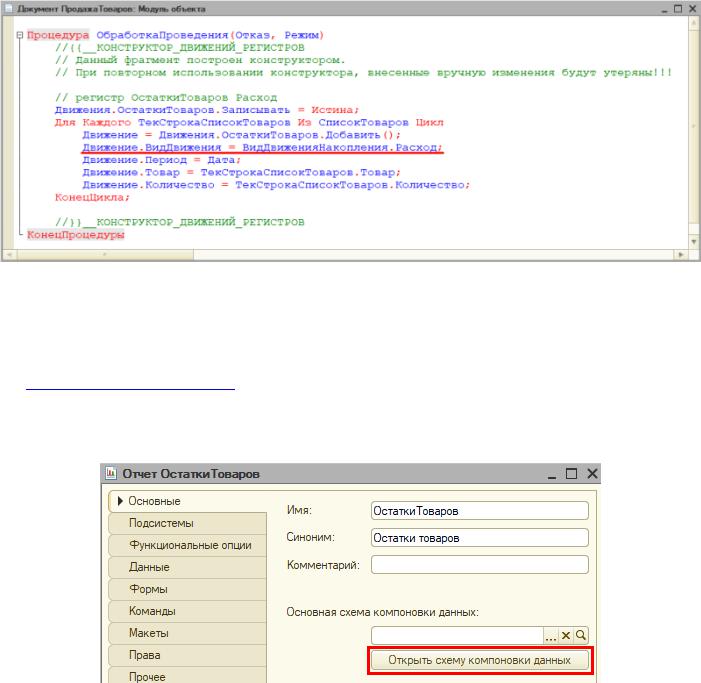
По аналогии сформируйте движения для второго документа «ПродажаТоваров», изменив вид движения на «Расход».
В результате в модуле объекта документа «ПродажаТоваров» вы получите аналогичный программный код, который отличается только видом движения.
https://its.1c.ru/db/content/publab82021/src/text/59.html#_print |
6/20 |
19.02.2021 |
Выполнение :: Сборник лабораторных работ для студентов учебных заведений, изучающих программирование в системе 1… |
Для визуализации работы регистра накопления нужно создать отчет.
Отчет
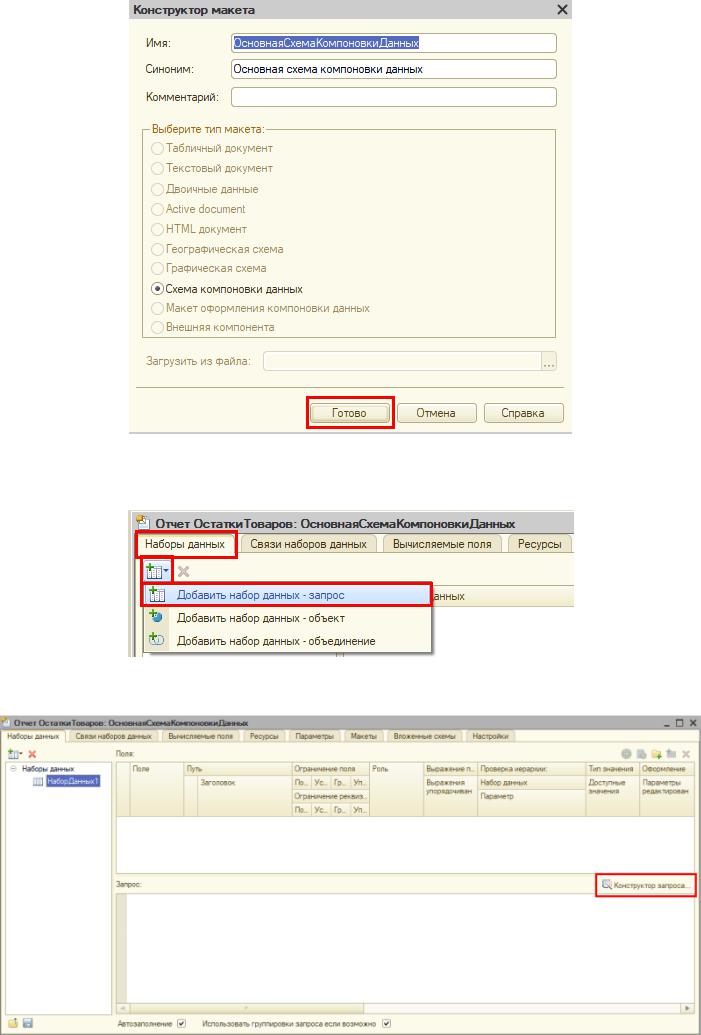
Создадим новый отчет «ОстаткиТоваров». Для наполнения отчета воспользуемся конструктором схемы компоновки данных.
https://its.1c.ru/db/content/publab82021/src/text/59.html#_print |
7/20 |
19.02.2021 |
Выполнение :: Сборник лабораторных работ для студентов учебных заведений, изучающих программирование в системе 1… |
Все созданные нами объекты конфигурации представляют собой таблицы базы данных. В режиме «1С:Предприятие» мы заполняем эти таблицы данными. Чтобы получить эти данные для отображения в отчете, нужно сформировать запрос к базе данных.
При построении запросов используется собственный язык запросов 1С. Их можно писать вручную или воспользоваться конструктором запросов.
https://its.1c.ru/db/content/publab82021/src/text/59.html#_print |
8/20 |
19.02.2021 |
Выполнение :: Сборник лабораторных работ для студентов учебных заведений, изучающих программирование в системе 1… |
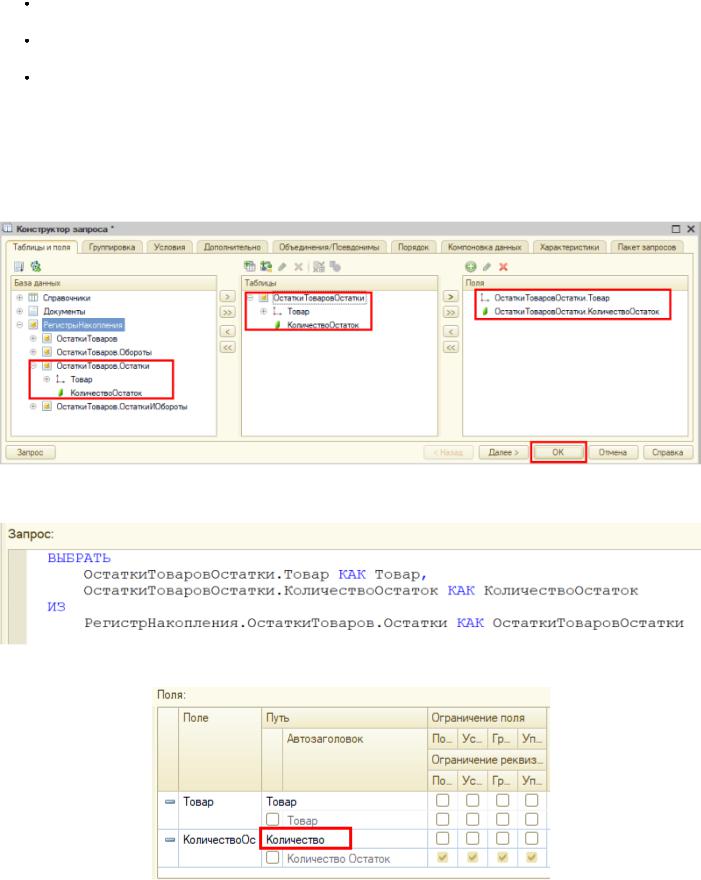
Открывается конструктор запроса. Эта вкладка имеет три части:
Часть слева отображает все объекты конфигурации, имеющиеся в нашей базе данных. Нужно выбрать лишь те объекты, из которых мы хотим получать данные.
Посередине находятся таблицы – это выбранные нами объекты, откуда мы хотим получать данные для конкретного отчета.
Справа поля – это те значения (поля), которые мы хотим увидеть в отчете.
Данные будем брать не из регистра накопления напрямую, а из виртуальной таблицы, которую создает этот регистр автоматически. Данная виртуальная таблица позволит получить уже просуммированные значения по всем документам.
Чтобы перенести данные из одного окна в другое, просто перетащите нужные поля с помощью мыши либо воспользуйтесь стрелочками, расположенными между окнами.
По завершении работы с конструктором нажмите на кнопку «ОК». Система сформирует следующий запрос:
Измените заголовок у поля «КоличествоОстаток» на «Количество».
«Отчет строится на конец дня, указанного пользователем. Особое внимание следует уделить последней секунде дня: документы, записанные на эту секунду, должны попадать в отчет».
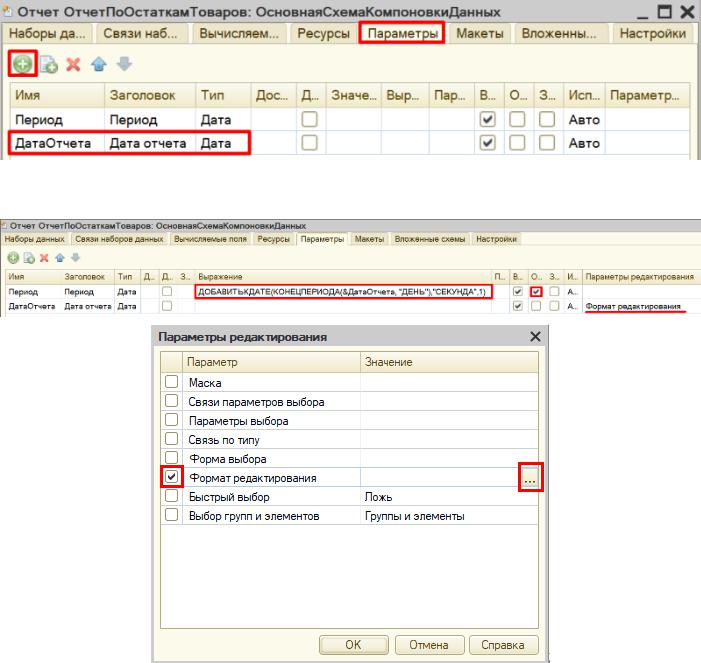
Из условия следует, что отчет должен включать документы, записанные на последнюю секунду дня. При использовании стандартных методов такие документы в отчет попадать не будут. Поэтому нужно добавить новый параметр «ДатаОтчета» на соответствующей вкладке.
https://its.1c.ru/db/content/publab82021/src/text/59.html#_print |
9/20 |
19.02.2021 |
Выполнение :: Сборник лабораторных работ для студентов учебных заведений, изучающих программирование в системе 1… |
Чтобы у пользователя была возможность выбирать только даты, без указания секунд, нужно настроить формат редактирования параметра «ДатаОтчета».
https://its.1c.ru/db/content/publab82021/src/text/59.html#_print |
10/20 |