Материал: 4838
nanoconstructor_install.exe. В появившемся окне инсталлятора нажать на кнопку
Далее.
– Выберите папку для установки программы (инсталлятор предлагает путь по умолчанию). Для установки в другую папку, следует нажать кнопку Обзор и выбрать путь в появляющемся диалоге, а затем нажать кнопку Уста-
новить.
Подождите, пока идет установка. При успешном завершении установки инсталлятор выдаст соответствующее сообщение: Установка завершена.
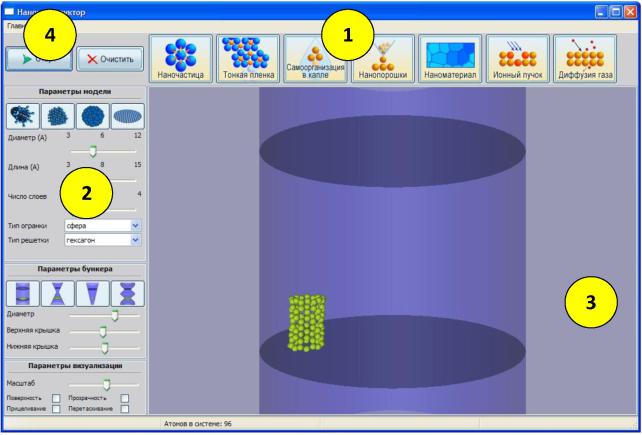
Создание трехмерной модели наноструктуры производится в главном окне программы. Окно содержит панель выбора режима программы (1), панель управления параметрами модели (2), окно визуализации модели (3) и управляющие кнопки для запуска моделирования и очистки сцены (4).
Рис. 1. Интерфейс главного окна программы «Наноконструктор»:
1- кнопки выбора режима работы; 2 - панель управления входными параметрами структуры; 3 - окно визуализации модели; 4 - управляющие кнопки
для запуска моделирования и очистки сцены.
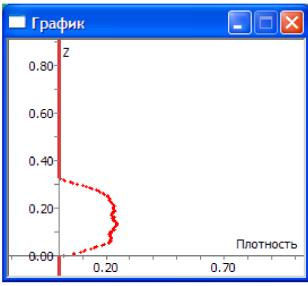
Для каждого режима работы программы предусмотрены различные измерения. Результаты измерений отображаются в специальном окне в виде графика.
Рис. 2. Окно графика плотности структуры по высоте
3. Порядок выполнения
Инсталлировать программу на персональный компьютер. Запустить исполняемый файл программы через меню Пуск. Изучить главное окно программы, очистить область моделирования, сделать скриншот и дать характеристику интерфейса в отчете.
Лабораторная работа №
ПОРЯДОК ПОСТРОЕНИЯ МОДЕЛИ НАНОСТРУКТУРЫ В ПРОГРАММЕ «НАНОКОНСТРУКТОР»
(трудоѐмкость – 2 часа)
1. Цель работы
Усвоить порядок построения модели наноструктуры в программе «Наноконструктор».
2. Теоретический материал для домашнего изучения
Последовательность действий по созданию модели наноструктуры и работе с ней
1. Загрузите программу Наноконструктор
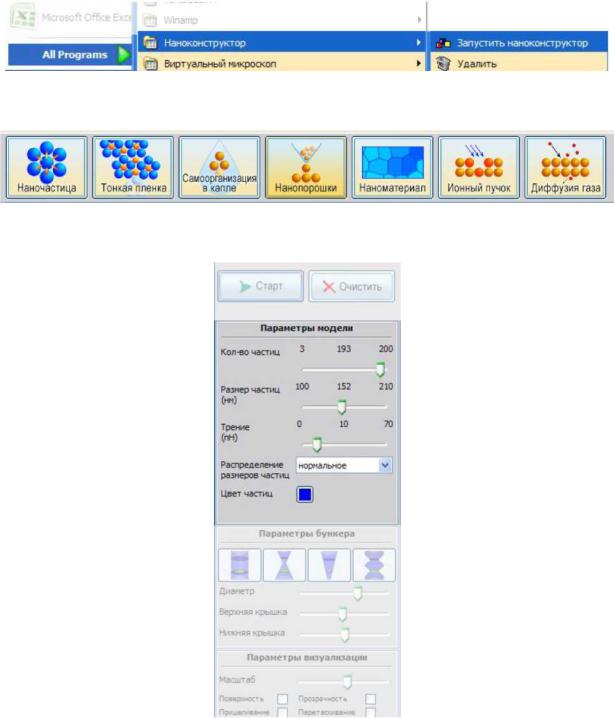
Рис. 3. Запуск программы Наноконструктор 2. Выберите режим работы на верхней панели программы.
Рис. 4. Пример выбора режима «Конструктор нанопорошков» 3. Задайте необходимые параметры модели структуры.
Рис. 5. Пример настройки параметров нанопорошка 4. Постройте трехмерную модели структуры, нажав кнопку Старт. В окне
визуализации произойдет динамический процесс формирования структуры с заданными параметрами.
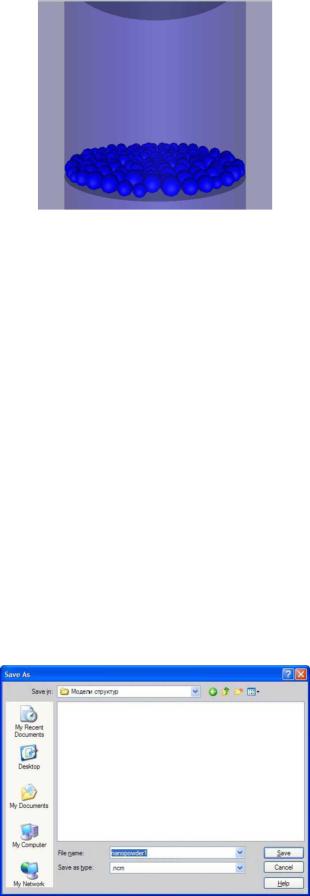
Рис. 6. Окно визуализации модели Для выбранного примера были заданы следующие входные параметры:
•количество частиц в одной «порции» - 200;
•цвет частиц - (0;0;255);
•размер частиц -15 нм;
•распределение размеров частиц - нормальное;
•тип бункера - цилиндр.
Работа с результатами моделирования
Результаты моделирования можно сохранить на жестком диске или иных
носителях в следующих форматах.
Тип объекта |
Расширение |
|
|
скриншот |
*.bmp |
|
|
модель |
*. ncm |
|
|
график |
*.bmp |
|
|
Для того чтобы сохранить результаты моделирования, необходимо воспользоваться пунктом меню Главное, выбрав соответствующий пункт выпадающего меню.
Рис. 7. Окно сохранения результатов моделирования
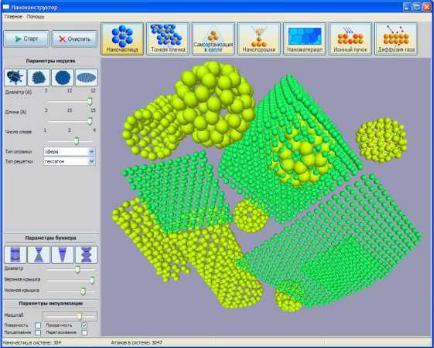
Результаты моделирования наноструктур для дальнейшего анализа могут экспортироваться в другие приложения.
3. Порядок работы
Запустите приложение. Проведите пробное построение любой наноструктуры. Сделайте скриншот и поместите его в отчет. Опишите порядок своих действий и входные параметры.
Лабораторная работа № 3
МОДЕЛИРОВАНИЕ НАНОТРУБКИ (трудоѐмкость – 2 часа)
1. Цель работы
Получить навыки моделирования нанотрубки с заданными параметрами в программе «Наноконструктор».
2. Теоретический материал для домашнего изучения
Режим работы «Наночастица»
Предназначен для моделирования наноструктур из набора готовых шаблонов (нанотрубка, графит, фуллерен, нанопластинка). Пользователь может менять параметры структуры, а также тип бункера, в котором происходит взаимодействие наночастиц. Предусмотрена возможность перемещения наночастиц для оценки силы взаимодействия между ними.