Материал: 5073

70
5.1. Основные элементы окна редактора Microsoft Word
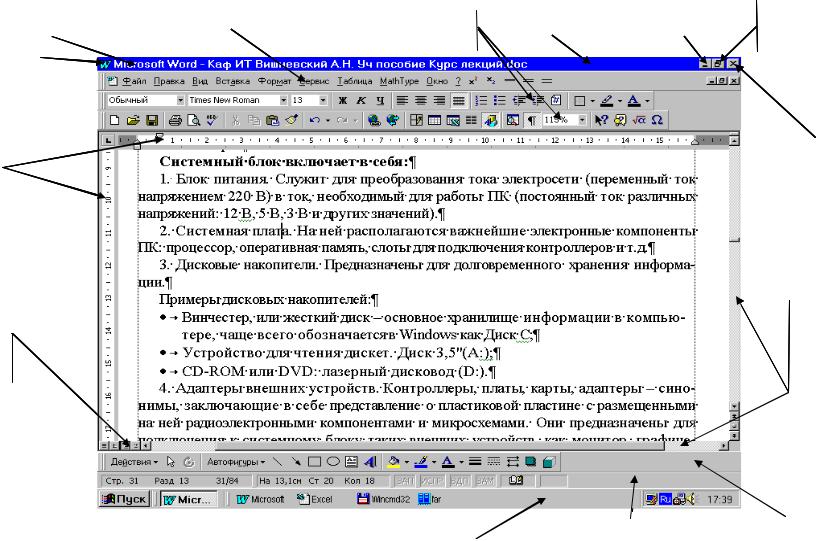
После запуска редактора Microsoft Word на экране монитора появится рабочее окно, в котором можно выделить следующие элементы (рис. 5.1):
 значок системного меню (используется для изменения положения окна на экране или его размеров);
  заголовок окна (Мой компьютер) – уточняет имя программы и, если имеется и рабочую среду;
 строка заголовка (используется для перемещения окна по экрану) находится вверху экрана и содержит название приложения - Microsoft Word и, как правило, название документа. Если пользователь не присвоил имя документу (не сохранил на диске), то отображается системное имя Документ№.;
кнопка «Свернуть»; кнопка «Развернуть» или «Восстановить»; кнопка «Закрыть»;
строка основного меню (используется для выполнения команд при работе с программой) содержит 9 пунктов:
-Файл – содержит команды для работы со всем документом – создавать, открывать, сохранять, устанавливать параметры страницы, выходить из Word, печатать и др.
-Правка – редактировать документ, осуществлять поиск нужного места
вдокументе, отменять ошибочно выполненные команды и др.
-Вид – позволяет выбрать форму представления приложения и документа на экране – панели инструментов, линейка, режимы отображения документа, колонтитулы и др.
-Вставка – вставлять объекты, номера страниц, сноски, примечания, оглавление, рисунки, графики и др.
-Формат – форматировать документ.
-Сервис – проверка правописания, перенос слов, выбор языка для проверки правописания, установка параметров и др.
-Таблица – работа с таблицами.
-Окно – работать с несколькими документами.
-Справка – справка по работе с редактором;
 полоса прокрутки (используется для просмотра текста, не поместившегося в окне);
 вертикальная и горизонтальная управляющие линейки (для установки параметров абзаца и страницы);
  строка состояния (информационная строка) – предоставляет информа-
цию о текущем состоянии окна (рис. 5.1), например:
Стр. 31 Разд 13 31/84 На 13,1см Ст.20 Кол 18 означает: номер текущей страницы – 31; раздел 13; рядом 31/84 – означает номер текущей страницы из их общего числа, т.е. 31-я из 84-ти; далее – На 13,1 см – это расстояние курсора от верхнего края страницы; Ст. 20 – 20-я строка сверху; Кол 18 – номер текущей позиции в строке. Позиция – это любой знак, буква, цифра или пробел.
|
Заголовок |
Строка |
|
Панель инструментов |
Строка |
Кнопка |
Кнопка |
|
|
|
|||||||
|
окна |
основного |
|
стандартная и |
заголовка |
Свернуть |
Развернуть или |
|
|
|
|
меню |
|
форматирование |
|
|
Восстановить |
|
|
|
|
|
|
|||
|
|
|
|
|
|
|
|
|
Значок |
|
|
|
|
|
|
||
системного |
|
|
|
|
|
|
||
меню |
|
|
|
|
|
|
||
|
|
|
|
|
|
|
|
Кнопка |
|
|
|
|
|
|
|
|
Закрыть |
|
|
|
|
|
|
|
|
|
|
|
|
|
|
|
|
|
|
Вертикальная и |
|
|
|
|
|
|
||
горизонтальная |
|
|
|
|
|
Вертикальная и |
||
управляющие |
|
|
|
|
|
горизонтальная |
||
линейки |
|
|
|
|
|
полосы |
||
|
|
|
|
|
|
|
|
прокрутки |
Режимы
просмотра
документа
Рис. 5.1. Основные элементы окна Word |
Строка |
Панель |
Панель задач |
состояния |
рисования |
70
71
Далее идут четыре индикатора. ЗАП ИСПР ВДЛ ЗАМ. Обычно они серенькие, но в режимах записи макрокоманды (ЗАП), исправлений (ИСПР), выделения фрагмента (ВДЛ), замены (ЗАМ) они станут черненькими.
Двойной щелчок по индикатору – это вызов соответствующей команды: запускается запись макроса, включаются и выключаются режим выделения, режим замены и режим исправлений.
Далее в строке находится значок в виде развернутой книжки, означающий, что разрешена автоматическая проверка орфографии. (В окне Сервис-Параметры- Орфография (или Правописание). При наборе текста книжка перелистывается.
После двойного щелчка по книжке, выделяются ближайшие слова, которые программа не знает и считает ошибкой. Такое слово будет подчеркнуто красной волнистой чертой или на ближайшей ошибке в расстановке знаков препинания или согласовании частей предложения (зеленая волнистая черта);
панель инструментов стандартная и форматирование;
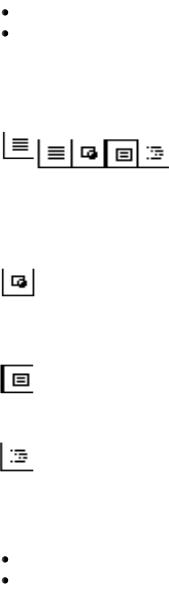
режимы просмотра документа. Microsoft Word предоставляет несколько способов просмотра документа. Для переключения режимов просмотра документов, необходимо воспользоваться меню Вид или четырьмя кнопками в левом нижнем углу окна на полосе прокрутки.
Обычный режим просмотра используется для быстрого ввода и редактирования. Независимо от содержания документа его текст и другие элементы помещаются в одну длинную непрерывную колонку набора, переходящую со страницы на страницу.
Режим Электронный документ предназначен для чтения документов в электронном виде. Все элементы расположены так же, как и в режиме Разметка страницы, но размер шрифта, длина строки и длина страницы
изменены так, чтобы документ было удобно прочесть на экране.
Режим Разметка страницы предназначен для оформления документа, расположения рисунков, таблиц, последовательности колонок и
т.п.
Режим структуры показывает уровни документа, определяемые соответствующими стилями. По умолчанию стандартные стили заголовков Microsoft Word соответствуют уровням структуры: «Заголовок 1» – пер-
вый уровень, «Заголовок 2» – второй и т.д. Другие стили абзаца, такие, например, как «Обычный» – к обычному тексту;
панель рисования;
панель задач. Ее назначение – обеспечить быстрый доступ ко всем работающим в данный момент приложениям. Обычно она располагается вдоль нижнего края экрана. На Панели задач находятся:
- кнопка Пуск (обязательный элемент управления);

72
-кнопки открытых окон и работающих приложений (помещаются на Панель задач автоматически при их открытии);
-присоединительные панели инструментов Рабочего стола (устанавливаются по желанию пользователя);
-панель индикации со значками приложений, работающих в фоновом режиме, в частности, на ней отображаются показания системных часов (устанавливаются при запуске приложений).
5.2. Правила работы с окнами
Для того чтобы открыть окно, дважды щелкните на его пиктограмме. Чтобы временно скрыть открытое окно и разгрузить свой Рабочий стол,
щелкните на кнопке Свернуть данного окна.
 Чтобы увидеть на экране открытое окно, которое заслоняют другие окна (или когда это окно свернуто), щелкните на кнопке, соответствующей этому окну на Панели задач.
 Для перемещения окна перетащите его, ухватившись указателем мышки за строку заголовка окна, на новое место.
 Для изменения размера окна надо перетащить его нижний правый угол или любую границу.
 Для того чтобы развернуть окно во весь экран, дважды щелкните на строке заголовка окна или на его кнопке Развернуть.
 Чтобы восстановить первоначальный размер окна, щелкните дважды на строке заголовка этого окна или его кнопке Восстановить.
 Для упорядочения всех открытых окон в виде стопки (каскадом) так, чтобы были видны только строки заголовков этих окон, щелкните правой кнопкой мыши на Панели задач, затем выполните команду контекстного меню
Окна каскадом.
 Чтобы закрыть окно, щелкните на кнопке Закрыть в верхнем правом углу окна.
 Чтобы повторно открыть закрытое окно, надо повторить все шаги, которые выполнялись при открытии окна первый раз.
Операции Свернуть окно и Закрыть отличаются. Свернуть окно напоминает перемещение документа в сторону. На Рабочем столе освобождается место для работы, а на Панели задач появляется пиктограмма с названием свернутого окна. Она указывает, что работа программы продолжается в фоновом режиме и его можно просмотреть в любой момент, развернув окно. Закрыть окно
– равносильно закрытию документа и возвращению его на стеллаж. Программа при этом заканчивает выполняться. При закрытии окна:
освобождается память (ОЗУ), которую занимала программа; по окончании работы с программой предлагается сохранить изменения в
обработанном документе.
73
6. Главное меню Windows 9х
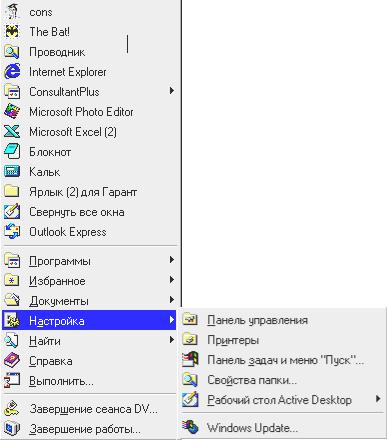
Главное меню — один из основных системных элементов управления Windows. Оно отличается тем, что независимо от того, насколько Рабочий стол перегружен окнами запущенных процессов, доступ к Главному меню удобен всегда — содержимое главного меню (рис. 6.1) открывается щелчком на кнопке Пуск.
С помощью Главного меню можно запустить все программы, установленные под управлением операционной системы или зарегистрированные в ней, открыть последние документы, с которыми выполнялась работа, получить доступ ко всем средствам настройки операционной системы, а также доступ к поисковой и справочной системам Windows.
Рис. 6.1. Главное меню
Главное меню — необходимый элемент управления для завершения работы с операционной системой. В нем имеется пункт Завершение работы, использование которого необходимо для корректного завершения работы с системой перед выключением питания.
В структуру Главного меню входят два раздела: обязательный и произвольный. Произвольный раздел расположен выше разделительной черты. Пункты этого
раздела пользователь может создавать по собственному желанию. Иногда эти пункты образуются автоматически при установке некоторых приложений. Структура обяза-