Материал: 5135
52
Создание сносок
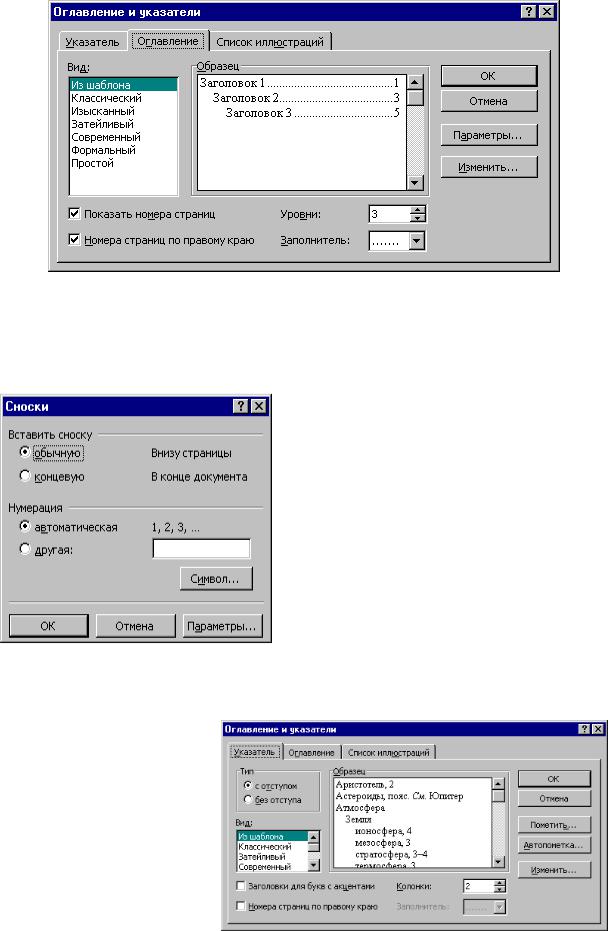
Для создания сноски выберите место в тексте, к которому будет относиться сноска. Затем в меню «вставка» выберите команду «сноска». Перед вами откроется окно меню.
Выберите нужные параметры и нажмите кнопку «ОК». После этого в документе откроется область для ввода текста сноски. Введите свой текст и щелкните мышкой по области основного текста.
Примечание 1. Вы можете вставить в сноску текст, предварительно помещенный в буфер обмена.
Примечание 2. Чтобы редактировать текст сноски, дважды щелкните по нему правой кнопкой мыши.
Создание предметного указателя
Чтобы создать предметный указатель, необходимо сначала пометить слова, которые должны в него войти. Для этого:
1. Нужное слово или его часть (удобно отбросить окончание) выделите с помощью мыши
53
или кнопок «Shift» и «стрелка вправо»;
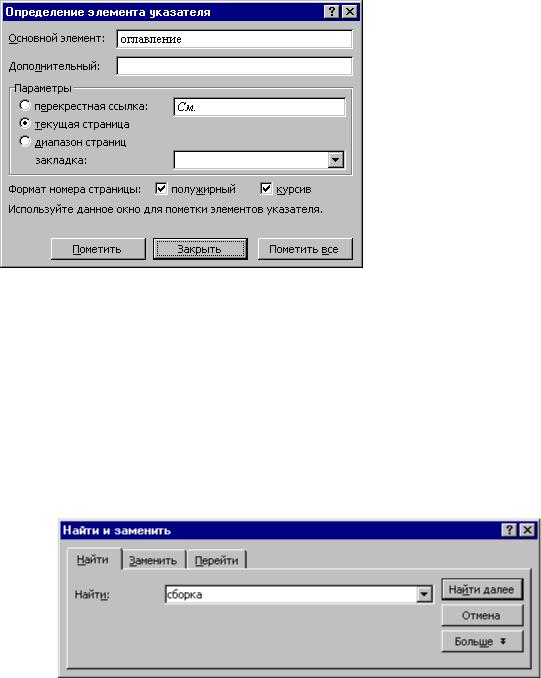
2.В меню «Вставка» выберите команду «оглавление и указатели», вкладку «Указатели», и нажмите кнопку «Пометить».
3.В появившемся диалоговом окне произведите нужные настройки и нажмите кнопку «ОК».
4.Когда слова, входящие в предметный указатель, будут помечены, поместите курсор в конец текста (в то место, куда предполагается поместить предметный указатель), вновь вызовите окно «Оглавления
иуказатели» и, настроив оформление с помощью опций этого окна, нажмите кнопку «ОК». После этого
будет проведена автоматическая сборка предметного указателя.
5. Вы можете ускорить пометку слов, входящих в указатель, если одновременно будете использовать команды «Найти» из меню ««Правка»» и «Пометить» из опции «Оглавления и указатели». Для этого вызовите окно команды «Найти», введите слово, которое надо найти, и нажмите кнопку «Найти далее», после этого будет найдено и выделено указанное Вами слово. Теперь, не закрывая первого окна, вызовите окно команды «Оглавления и указатели» и пометьте найденное слово. Вернувшись в первое окно, нажать кнопку «Найти далее».
54
РАЗДЕЛ 3. ОСНОВЫ РАБОТЫ С ПРОГРАММОЙ ФОТОРОБОТ
Запуск программы
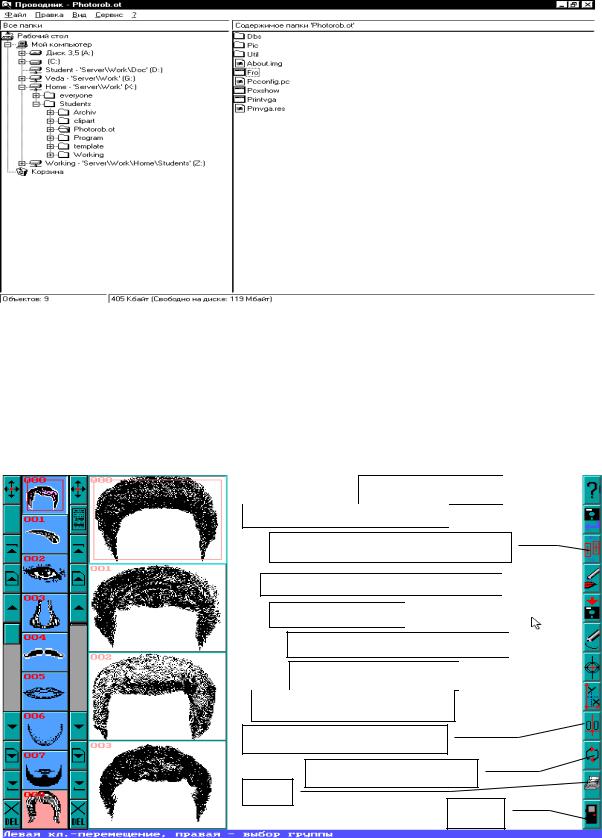
Для запуска программы «Фоторобот» удобнее всего воспользоваться программой «Проводник»:
-Вызовите эту программу, например через меню кнопки «ПУСК»; -На диске “X” в папке “Students” найдите файл “Fro” и запустите его
двойным щелчком левой кнопки «мыши», перед вами откроется рабочее окно программы «Фоторобот».
Информация о системе 
 Чтение фоторобота с диска в формате FRO

Модификатор текущего активного элемента
портрета
Редактор текущего активного элемента портрета 
 Запись фоторобота на диск
 Редактор полного портрета в PCXформате
 Перемещение центра изображения
 Сохранение положения текущего элемента
Перемещение текущего элемента в центр
Автоматический просмотр
печать
выход
55
Описание рабочего окна программы
Рабочее окно программы состоит из (слева на право):
– панель выбора группы элементов программы «Фоторобот», снабженная полосой прокрутки и кнопками управления;
–полоса выбора элементов группы, снабженная полосой прокрутки и кнопками управления;
–рабочая область (в которой непосредственно отображается ход работы над портретом);
–кнопочная панель (крайняя справа), позволяющей выполнять ряд команд.
Режимы работы с программой Фоторобот
Можно предложить два способа работы при составлении фоторобота:
-предварительный обзор элементов для выбора из группы;
-последовательный просмотр элементов группы с выбором подходящего.
56
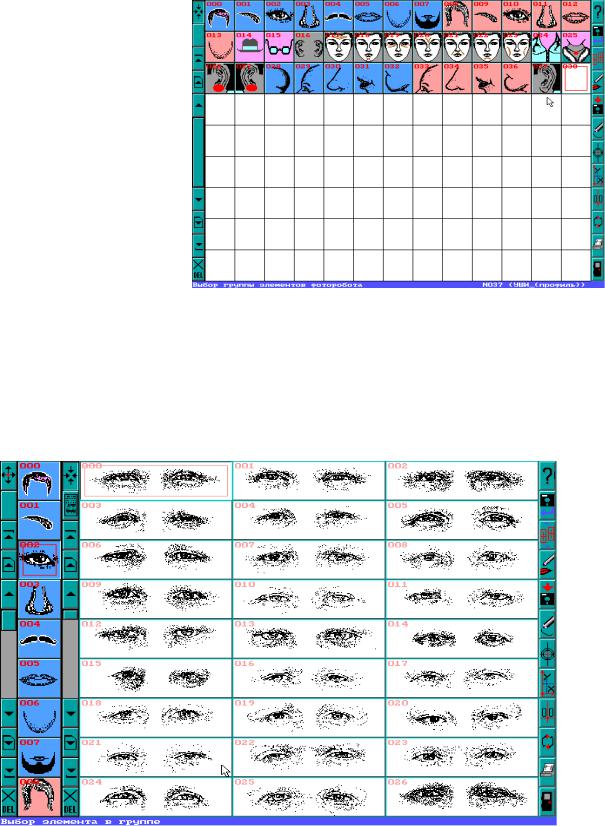
Для предварительного выбора группы элементов удобно поступить следующим образом:
Нажмите верхнюю кнопку в виде крестика в крайней левой кнопочной панели.
В результате перед вами будут выведены все доступные группы элементов фоторобота (прическа, брови, глаза и т.д.);
Если в программе «Фоторобот» нужно просмотреть как можно больше элементов одной группы, то в этом случае следует выбрать группу элементов, а затем щелкнуть по крестообразной кнопке во второй полосе прокрутки. После этого все свободное пространство будет заполнено образцами элементов, из которых вы можете выбрать подходящий.
Ход работы
Упражнение 1. Распределите в группе обязанности «эксперта» и «свидетеля».
«Эксперт», опрашивая «свидетеля», должен составить портрет «разыскиваемого».
При отчете преподавателю предъявляется «фоторобот» и фотография «разыскиваемого».
Упражнение 2. «Свидетель» передает «эксперту» письменное описание «разыскиваемого». «Эксперт» составляет портрет на основе полученных данных без подсказок «свидетеля».
При отчете преподавателю предъявляется «фоторобот» и фотография «разыскиваемого».