Материал: 5135
7
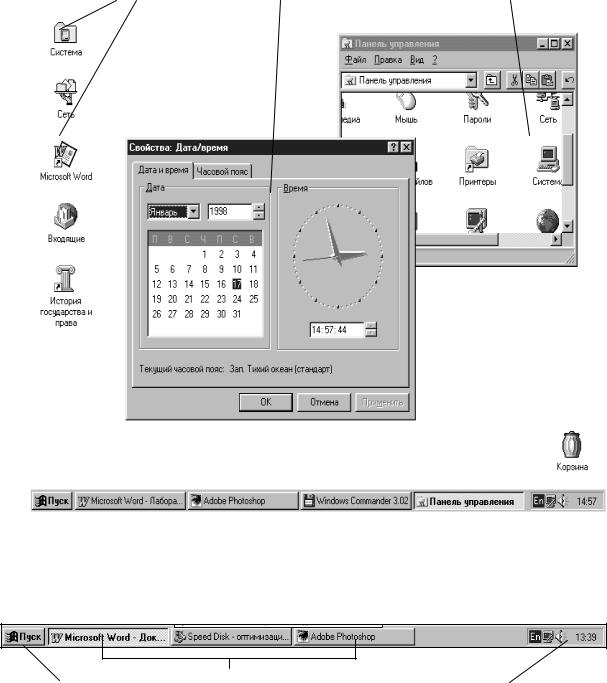
Рабочий стол представляет собой рабочую область экрана, которая с помощью значков и меню моделирует поверхность стола. На рабочем столе могут находиться различные элементы Windows. В качестве элементов рабочего стола выступают значки – маленькие пиктограммы, которые обозначают программы, папки (каталоги) и файлы в Windows; окна программ, папки с файлами; и диалоговые окна. На рисунке 2 изображен рабочий стол с несколькими элементами.
значки |
диалоговое окно |
окно |
|
|
|
|
|
|
Рисунок 2
Панель задач главным образом предназначена для выполнения специальных функций. Она состоит из трех основных областей, указанных
на рисунке 3.
Кнопка |
задачи |
|
Область уведомления |
«ПУСК» |
|
|
|
|
Рисунок 3 |
|
|
Кнопка «ПУСК» – основное средство управления и вход в Windows 95.

8
1.2.Использование мыши
«Мышь» (манипулятор) служит для перемещения указателя мыши по экрану. Он (указатель) выглядит обычно в виде стрелки, но может во время работы с различными программами и менять свой вид. Обычно мышь имеет одну, две или три кнопки (у нестандартных моделей и больше) но в Windows 95 в основном используются только две: левая (основная) и правая (вспомогательная). В случае необходимости можно поменять основную и вспомогательную кнопки местами.
Для обозначения действий, выполняемых с помощью мыши, обычно используется следующая терминология:
|
|
|
|
Таблица 1 |
|
|
|
|
|
|
Термин |
|
|
Действие |
|
|
|
|
Перемещение мыши таким образом, чтобы |
|
Указать на |
|
|
указатель мыши был размещен на требуемом |
|
|
|
|
элементе экрана. |
|
Щелкнуть |
|
|
Быстро нажать и отпустить кнопку мыши один |
|
|
|
раз. |
|
|
|
|
|
|
|
Щелкнуть на |
|
|
Указать на элемент и щелкнуть кнопкой мыши. |
|
Щелкнуть |
|
|
Дважды быстро нажать и отпустить кнопку мыши. |
дважды |
|
|
||
|
|
|
||
|
|
|
|
Указать на элемент. Нажать кнопку мыши и |
|
Перетащить |
|
|
держать ее нажатой при перемещении мыши на |
|
|
|
|
новое место. Затем отпустить кнопку мыши. |
|
Выделить |
|
|
Подвести указатель мыши к требуемому элементу |
|
|
|
и щелкнуть кнопкой мыши. |
|
|
|
|
|
|
1.3. Работа с окнами
Окно – это часть экрана, которая отведена для специальных действий. Существует несколько видов окон:
окна программ; окна документов; окна папок; диалоговые окна.
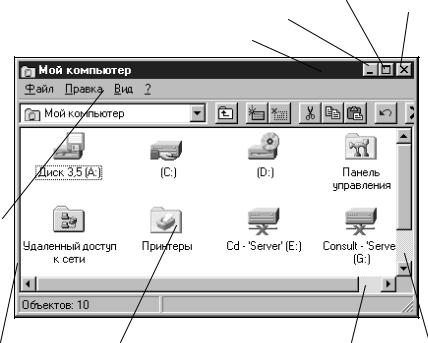
Окна состоят из стандартных элементов, которые представлены на рисунке 4 и описаны в таблице 2.
Таблица 2
|
Элемент окна |
|
|
Описание |
|
|
|
|
|
||
|
Кнопка системного меню |
|
|
Раскрывает системное меню. |
|
|
Кнопка закрытия |
|
|
Закрывает окно. |
|
|
|
9 |
|
|
|
|
|
|
|
|
|
|
|||
|
|
|
Увеличивает размеры окна до размеров |
|
|||
Кнопка развертывания |
|
|
рабочего стола (окна папки или |
|
|||
|
|
|
приложения). |
|
|
|
|
Кнопка свертывания |
|
|
Уменьшает размеры окна до кнопки на |
|
|||
|
|
панели задач. |
|
|
|
|
|
|
|
|
|
|
|
|
|
Кнопка восстановления |
|
Восстанавливает исходный размер окна. |
|
||||
Значок файла, папки |
|
|
Изображает файл, папку. |
|
|
|
|
Строка меню |
|
|
Строка, содержащая названия пунктов |
|
|||
|
|
меню. |
|
|
|
|
|
|
|
|
|
|
|
|
|
Горизонтальная |
и |
|
Помогают |
перемещаться |
между |
|
|
вертикальная |
полосы |
|
элементами окна по горизонтали и |
|
|||
прокрутки |
|
|
вертикали соответственно. |
|
|
|
|
Строка состояния |
|
|
Выводит различную информацию. |
|
|||
|
|
|
Строка, |
содержащая |
|
название |
|
Строка заголовка |
|
|
приложения или файла, имя папки и |
|
|||
|
|
|
путь, а также название документа. |
|
|||
|
|
|
Содержит |
кнопки, |
|
которые |
|
Панель инструментов |
|
|
обеспечивают быстрый доступ к часто |
|
|||
|
|
|
используемым командам и средствам. |
|
|||
Граница окна |
|
|
Определяет границы окна и позволяет |
|
|||
|
|
их изменять. |
|
|
|
|
|
|
|
|
|
|
|
|
|
|
|
Кнопка развертывания окна |
Кнопка закрытия окна |
||||
|
|
|
|
|
|||
|
Кнопка свертывания окна |
|
|
|
|
||
|
Строка заголовка |
|
|
|
|
||
 Панель инструментов
Строка
меню
Граница |
Значок |
Горизонтальная |
Вертикальная |
окна |
папки |
полоса прокрутки |
полоса прокрутки |
Рисунок 4

10
1.3.1. Использование полос прокрутки. Изменение размеров окна
Представьте себе, что вы смотрите через микроскоп на растительную клетку на стеклышке. Вы в состоянии переместить это стеклышко вправо и влево (по горизонтали), вверх и вниз (по вертикали), чтобы увидеть отдельные части этой клетки. Полосы прокрутки выполняют те же функции при работе с окнами. С их помощью можно перемещать содержимое окна (но не само окно) влево и вправо, вверх и вниз, чтобы увидеть отдельные части.
Для изменения размеров окна нужно подвести указатель мыши к границе окна (при этом форма указателя мыши должна измениться на двухстороннюю стрелку), нажать основную (обычно левую) кнопку мыши, и, не отпуская ее, переместить мышь в нужном направлении.
1.3.2.Запуск программ
ВWindows 95 предусмотрено несколько способов запуска программ:
Спомощью меню «ПУСК»;
Используя папку «Мой компьютер»; Используя ярлыки (пиктограммы быстрого
доступа).
Первый способ используется наиболее часто, так как кнопка «ПУСК» всегда находится на экране. Открыть меню «ПУСК» можно с помощью мыши или клавиатуры: нажатием комбинации клавиш Ctrl+Esc или клавиши с изображением логотипа Windows (только на специальных клавиатурах).
Для запуска программ с помощью папки «Мой компьютер» нужно поочередно раскрывать папки, пока не дойдете до папки, содержащей нужную программу. Для открытия папки используется двойной щелчок по значку папки.
Для запуска программы с помощью ярлыка достаточно дважды щелкнуть по значку ярлыка программы.
1.3.3. Использование меню и системного меню
Меню является основным средством задания команд Windows к программам Windows.
Щелкнув кнопкой мыши в строке меню на названии меню, вы раскрываете само меню. Щелкнув кнопкой мыши на каком либо пункте меню, вы приводите в исполнение соответствующую этому пункту меню команду.
Кнопка системного меню, расположенная в левом верхнем углу практически любого окна, открывает доступ к системному меню.
11
Системное меню дублирует команды, которые можно задать с помощью других кнопок и комбинаций клавиш. С помощью системного меню можно осуществить основные операции с окнами: изменение размеров окна, свертывание, развертывание , перемещение , закрытие окна.
1.3.4. Перемещение окна
Самый простой и удобный способ перемещения окна - это перетаскивание его за строку заголовка.
1.3.5. Работа с диалоговыми окнами
кнопка вкладки контекстной
помощи
текстовое поле
окно списка
раскрывающееся окно списка
флажок опции
командные кнопки
Рисунок 5
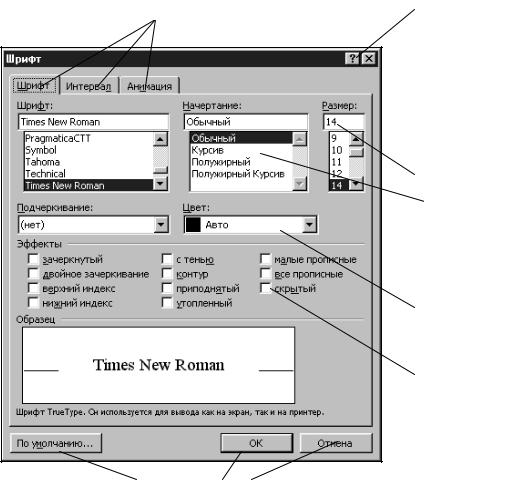
Диалоговое окно – это средство для предоставления информации, которая имеет отношение к выбранному пункту. Они могут быть как простыми, так и составными. Элементы, которые могут присутствовать в диалоговом окне, отмечены на рисунке 5.