Материал: 5135
42
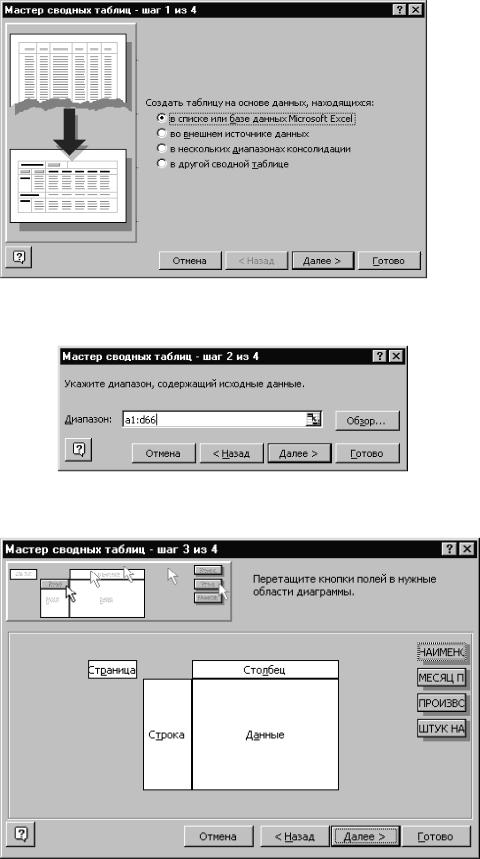
1. Первый шаг - указать источник данных.
2. Второй шаг - задать диапазон исходных данных (левая верхняя и правая нижняя ячейки диапазона, разделенные двоеточием).
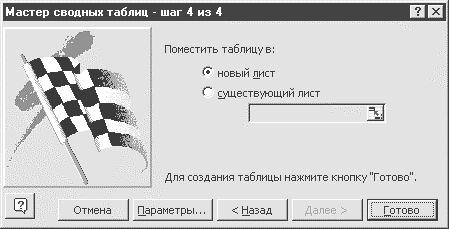
3. Третий шаг - перед пользователем появляется следующее окно:
43
Теперь нужно перетаскивать с помощью мыши экранные кнопки,
стоящие в правой части окна, в поля «страница», «столбец», «строка», «данные».
Поле «страница» будет служить фильтром для данных, а по полю
«данные» будет подводиться итог. Если это числовое поле, то по умолча-
нию итог будет суммироваться, а если поле предметное, то итогом будет количество повторений одного наименования.
4. Четвертый шаг - определить место, куда будет помещена сводная таблица (текущий лист или новый), и нажать кнопку «Готово». После этого на экране появится сводная таблица.
Примечание. Вы можете легко изменять структуру сводной таблицы,
перетаскивая затененные поля-имена в строку, столбец или страницу.
2. Ход работы
2.1Скопируйте в свою папку файл «к_лр12» с диска «М»
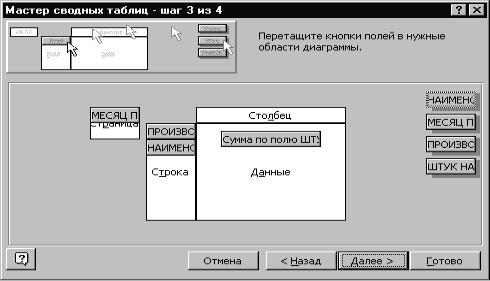
2.2Запустите программу «MS Excel», откройте в своей папке скопированный файл и запустите Мастер сводных таблиц. Создайте сводную таблицу с полями, как указано на приведенном ниже рисунке:
44
2.3Поэкспериментируйте с полученной сводной таблицей, выбирая различные значения для месяца, обращая внимание на то, что происходит с данными.
2.4Перетащите поле «Наименование» в столбец, посмотрите, как изменилась сводная таблица.
2.5Сделайте то же с полем «Производитель».
2.6Верните поля в исходное положение .
2.7Сохраните результаты работы в личной папке.
45
Работа с дисками и файлами
ЛАБОРАТОРНАЯ РАБОТА 10. РАБОТА С МЕНЕДЖЕРАМИ ФАЙЛОВ. ПРОГРАММА «ПРОВОДНИК»
Цель работы: овладение навыками навигации по файловой структуре и ее обслуживания с помощью менеджера (диспетчера) файлов «Проводник».
1.Краткая теория
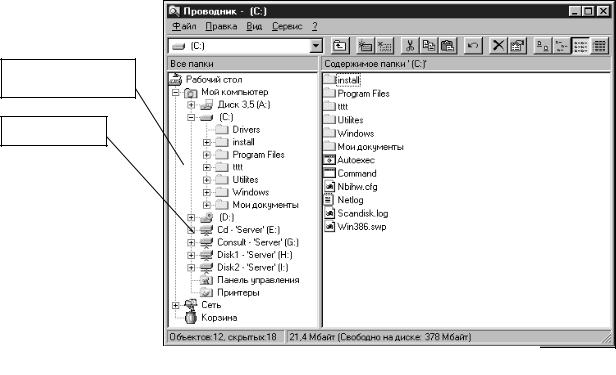
В данной лабораторной работе вы должны познакомиться со стандартным приложением Windows – программой «Проводник» (рисунок 1). На эту программу, кроме стандартных функций файлового менеджера, возложены задачи оболочки Windows 95/98.
Панель папок
Узел
Рисунок 21
Практически весь интерфейс Windows 95/98 (панель задач с кнопкой «ПУСК», поверхность рабочего стола, меню «ПУСК» и т.д.) образован программой «Проводник». С помощью программы «Проводник» можно выполнять с файлами и папками любые операции.
Таблица 1. Диалог пользователя с программой «Проводник».
Назначение, выполняемая |
|
|
Комбинация клавиш, действия |
|
операция |
|
|
мышью |
|
Вызов контекстно-зависимой справки |
|
|
F1 |
|
по программе |
|
|
|
|
|
|
|
|
|
Запуск программы |
|
|
Enter, двойной щелчок мышью |
|
Редактирование документа программы |
|
|
|
|
|
|
|
|
|
Переименование файла, каталога |
|
|
F2, щелчок мышью |
|
46
Создание каталога, ярлыка, документа |
Вызвать правой кнопкой мыши контекстное |
||||
приложения Windows |
меню. |
|
|
|
|
Поиск файла |
Ctrl+F, F3 |
|
|
||
Сортировка файлов на панели по |
С |
помощью |
контекстного |
меню |
|
имени/ типу/ дате/ размеру файла |
«Упорядочить значки» |
|
|||
|
Shift+стрелки управления курсором, |
|
|||
Выделение файла, каталога |
Ctrl+щелчок мышью, |
|
|||
Выделение мышью прямоугольной области |
|||||
|
|||||
|
с именами файлов и папок |
|
|||
Копирование |
С помощью мыши методом «Drag & Drop» |
||||
(перенести и отпустить) |
|
||||
|
|
||||
|
Клавиша Del, мышью с помощью |
||||
Удаление |
контекстного меню или перетащить в |
||||
|
«Корзину» Windows 95. |
|
|||
Выход из программы |
Alt+F4 |
|
|
||
2.Ход работы
2.1.Отобразите содержимое диска D: на правой половине окна программы «Проводник».
2.2.В данной папке (каталоге) создайте подкаталог (папку), назовите его своей фамилией.
2.3.Скопируйте в созданный вами каталог с диска Lr5(L:) все текстовые файлы и файлы программ.
2.4.Откройте для редактирования любой файл с помощью команды контекстного меню «Изменить», впишите в конце текста свою фамилию и сохраните файл.
2.5.Переименуйте данный файл в файл «Ваша фамилия».txt.
2.6.Удалите из вашей папки (каталога) все файлы программ.
2.7.C помощью функции поиска найдите на диске С: файл
«System.ini», просмотрите его содержимое и запишите в тетрадь его
первую строку.
2.8.Выведите на экран дерево каталогов диска .
2.9.Просмотрите информацию о диске D: (команда контекстного меню «Свойства») и запишите в тетрадь его объем и объем свободного места на этом диске.
2.10.Предъявите преподавателю результаты работы.