Материал: 521_Kokoreva,_e._V._Modelirovanie_v_srede_network_
На момент написания методического пособия последними версиями явля-
ются ns-allinone-2.35 и Cygwin 1.7.16-1.
Эмулятор Cygwin можно скачать с официального сайта http://www.cygwin.com/, а ns2 – с официального сайта http://www.isi.edu/nsnam/ns/ns-build.html.
1.1.Общие сведения о пакете Cygwin
1.1.1.Установка Cygwin
Сначала необходимо скачать файл установки setup.exe с официального сайта и запустить его.
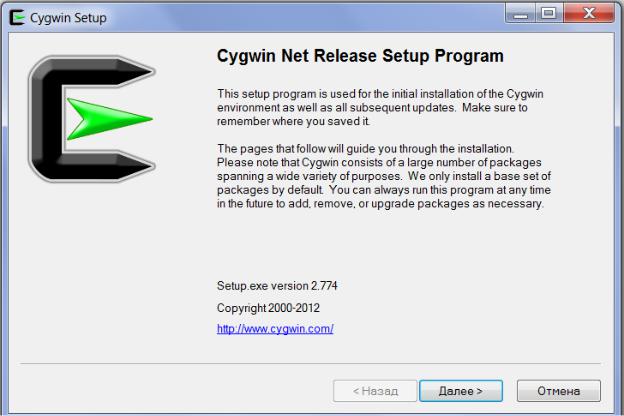
В появившемся окне нажать Далее> (рисунок 1). Далее следует выбрать тип установки (рисунок 2) – Установить из Интернет; Скачать без установки или Установить из локальной папки.
Рисунок 1 – Начало установки
С нашей точки зрения наиболее безопасный способ предполагает сначала скачать необходимые пакеты (Packages) установки в заданную директорию на диске (Download Without Installing), а затем установить эмулятор из данной директории (Install from Local Directory).
В следующем окне (рисунок 3) будет предложено выбрать папку для установки (не надо использовать в названии папки пробелы, знаки препинания и кириллицу), здесь же надо выбрать, будет ли установка произведена для всех пользователей данного компьютера (All Users) или только для данной учётной записи (Just Me).
6
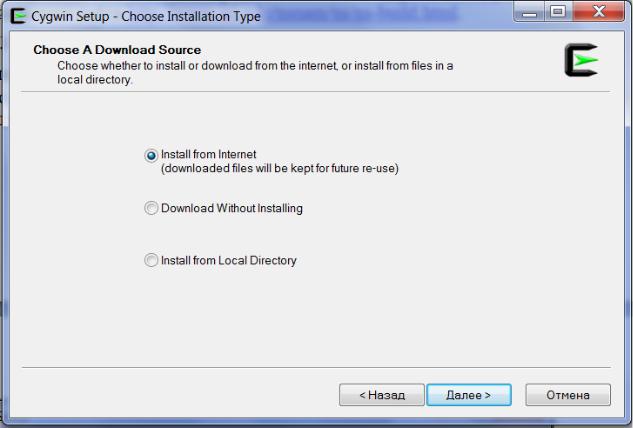
Рисунок 2 – Выбор типа установки
Следующие два окна предлагают выбрать папку на компьютере, из которой будет производиться установка (рисунок 4) и тип Интернет-соединения (рисунок 5).
В папку, имя которой вы укажете на данном шаге, будет загружен дистрибутив эмулятора Cygwin, необходимо около 200 Мб свободного места на диске.
Тип Интернет-соединения предлагается выбрать из трех вариантов:
прямое соединение (Direct connection);
использовать настройки Internet Explorer Proxy;
указать адрес и порт Proxy Host.
7
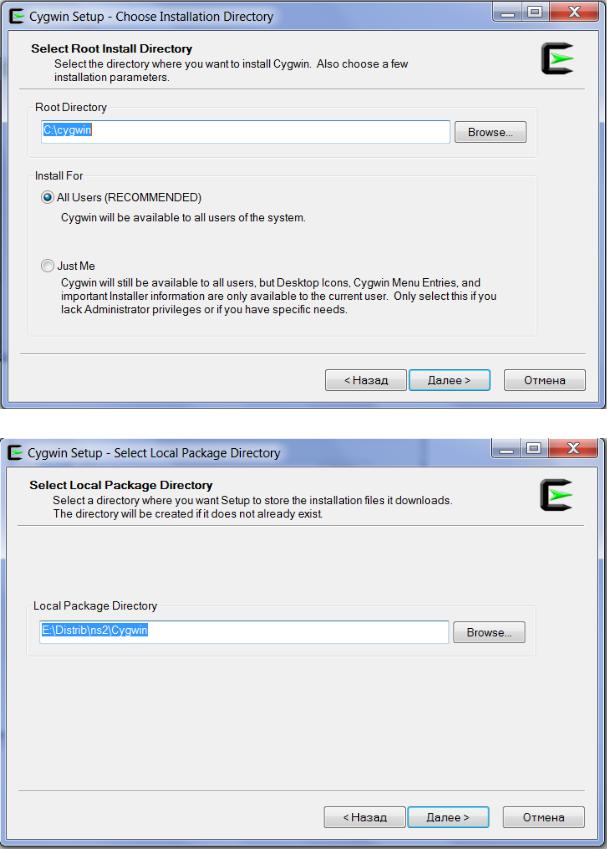
Рисунок 3 – Выбор директории для установки
Рисунок 4 – Выбор папки, из которой будет производиться установка Cygwin
8
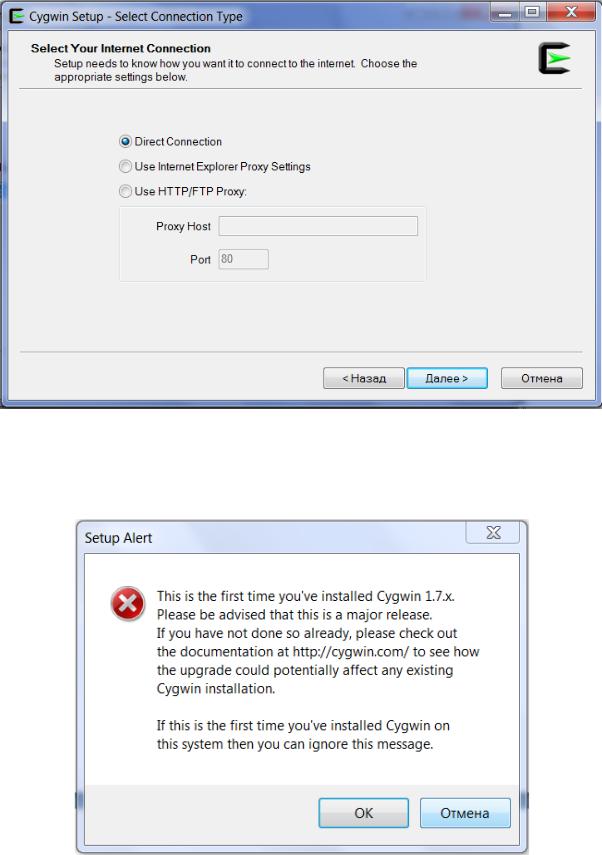
Рисунок 5 – Выбор типа Интернет-соединения
Далее последует системное предупреждение для обновления старых версий Cygwin до версии 1.7.х, которое следует проигнорировать, если вы устанавливаете эмулятор впервые (рисунок 6).
Рисунок 6 – Системное предупреждение
Далее необходимо выбрать сайт, с которого будет производиться загрузка (рисунок 7).
9
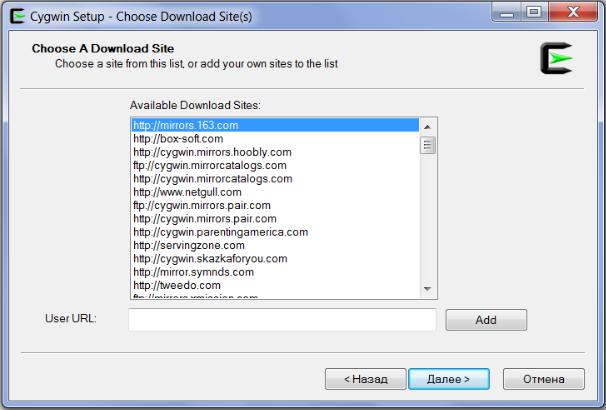
Рисунок 7 – Выбора сайта для загрузки дистрибутива
В следующем окне будет предложено выбрать компоненты Cygwin (рисунок 8). Для нормального функционирования ns2, кроме установленных по умолчанию, необходимо загрузить дополнительные компоненты:
XFree86 или X11 – это, так называемая X Window System – оконная система для растровых дисплеев.
Утилита make – средство для сборки программных проектов.
Утилита patch, которая используется для применения «заплат», при наличии исходных текстов вносит необходимые изменения.
gcc-g++ – компилятор С/С++.
Проверьте, что в списке устанавливаемых есть следующие компоненты:
Набор утилит diffutils определяет различия между файлами.
Язык Perl.
Утилита Gawk предназначенная для простых вычислительных манипуляций над данными.
Архиватор tar.
Архиватор gzip.
w32api – заголовочные файлы и файлы импорта библиотеки для
Win32 API.
Для простоты можно выбрать полную установку, для этого в окне Select Packages (рисунок 8) щёлкнуть курсором на значке справа от слова All, чтобы справа от каждого компонента появилось слово Install. Учтите, что полная установка занимает гораздо больше времени и пространства на диске.
10