Материал: 5284
16
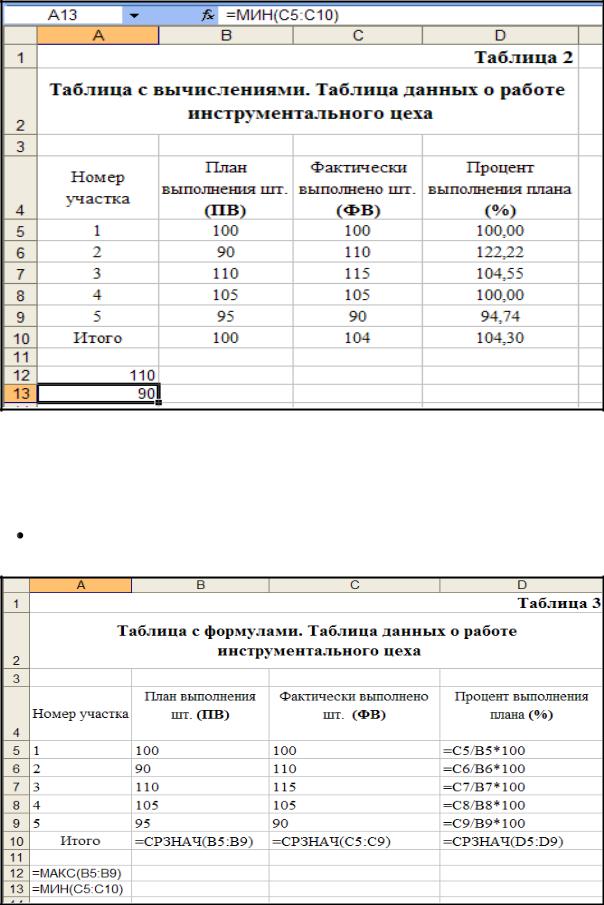
Рисунок 6. Результат вычисления минимального значения чисел диапазона C5:C9 с помощью функции МИН Мастера функций
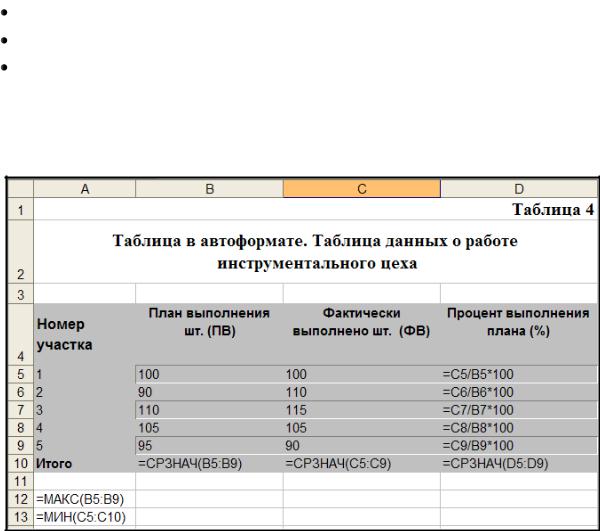
Скопируйте табл. 2. Назовите её «Таблица 3. Таблица с формулами». Выполните команды:
Сервис – Параметры – Вид – Формулы (при печати команду Формулы
повторить). Таблицы отобразятся в формульном варианте (рисунок 7).
Рисунок 7. Таблица с формулами
17
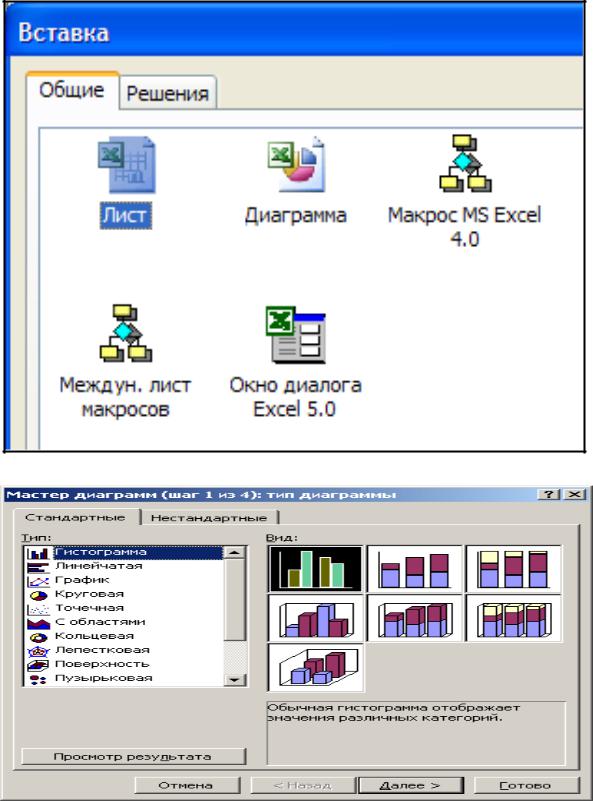
4. Скопируйте таблицу 2 или 3. Назовите её «Таблица 4. Таблица в
автоформате».
Поместите курсор в любую ячейку таблицы.
Выполните команду Формат – Автоформат.
В ДО Автоформат выберите понравившийся вам стиль из спис-
ка (рисунок 8).
Таблица 4 Таблица в автоформате. Таблица данных о работе инструментального цеха
Рисунок 8. Таблица в автоформате

18
Графическое представление табличных данных
5. По данным таблицы 2 построить диаграммы по строкам и по столбцам: круговую диаграмму; гистограмму.
|
|
|
Таблица 2 |
Номер |
План выполнения, |
Фактически |
Процент выполнения |
участка |
шт. (ПВ) |
выполнено, шт. (ФВ) |
плана, (%) |
|
|
|
|
1 |
100 |
100 |
100,00 |
|
|
|
|
2 |
90 |
110 |
122,22 |
|
|
|
|
3 |
110 |
115 |
104,55 |
|
|
|
|
4 |
105 |
105 |
100,00 |
|
|
|
|
5 |
95 |
90 |
94,74 |
|
|
|
|
Итого |
100 |
104 |
104,30 |
|
|
|
|
Диаграмма предназначена для графического представления данных. Для отображения числовых данных используются линии, полосы, столбцы, сектора и другие типы маркеров. Все диаграммы, за исключением круговой, имеют две оси: горизонтальную, (ось категорий) и вертикальную (ось значений). При создании объёмных диаграмм добавляется третья ось – ось рядов.
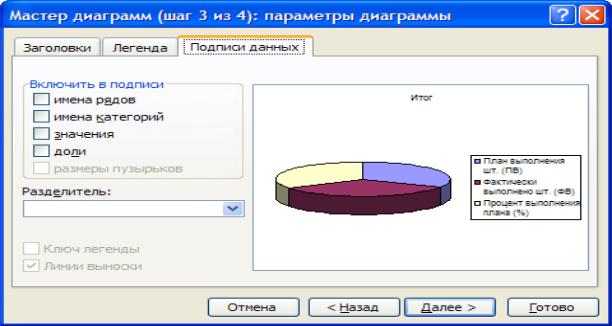
Для создания диаграмм в Microsoft Excel предусмотрен Мастер диаграмм, позволяющий составить диаграмму любой сложности. Вызвать Мастер диаграмм можно тремя способами:
Команда Вставка – Диаграмма.
С помощью кнопки мастер диаграмм  панели инструментов Стан-
дартная;
 Щёлкнуть правой кнопкой мыши по ярлыку (имени) листа и в контекстном меню выбрать команду Добавить, затем иконку (значок) Диаграмма
 в ДО Вставка (рисунок 9).
Выделить данные, которые нужно включить в диаграмму. Можно выделять несмежные области, включая заголовки столбцов и строк.
После команды открывается диалоговое окно (ДО) Мастер диаграмм Ма-
стер диаграмм (шаг 1 из 4): тип диаграммы (рисунок 10), имеющее две вклад-
ки:
Стандартные имеет 14 типов (73 вида)
Нестандартные – 20 типов (по 1 виду)
Мастер диаграмм позволяет построить диаграмму в четыре этапа.
19
Важно пользоваться кнопкой Просмотр результата, которая позволяет просмотреть, как отобразятся выделенные данные на диаграмме выбранного типа.
Рисунок 9 – Диалоговое окно Вставка
.
Рисунок 10 – Диалоговое окно Мастер диаграмм (шаг 1 из 4): тип диаграммы
Выбрав кнопку Далее, перейдём ко 2-му ДО. Здесь выбрать способ построения диаграммы: по строкам или по столбцам.
20
Выбрав кнопку Далее, перейдём в ДО шаг 3 из 4
Рисунок 11 – Диалоговое окно Мастер диаграмм (шаг 3 из 4): тип диаграммы
Здесь на вкладках Заголовки, Легенда и Подписи данных можно выбрать все необходимые параметры для построения диаграмм.
Отформатируйте диаграмму :  Увеличьте еë размеры;
 Измените размеры шрифта – подписей данных, легенды, названия диаграммы
(рисунки 12-13).