Материал: 64
21
ДИАПАЗОН СУММИРОВАНИЯ – диапазон ячеек рабочего листа, данные из которых суммируются, если в соответствующих им ячейках ДИАПАЗО-
НА ПРОВЕРКИ выполняется КРИТЕРИЙ.
В параметре КРИТЕРИЙ условия, включающие операторы (таблица 1) и текстовые значения, следует заключать в кавычки (например, >20 или Иванов ). Если критерием является числовая константа, кавычки не употребляются.
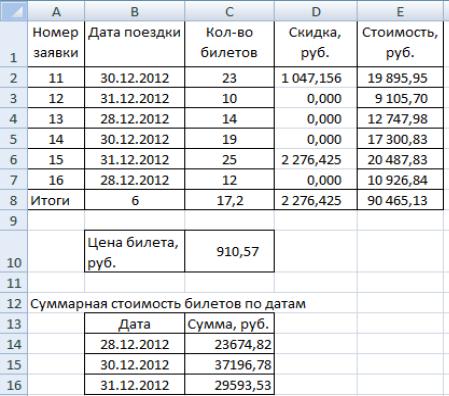
Следовательно, формула для расчёта суммарной стоимости билетов 28 декабря 2012 г. (ячейка с адресом С14) будет иметь вид:
=СУММЕСЛИ(В2:В7;В14;Е2:Е7) или
=СУММЕСЛИ(В2:В7; 28.12.2012 ;Е2:Е7)
Результаты вычислений по формулам, введённым в ячейки рабочего листа, показаны на рисунке 7.
Рисунок 7 – Результаты расчёта стоимости перевозок
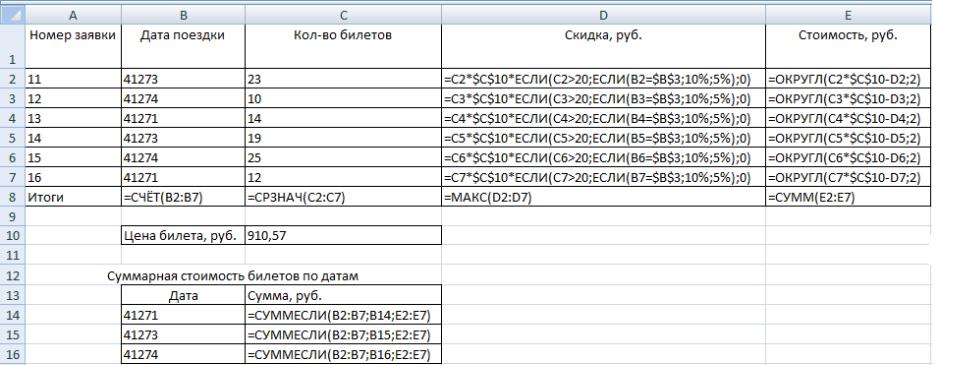
Таблица в режиме отображения формул представлена на рисунке 8. Обратите внимание, что даты поездки в этом режиме выводятся в виде положительных целых чисел. Эти числа представляют собой порядковые номера дат относительно 1 января 1900 года.
22
Рисунок 8 – Таблица для расчёта стоимости перевозок в режиме отображения формул
23
Диаграммы
Элементы диаграмм
Диаграммы в MS Excel предназначены для визуального представления данных, хранящихся в ячейках рабочего листа, и связей между этими данными. Использование диаграмм позволяет облегчить процессы анализа и интерпретации больших объёмов информации.
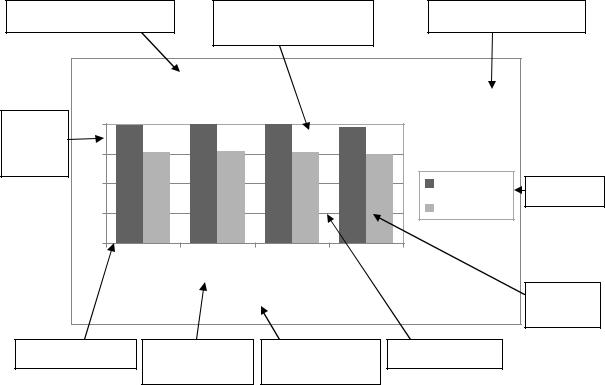
Каждая диаграмма состоит из множества элементов, бόльшую часть которых можно удалять, редактировать и перемещать. Основные элементы диаграммы показаны на рисунке 9.
Название диаграммы |
Область построения |
Область диаграммы |
|||||
|
|
|
|
диаграммы |
|
|
|
|
|
Курс покупки валюты 27 ноября 2012 г. в |
|
||||
|
|
|
Хабаровске, руб. |
|
|
||
Ось |
40 |
|
|
|
|
|
|
значе- |
30 |
|
|
|
|
|
|
ний |
|
|
|
|
|
|
|
|
|
|
|
|
|
|
|
|
20 |
|
|
|
|
Евро |
Легенда |
|
|
|
|
|
|
|
|
|
10 |
|
|
|
|
Доллар США |
|
|
|
|
|
|
|
|
|
|
0 |
|
|
|
|
|
|
|
Сбербанк |
Банк |
ВТБ 24 |
Росбанк |
|
|
|
|
|
|
Москвы |
|
|
|
|
|
|
|
Банк |
|
|
Ряды |
|
|
|
|
|
|
|
|
данных |
Ось категорий |
Подписи оси |
Заголовок оси |
Линии сетки |
|
|||
|
|
категорий |
категорий |
|
|
|
|
Рисунок 9 – Диаграмма, отображающая курсы покупки валюты, и её основные |
|||||||
|
|
|
|
элементы |
|
|
|
На рисунке 9 изображена плоская гистограмма, построенная на двух координатных осях – категорий (горизонтальная ось) и значений (вертикальная ось). При создании объёмных (трёхмерных) диаграмм к ним добавляется также ось глубины (рядов данных). Для диаграмм некоторых типов (например, круговой и кольцевой диаграммы) координатные оси не используются.
24
На построенной диаграмме (рисунок 9) отображены два ряда данных – курсы покупки евро и долларов США. Изображения рядов данных на диаграммах должны отличаться друг от друга цветом, видом представления или способом обозначения. Для идентификации рядов используется легенда (рисунок 9). Круговая диаграмма может быть построена только по одному ряду данных.
По мере возможности следует воздерживаться от вывода на диаграммах дублирующих друг друга или излишних элементов (например, подписей и таблиц данных). На диаграмме, изображённой на рисунке 9, нет заголовка оси значений, так как он в определённой мере будет дублировать название диаграммы.
Создание диаграмм
Процесс создания диаграммы начинается с выделения ячеек с данными, которые будут отображаться на диаграмме (напомним, что несмежные диапазоны ячеек выделяются при нажатой клавише Ctrl). При этом желательно выделить не только ячейки с рядами данных, но и ячейки, сведения из которых будут выведены в легенде и в качестве подписей оси категорий диаграммы.
После выбора необходимого типа диаграммы с помощью инструментов группы Диаграмма на вкладке ленты Вставка, диаграмма появится на текущем рабочем листе. Созданную диаграмму можно передвигать в пределах рабочего листа, удалять, перемещать или копировать на другой лист данной или прочей рабочей книги MS Excel, в документ иного приложения MS Office.
Редактирование и форматирование диаграмм
Обычно процедура создания диаграммы не заканчивается рассмотренными действиями – начинается процесс оптимизации диаграммы и настройки её параметров. MS Excel предоставляет для реализации этого процесса разнообразные эффективные средства.
Для решения многих задач можно воспользоваться инструментарием вкладок Конструктор, Формат и Макет, которые появятся на ленте после активизации диаграммы.
С помощью вкладки Конструктор модифицируется тип диаграммы, изменяется диапазон ячеек с данными, который использовался для создания диаграммы, на диаграмму добавляются ряды данных, трансформируются или удаляются уже существующие ряды. Можно указать новый диапазон ячеек с подписями оси категорий, выбрать макет или стиль диаграммы из предложенных образцов. Кнопка Переместить диаграмму позволяет выбрать место расположения диаграммы.
25
На вкладке Формат в основном сосредоточены инструменты для форматирования отдельных элементов диаграммы.
С помощью вкладки Макет на диаграмме размещаются рисунок, стандартная фигура, надпись, создаются заголовки диаграммы и координатных осей. На диаграмме можно отобразить данные, по которым была построена диаграмма, в виде подписей или таблицы данных. С помощью кнопок группы Оси трансформируются оси координат, устанавливаются режимы отображения вертикальных и горизонтальных линий сетки.
На первом этапе форматирования отдельного элемента диаграммы можно воспользоваться двумя технологиями:
–выделить нужный элемент щелчком мыши, затем выполнить в контекстном меню команду Формат ХХХ… (символы ХХХ обозначают название выделенного элемента диаграммы);
–активизировать диаграмму, потом в группе Текущий фрагмент вкладки Формат из открывающегося списка выбрать название элемента и нажать кнопку
Формат выделенного фрагмента.
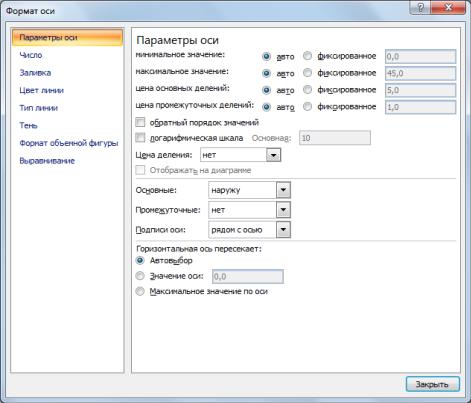
В обоих случаях на экране появится диалоговое окно для выбора параметров форматирования выбранного элемента диаграммы (рисунок 10).
Рисунок 10 – Диалоговое окно для форматирования оси значений диаграммы