Материал: 64
26
После установки нужных характеристик форматирования диалоговое окно закрывается.
Создание комбинированных диаграмм
Внекоторых ситуациях построение диаграмм, сочетающих различные типы отображения данных, может оказаться полезным для облегчения восприятия представленной информации.
Круговая диаграмма с вторичной гистограммой Этот тип диаграмм позволяет детализировать данные, составляющие один
из секторов основной (круговой) диаграммы с помощью вторичной диаграммы (гистограммы). Проиллюстрируем технологию создания такой диаграммы на примере.
Преобразуем таблицу, изображённую на рисунке 7:
– удалим из неё строку с итоговыми значениями и сведения о суммарной стоимости билетов по датам;
– выполним сортировку записей таблицы по полю Дата поездки;
– применяя автоматизированное подведение итогов, рассчитаем суммарные значения стоимости перевозок и сделанной скидки для каждой даты;
– с помощью символов структуры отобразим в таблице детальную информацию для 30 декабря 2012 г. и итоговые значения.
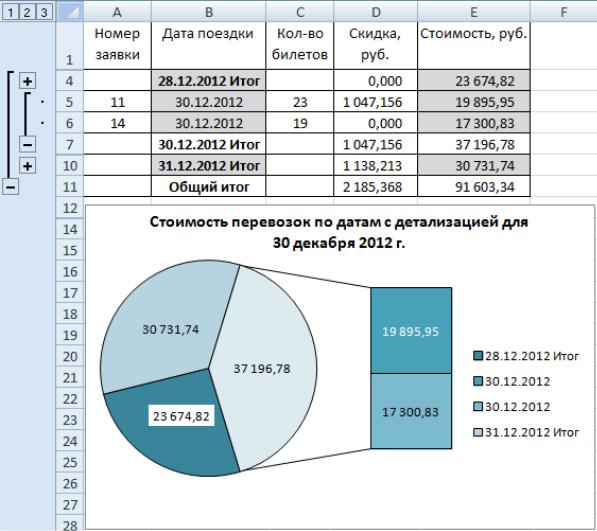
Врезультате выполненных действий таблица будет иметь вид, представленный на рисунке 11.
Успешность создания диаграмм рассматриваемого типа в первую очередь зависит от правильности выделения ячеек, данные из которых будут использованы для построения диаграммы. Итоговые значения выделяются для всех предполагаемых секторов, исключая сектор, данные которого будут детализированы. Для этого сектора необходимо выделить только данные, характеризующие каждую заявку (рисунок 11).
Может получиться так, что на построенной диаграмме некоторые данные будут отображаться не в виде секторов круговой диаграммы, а в виде фрагментов гистограммы (или наоборот). В данной ситуации нужно выделить этот элемент диаграммы, выполнить в контекстном меню команду Формат точки данных…, и в появившемся затем диалоговом окне в открывающемся списке Точка относится к выбрать Первая область построения или Вторая область построения.
27
После завершения первого этапа процесса создания диаграммы её редактирование и форматирование выполняются с помощью рассмотренных ранее универсальных технологий.
Рисунок 11 – Круговая диаграмма с вторичной гистограммой (в таблице выделены ячейки, данные из которых использовались для построения диаграммы)
Дополнительно можно указать размер вторичной гистограммы в процентах от величины круговой диаграммы, определить ширину зазора между круговой диаграммой и гистограммой. Наглядность диаграммы повышается с помощью откатки из круговой диаграммы сектора, данные которого детализируются гистограммой.
28
Комбинированная диаграмма с двумя осями значений Этот вид диаграмм разумно применять для совместного отображения на
диаграмме рядов, значения данных которых отличаются друг от друга на несколько порядков. Например, в таблице, изображённой на рисунке 7, для каждого заказа имеются сведения о количестве купленных билетов (менее 25 штук) и стоимости заказа (максимальное значение превышает 20 тысяч рублей).
Построим комбинированную диаграмму, на которой количество билетов отобразим с помощью гистограммы, а стоимость заказа – графика с маркерами.
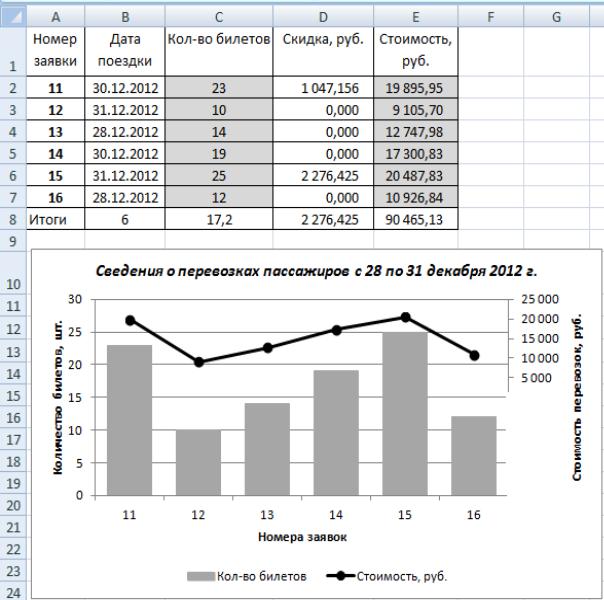
На первом этапе процесса создания диаграммы выделим ячейки с данными в столбцах Кол-во билетов, Стоимость, руб. и заголовки этих столбцов (рисунок 12). Затем определим тип диаграммы – Гистограмма.
Несомненно, что построенная диаграмма непригодна для анализа данных – столбцы, характеризующие количество билетов, на гистограмме не видны.
Выделим на диаграмме ряд Стоимость, руб.. С помощью команды контекстного меню Изменить тип диаграммы для ряда… определим для этого ряда тип диаграммы График с маркерами.
Вновь вызовем контекстное меню для ряда Стоимость, руб. и выполним в нём команду Формат ряда данных…. На вкладке Параметры ряда появивше-
гося диалогового окна следует установить переключатель Построить ряд в по-
ложение По вспомогательной оси.
Для вывода номеров заявок в качестве подписей оси категорий необходимо активизировать диаграмму, затем выполнить команду контекстного меню
Выбрать данные… и в диалоговом окне Выбор источника данных после нажатия кнопки Изменить ввести в поле Подписи горизонтальной оси (катего-
рии) диапазон ячеек, содержащих нужные сведения.
Возможно, потребуется устранить на диаграмме наложение одного ряда данных на другой. Для решения этой проблемы можно формально изменить минимальное значение для одной из вертикальных осей (на диаграмме, изображённой на рисунке 12, для вспомогательной оси выбрано значение стоимости перевозок, равное минус 25 000 рублей). Так как стоимость может быть только положительной, отрицательные подписи на оси нужно скрыть. Простейшим способом решения этой задачи является создание пустой фигуры Надпись, закрывающей ненужные подписи, с последующим удалением рамки вокруг неё.
Дальнейшие действия по редактированию и форматированию диаграммы (создание названий диаграммы и координатных осей, изменение шага шкалы
29
осей, цвета элементов диаграммы и т. д.) выполняются с помощью рассмотренных ранее технологий.
Рисунок 12 – Комбинированная диаграмма с двумя осями значений (в таблице заливкой выделены ячейки, данные из которых использовались для отображения рядов данных, полужирным шрифтом – подписей оси категорий)
30
Работа со списками
Понятие списка
Многие технологии работы в MS Excel ориентированы на работу с данными, организованными в виде списка – набора строк, содержащих взаимосвязанные данные. Списки могут использоваться для поиска нужных сведений, сортировки, обобщения и систематизации данных.
Список включает в себя заглавную строку с заголовками столбцов (в терминологии баз данных полей) и совокупность строк (записей) одинаковой структуры, каждая из которых характеризует некоторый конкретный объект.
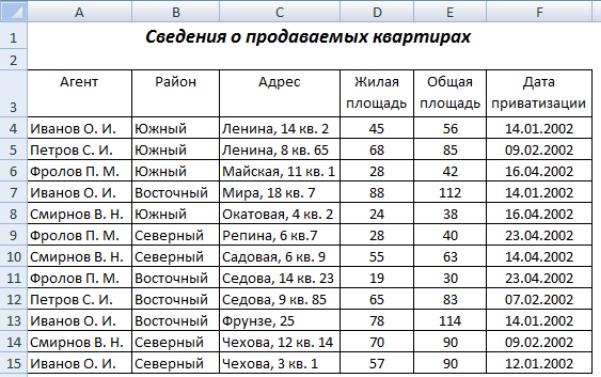
На рисунке 13 представлена таблица, оформленная в виде списка MS Excel, содержащая информацию о квартирах, реализуемых риэлтерской фирмой.
Рисунок 13 – Сведения о квартирах, продаваемых риэлтерской фирмой
При создании списка следует соблюдать следующие правила:
–список должен отделяться от любой другой информации на рабочем листе пустыми строками или столбцами (обратите внимание, что на рисунке 13 список отделён пустой строкой даже от названия таблицы);
–в каждом поле списка должны содержаться данные только одного типа (текст, числа или даты);