Материал: 64
41
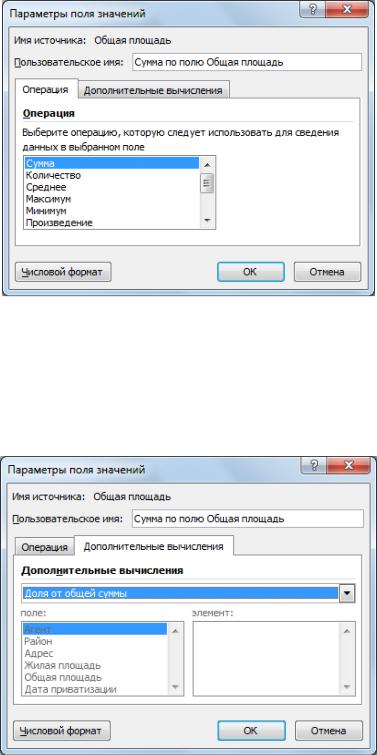
Рисунок 24 – Вкладка Операция диалогового окна Параметры поля значений
С помощью вкладки Дополнительные вычисления диалогового окна Параметры поля значений можно предусмотреть вывод в сводной таблице различных статистических характеристик обрабатываемых данных, например, их доли от общей суммы (рисунок 25).
Рисунок 25 – Вкладка Дополнительные вычисления диалогового окна
Параметры поля значений
Изменение макета сводной таблицы
Макет сводной таблицы трансформируется перетаскиванием полей из одной области диалогового окна Список полей сводной таблицы в другую. Мож-
42
но перемещать поля непосредственно в сводной таблице, но для этого предвари-
тельно необходимо включить флажок Классический макет сводной таблицы (разрешено перетаскивание полей) на вкладке Вывод диалогового окна Па-
раметры сводной таблицы (для отображения этого окна на экране на вкладке ленты Параметры следует нажать кнопку Параметры в группе Сводная таблица).
С помощью диалогового окна Параметры сводной таблицы можно управлять выводом общих итогов по строкам и столбцам сводной таблицы, отображением кнопок структуры сводной таблицы, выводом в сводной таблице списков фильтров и названий полей (эту задачу можно решить также с помощью кнопки Заголовки полей, расположенной на вкладке ленты Параметры в группе Показать или скрыть). Для управления макетом сводной таблицы можно воспользоваться также кнопками группы Макет на вкладке Конструктор.
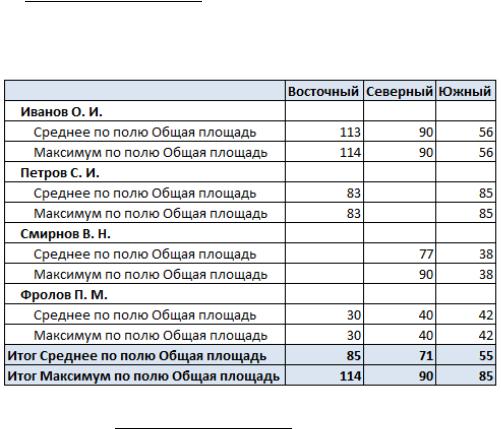
Если в области Значения макета сводной таблицы расположены несколько полей, можно изменить режим вывода итоговых значений, отображая их либо по строкам, либо по столбцам таблицы (рисунок 26). Для этого следует помес-
тить поле  в области Названия столбцов или Названия строк макета.
Рисунок 26 – Сводная таблица с общими итогами, рассчитанными только по
столбцам. Поле  размещено в области макета Названия строк, макет отчёта показан в сжатой форме,
заголовки полей не выводятся
43
Фильтрация данных в сводной таблице
В сводной таблице информацию можно отображать только частично. Для ввода условий отбора данных предварительно необходимо нажать кнопку фильтрации в области фильтра отчёта, заголовков строк или столбцов сводной таблицы. Условия фильтрации можно ввести вручную или с помощью методов, рассмотренных ранее при работе с автофильтром (допускается использование фильтрации по значению или подписи/дате).
Из сводной таблицы можно исключать поля, применяя фильтрацию в диа-
логовом окне Список полей сводной таблицы.
Изменение степени детализации отображения сводной таблицы
При размещении в областях Названия строк или Названия столбцов ма-
кета сводной таблицы нескольких полей, сводную таблицу можно разворачивать и сворачивать с помощью кнопок структуры. Для вывода кнопок на экран (или их удаления с экрана) необходимо нажать кнопку Кнопки +/- в группе Показать или скрыть на вкладке ленты Параметры или включить (выключить)
флажок Показывать кнопки развёртывания и свёртывания на вкладке Вывод диалогового окна Параметры сводной таблицы.
Обновление данных в сводной таблице
Следует отметить, что содержимое сводных таблиц не обновляется автоматически при изменении данных в исходной таблице. Для принудительного обновления сводной таблицы можно нажать кнопку Обновить в группе Данные на вкладке ленты Параметры или выполнить команду Обновить в контекстном меню, вызванном для сводной таблицы.
Форматирование сводной таблицы
Для форматирования данных, размещённых в сводной таблице, используются инструменты вкладки Главная, в основном, собранные в группах Шрифт,
Выравнивание, Число.
На вкладке Конструктор можно выбрать стиль оформления сводной таблицы.
Группировка элементов сводной таблицы
В сводной таблице можно группировать элементы строк или столбцов. Группировка может выполняться по числам, датам, времени или отдельным элементам.
44
Для решения этой задачи необходимо установить указатель в любой ячейке поля сводной таблицы, в котором планируется выполнить группировку эле-
ментов, и нажать кнопку Группировка по полю в группе Группировать на вкладке ленты Параметры.
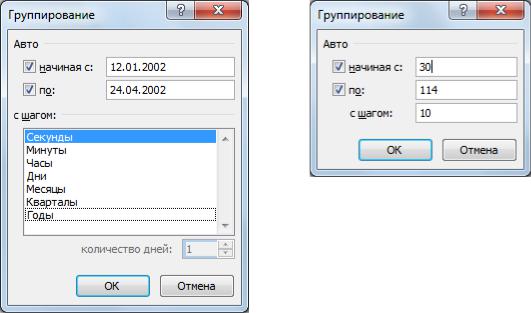
Вид диалогового окна для выбора параметров группировки определяется типом данных в поле сводной таблицы (рисунок 27).
А |
Б |
Рисунок 27 – Диалоговые окна для группировки элементов сводной таблицы по времени ( А ) и числам ( Б )
Для формирования групп следует указать начальное и конечное значения диапазона группировки, величину интервала (шаг) группировки (рисунок 27). Для удаления группировки необходимо установить указатель в ячейку любой группы и нажать кнопку Разгруппировать в группе Группировать вкладки ленты Параметры.
Создание вычисляемых полей в сводной таблице
В сводной таблице можно создать вычисляемое поле для выполнения дополнительных расчётов.
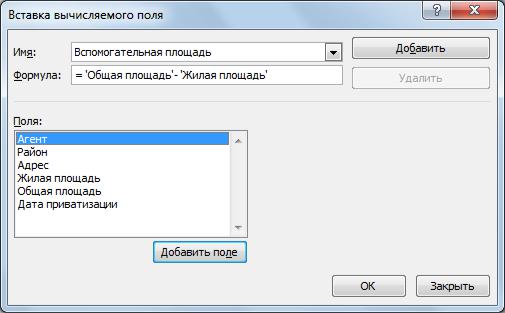
Предварительно следует нажать кнопку Формулы в группе Сервис на вкладке ленты Параметры и выполнить команду Вычисляемое поле…. Затем в диалоговом окне Вставка вычисляемого поля в поле Имя: необходимо ввести имя создаваемого поля, в поле Формула: – формулу для расчётов (рисунок 28). Формула должна начинаться со знака =, она может включать знаки математиче-
45
ских операций и имена полей исходной таблицы. Для добавления имени поля в формулу его нужно выбрать в списке Поля: и нажать кнопку Добавить поле (рисунок 28).
Рисунок 28 – Диалоговое окно для создания вычисляемого поля в сводной таблице
После завершения процесса создания вычисляемого поля и нажатия кноп-
ки Добавить в диалоговом окне Вставка вычисляемого поля имя поля появит-
ся в окне Список полей сводной таблицы. В дальнейшем вычисляемое поле может использоваться, как любое поле исходной таблицы.
Для просмотра формул, созданных в сводной таблице, следует нажать кнопку Формулы в группе Сервис на вкладке ленты Параметры и выполнить команду Вывести формулы.
Для удаления вычисляемого поля в диалоговом окне Вставка вычисляемого поля необходимо открыть список Имя:, выделить имя удаляемого поля и нажать кнопку Удалить.
Сводные диаграммы
Сводную диаграмму можно создать двумя способами – непосредственно по данным исходной таблицы или на основе сводной таблицы, построенной заранее. В рамках обеих технологий формируются связанные между собой сводные таблица и диаграмма. Изменения в любом из этих объектов отражаются в другом объекте.