Материал: 64
46
Способ 1. Для создания сводной диаграммы по данным исходной таблицы на вкладке ленты Вставка в группе Таблицы следует нажать кнопку Сводная Таблица и выполнить команду Сводная диаграмма.
В диалоговом окне Создать сводную таблицу и сводную диаграмму не-
обходимо выбрать диапазон ячеек с исходными данными и указать, где будут размещены объекты (на новом или существующем рабочем листе).
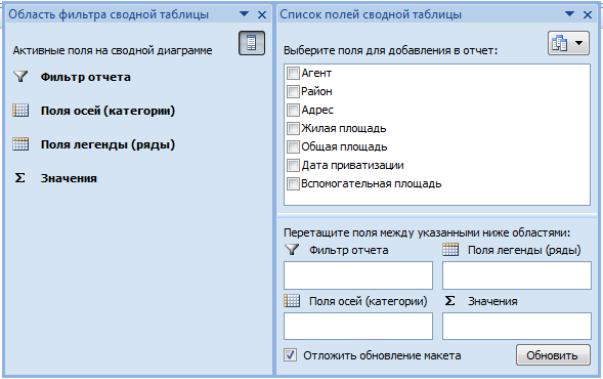
На ленту будут выведены инструменты для создания, редактирования и форматирования сводной диаграммы и диалоговые окна Список полей сводной таблицы (обратите внимание, что оно несколько отличается от аналогичного окна, приводимого на рисунке 23) и Область фильтра сводной таблицы
(рисунок 29).
Рисунок 29 – Исходный вид диалоговых окон Область фильтра сводной таблицы и Список полей сводной таблицы
Выполняемые в дальнейшем действия по построению сводной диаграммы аналогичны рассмотренным ранее технологиям создания макета сводной таблицы – в диалоговом окне Список полей сводной таблицы поля исходной таблицы перетаскиваются мышью в области Фильтр отчёта, Поля осей (категории), Значения (при размещении в этом поле названий нескольких полей область Поля легенды (ряды) заполняется автоматически). При этом синхронно формиру-
47
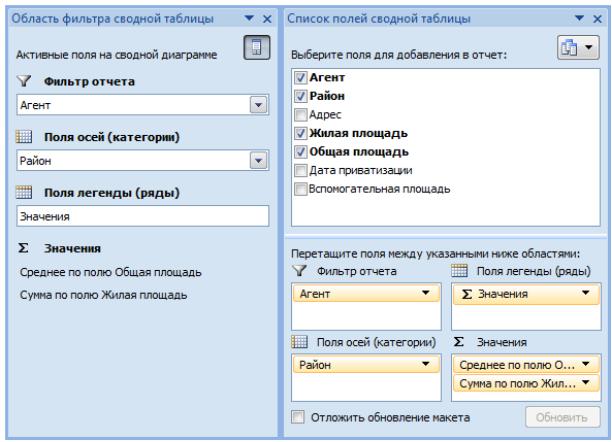
ется сводная таблица, результаты выполненных действий отображаются в диало-
говом окне Область фильтра сводной таблицы (рисунок 30).
Рисунок 30 – Диалоговые окна Область фильтра сводной таблицы и Список полей сводной таблицы после добавления полей в сводную диаграмму
Способ 2. При создании диаграммы на основе сводной таблицы эту таблицу необходимо активизировать, затем нажать кнопку Сводная диаграмма в группе Сервис на вкладке ленты Параметры.
После выбора типа диаграммы на экране появится диалоговое окно Об-
ласть фильтра сводной таблицы, в котором в поле Фильтр отчёта и области
Значения отобразятся имена полей, размещённых в соответствующих областях макета сводной таблицы. В поле Поля осей (категорий) будут выведены имена полей из области Названия строк макета сводной таблицы, в поле Поля легенды (ряды) – имена полей из области Названия столбцов. Для модификации сводной диаграммы (следовательно, макета сводной таблицы) следует нажать кнопку в правом верхнем углу диалогового окна Область фильтра сводной таблицы для открытия диалогового окна Список полей сводной таблицы, в
котором можно расположить поля сводной таблицы требуемым образом.
48
Для частичного отображения данных на сводной диаграмме можно применять фильтрацию. Эта задача решается с помощью кнопок фильтрации сводной таблицы или открывающихся списков в диалоговом окне Область фильтра сводной таблицы (рисунок 30).
Для настройки сводной диаграммы используются инструменты, располо-
женные на вкладках ленты Конструктор, Макет, Формат, Анализировать, ко-
торые активизируются при выделении диаграммы.
Автоматизированное подведение промежуточных итогов
Перед автоматизированным подведением промежуточных итогов необходимо выполнить сортировку записей списка по значениям данных в поле, которое формирует группы, для каждой из которых планируется рассчитывать итоговые характеристики. Например, если требуется вычислить суммарную общую площадь квартир, расположенных в каждом районе, таким полем является
Район.
В дальнейшем следует поместить указатель в список и нажать кнопку
Промежуточные итоги в группе Структура на вкладке ленты Данные. На эк-
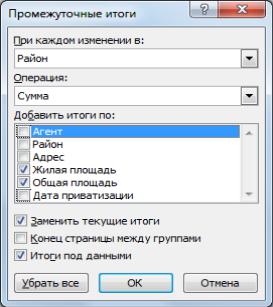
ране появится диалоговое окно Промежуточные итоги. В этом окне необходимо указать имя поля, при каждом изменении значений данных в котором будут подводиться итоги; операцию, применяемую для подведения итогов (сумма, количество значений, максимум и др.); имена полей, в которых будут рассчитаны итоговые характеристики (рисунок 31).
Рисунок 31 – Диалоговое окно для автоматизированного подведения итогов
49
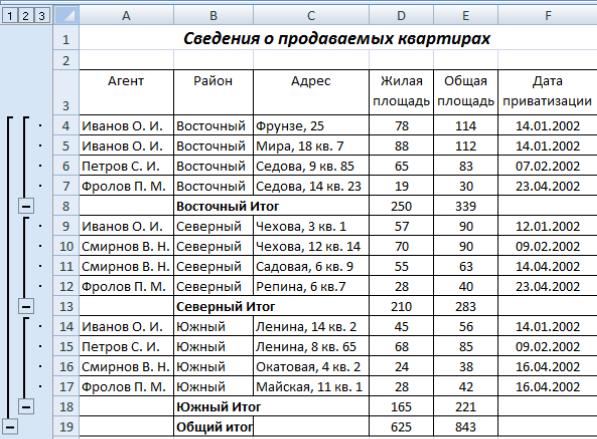
После нажатия кнопки ОК MS Excel рассчитает итоговые значения для каждой группы и всего списка и дополнит их поясняющими надписями. Слева от списка появятся символы структуры, позволяющие изменять степень детализации отображения итогов и данных (для быстрой реализации этого процесса используются кнопки с цифрами, расположенные выше символов структуры) (рисунок 32).
Рисунок 32 – Список Сведения о продаваемых квартирах с промежуточными итогами, рассчитанными в соответствии с установками,
показанными на рисунке 31
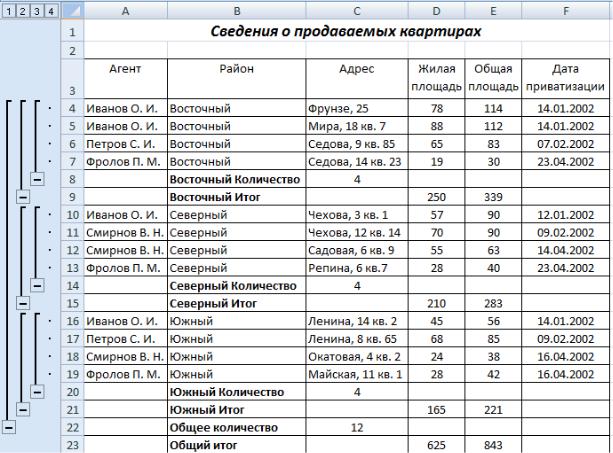
Для подведения промежуточных итогов с использованием нескольких операций вначале выполняются расчёты с помощью одной операции (пример приводится на рисунке 32). Затем итоги подводятся вновь, при этом в диалоговом окне Промежуточные итоги вводятся новые значения параметров и выключается флажок Заменить текущие итоги. Процесс завершается нажатием кнопки ОК. Данные действия можно выполнить нужное количество раз.
50
Дополним итоги, изображённые на рисунке 32, сведениями о количестве квартир в каждом районе (рисунок 33).
Рисунок 33 – Список Сведения о продаваемых квартирах с промежуточными итогами, рассчитанными с применением двух операций
Промежуточные итоги, полученные автоматизированным способом, нельзя удалить из списка обычными методами – символы структуры сохраняются даже при удалении строк с итоговыми характеристиками. Поэтому для удаления итогов следует установить указатель в списке, вывести на экран диалоговое окно
Промежуточные итоги и нажать в нём кнопку Убрать все (рисунок 31).