Материал: 666_Katunin_Sony_Vegas_Pro_
d.Нажмите на кнопку Render. Начнется процесс просчета, степень завершенности которого вы можете видеть в появившемся диалоге.
e.Когда процесс закончится, нажмите кнопку Open для проигрывания файла или Open Folder, чтобы открыть соответствующую папку на диске.
4.КОНТРОЛЬНЫЕ ВОПРОСЫ:
Расскажите о назначении следующих элементов главного окна Vegas.
4.1.Toolbar.
4.2.Time Display.
4.3.Track List.
4.4.Scrub Control.
4.5.Timeline.
4.6.Marker Bar.
4.7.Transport Bar.
4.8.Status Bar.
4.9.Окно Explorer.
4.10.Окно Trimmer.
4.11.Окно Master Bus.
4.12.Окно Video Preview.
4.13.Окно Project Media.
4.14.Окно Edit Details.
4.15.Окно Transitions.
4.16.Окно Video FX.
4.17.Окно Media Generators.
4.18.Окно Plug-In Manager.
196
Лабораторная работа №2
1.ЦЕЛЬ РАБОТЫ: научиться применять звуковые эффекты.
2.ПОДОТОВКА К РАБОТЕ: ознакомиться с материалом гл. 7.1 пособия.
3.ПОРЯДОК ВЫПОЛНЕНИЯ РАБОТЫ:
3.1.Запустите программу. Поместите звуковой файл на Timeline.
3.2.Нажмите кнопку Event FX  на фрагменте. Откроется окно выбора модулей эффектов - Plug-In Chooser (Выбор фильтра).
3.3.Щелкните мышью по папке All в левой части окна Plug-In Chooser. В основной части окна появится список всех установленных звуковых эффектов.
3.4.В списке эффектов найдите и выделите фильтр Graphic EQ (Графический эквалайзер).
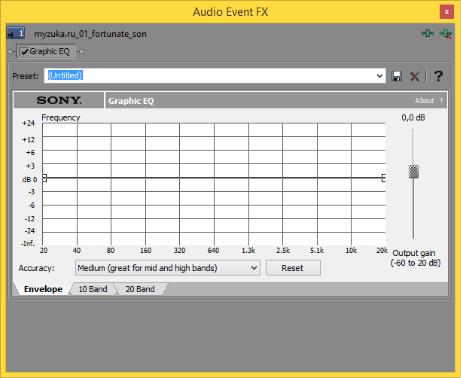
3.5.Нажмите кнопку Add (Добавить), а затем – кнопку OK. Окно Plug-In Chooser закроется, а на экране появится диалоговое окно
Audio Event FX.
Рис. 1. Окно Audio Event FX
3.6.В окне Audio Event FX выберите вкладку 10 Band (10 полос). Содержимое окна будет изменено.
197
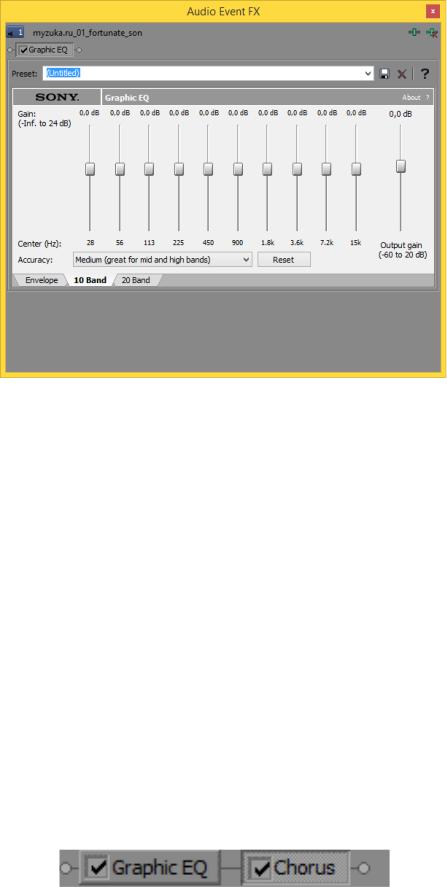
Рис. 2. Вкладка 10 Band
3.7.Не закрывая окна, нажмите кнопку Play  . Передвигайте регуляторы по желанию и следите за изменениями. Например, чтобы усилить басы, следует сместить несколько левых ползунковых регуляторов вверх.
3.8.Закройте окно Audio Event FX.
3.9.Нажмите кнопку Event FX  на фрагменте.
3.10.Нажмите кнопку Plug-In Chain  для открытия окна Plug-In Chooser.
3.11.В списке эффектов найдите и выделите фильтр Chorus (Хор). Нажмите кнопку Add (Добавить), а затем – кнопку OK.
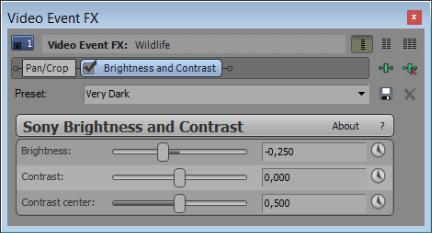
3.12.Прослушайте результат. Для того, чтобы лучше оценить изменения, попробуйте отключить/включить эффект во время воспроизведения. Для этого снимите/поставьте флажок рядом с кнопкой эффекта в цепочке эффектов (верхняя части окна Audio Event FX).
Рис. 3. Цепочка эффектов
3.13. Создайте свою цепочку эффектов.
198
Для удаления выбранного эффекта из цепочки нажмите кнопку Remove
Selected Plug-In  .
.
Для изменения порядка следования эффектов в цепочке, перетащите мышью кнопку подключаемого модуля в новое место.
4.КОНТРОЛЬНЫЕ ВОПРОСЫ:
4.1.В каких случаях кнопка Event FX отображается серым/зеленым?
4.2.Как добавить звуковой эффект к фрагменту?
4.3.Как создавать и редактировать цепочку эффектов?
4.4.Как добавить эффект к шине?
4.5.Расскажите об автоматизации эффектов.
Лабораторная работа №3
1.ЦЕЛЬ РАБОТЫ: научиться применять видеоэффекты.
2.ПОДОТОВКА К РАБОТЕ: ознакомиться с материалом гл. 7.2.1. пособия.
3.ПОРЯДОК ВЫПОЛНЕНИЯ РАБОТЫ:
3.1.Запустите программу. Поместите видеофайл на Timeline.
3.2.Перейдите на панель Video FX (Видеоэффекты).
3.3.В списке, расположенном в левой части панели Video FX, выбери-
те пункт Brightness and Contrast (Яркость и контрастность). В
правой части панели Video FX появится список шаблонов эффекта.
3.4.Выберите любой шаблон и перетащите на фрагмент Timeline. На экране появится диалоговое окно Video Event FX, в котором настраиваются параметры эффекта.
Рис. 1. Окно Video Event FX
199
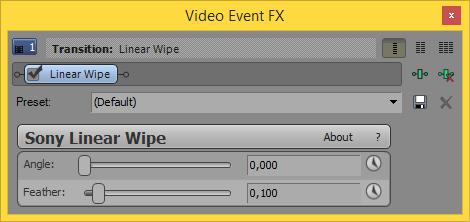
3.5.Не закрывая окно, просмотрите результат в окне Video Preview.
3.6.Перемещайте ползунки Brightness (Яркость) и
Contrast (Контрастность) окна Video Event FX и наблюдайте за результатом.
3.7.Создайте свою цепочку эффектов.
4.КОНТРОЛЬНЫЕ ВОПРОСЫ:
4.1.Как применить видеоэффект к фрагменту/дорожке?
4.2.Как применить видеоэффект к файлу/всему проекту?
4.3.Как редактировать уже примененный эффект?
4.4.Как создавать и редактировать цепочку эффектов?
4.5.Как отключить все видеоэффекты?
Лабораторная работа №4
1.ЦЕЛЬ РАБОТЫ: научиться применять переходы.
2.ПОДОТОВКА К РАБОТЕ: ознакомиться с материалом гл. 7.2.2. пособия.
3.ПОРЯДОК ВЫПОЛНЕНИЯ РАБОТЫ:
3.1.Запустите программу. Поместите два видеофайла или изображения на Timeline так, чтобы конец первого накладывался на начало второго.
3.2.Перейдите на панель Transitions (Переходы).
3.3.В списке, расположенном в левой части панели Transitions, выбе-
рите пункт Linear Wipe.
3.4.В правой части панели появится список шаблонов эффекта, выберите Default и перетащите на стык (наплыв) между фрагментами.
3.5.На экране появится диалоговое окно Video Event FX, в котором настраиваются параметры эффекта.
Рис. 1. Окно Video Event FX
200