Материал: 666_Katunin_Sony_Vegas_Pro_
|
|
|
тель мыши примет вид |
. |
|
|
|
|
|
|
|
|
|
|
|||
|
|
|
Удерживая клавиши Alt+Shift щёлкните |
|
|
|||
|
|
|
на узле, чтобы инвертировать выделение |
|
|
|||
|
|
|
всех точек. Указатель мыши примет вид |
|
|
|||
|
|
|
. |
|
|
|
|
|
|
|
|
Перетащите сегмент между двумя узлами, |
|
||||
|
|
|
чтобы изменить касательные с каждой |
|
|
|||
|
|
|
стороны сегмента. Указатель мыши при- |
|
|
|||
|
|
|
мет вид |
. |
|
|
|
|
|
|
|
Удерживая клавишу Ctrl щёлкните мы- |
|
|
|||
|
|
|
шью на существующей точке в замкнутом |
|
||||
|
|
|
контуре, чтобы показать или скрыть каса- |
|
||||
|
|
|
тельные. Указатель мыши примет вид |
. |
|
|||
|
|
|
|
|
||||
|
|
|
Перетаскивайте касательные для настрой- |
|
||||
|
|
|
ки кривых. Касательные будут переме- |
|
|
|||
|
|
|
щаться с двух сторон от узла одновремен- |
|
||||
|
|
|
но. Указатель мыши примет вид |
. |
|
|
||
|
|
|
Удерживайте клавишу Ctrl, перетаскивая |
|
|
|||
|
|
|
касательные для раздельной регулировки |
|
|
|||
|
|
|
касательных с каждой стороны узла, или |
|
|
|||
|
|
|
объединения касательных с двух сторон, |
|
|
|||
|
|
|
если они были разделены ранее. |
|
|
|
||
Anchor Creation |
|
|
Используйте для создания контрольных |
|
|
|||
(Создание узла) |
|
|
точек (узлов).Щёлкните мышью для со- |
|
|
|||
|
|
|
здания узла. Перед тем, как отпустить |
|
|
|||
|
|
|
кнопку мыши, перетащите узел для |
|
|
|
||
|
|
|
настройки касательных. |
|
|
|
|
|
|
|
|
Щёлкните на первом или последнем узлах |
|
||||
|
|
|
незамкнутого контура, чтобы замкнуть |
|
|
|||
|
|
|
контур. Инструмент примет вид |
. Пе- |
|
|
||
|
|
|
ред тем, как отпустить кнопку мыши, пе- |
|
|
|||
|
|
|
ретащите созданный контур в нужное ме- |
|
|
|||
|
|
|
сто. |
|
|
|
|
|
|
|
|
Щёлкните между двумя узлами для созда- |
|
||||
|
|
|
ния нового узла. Инструмент примет вид |
|
|
|||
|
|
|
. |
|
|
|
|
|
|
|
|
|
|
|
|
|
|
|
|
|
186 |
|
|
|
|
|
|
|
|
Если все контуры замкнуты, щёлкните для |
||||
|
|
|
начала создания нового контура. |
|
|
|
|
|
|
|
|
|
|
||
Anchor Deletion |
|
|
Используйте для удаления контрольной точ- |
||||
(Удаление узла) |
|
|
ки (узла). |
|
|
|
|
Split Tangents |
|
|
Используйте для настройки касательных в |
||||
(Разделение касатель- |
|
|
узлах. Щёлкните на точке кривой для |
|
|
|
|
ных) |
|
|
отображения касательных в этой точке, |
||||
|
|
|
или щёлкните на центральной точке меж- |
||||
|
|
|
ду двух касательных (узле), чтобы сбро- |
||||
|
|
|
сить касательные к исходному положению |
||||
|
|
|
(при этом прилегающие к точке сегменты |
||||
|
|
|
станут прямыми). |
|
|
|
|
|
|
|
|
|
|
||
|
|
|
Перетаскивайте центральную точку между |
||||
|
|
|
двух касательных (узел) для настройки |
||||
|
|
|
кривых. Касательные будут перемещаться |
||||
|
|
|
с двух сторон от узла одновременно. Ука- |
||||
|
|
|
затель мыши примет вид |
. |
|
|
|
|
|
|
Перетаскивайте касательную с одной сто- |
||||
|
|
|
роны узла для раздельной настройки каса- |
||||
|
|
|
тельных. Указатель мыши примет вид |
. |
|
|
|
|
|
|
Удерживайте клавишу Shift, перетаскивая |
||||
|
|
|
касательные для раздельной регулировки |
||||
|
|
|
касательных с каждой стороны от узла, |
||||
|
|
|
или объединения касательных с двух сто- |
||||
|
|
|
рон, если они были разделены ранее. |
|
|
|
|
|
|
|
|
||||
Rectangle or Square |
|
|
Для создания маски щелкните на рабочей |
||||
Mask Creation Tool |
|
|
области и, не отпуская клавишу мыши, рас- |
||||
(Инструмент создания |
|
|
тяните до нужного размера. |
|
|
|
|
прямоугольной или |
|
|
Держите клавишу Shift при растягивании, |
||||
квадратной маски) |
|
|
чтобы маска оставалась вадратной или |
||||
|
|
|
круглой формы. |
|
|
|
|
Oval or Circle Mask |
|
|
Удерживая Ctrl при растягивании для |
||||
Creation Tool |
|
|
масштабирования формы маски от ее |
||||
(Инструмент создания |
|
|
центра. |
|
|
|
|
овальной или круглой |
|
|
При использовании овальной или круглой |
||||
маски) |
|
|
маски, удерживайте левую или правую |
||||
|
|
|
клавишу Alt, чтобы создать половину |
||||
|
|
|
овальной (или круглой) маски. |
|
|
|
|
|
|
|
При использовании прямоугольной |
или |
|||
|
|
|
квадратной маски, удерживая Alt, чтобы |
||||
|
|
|
создать маску с закругленными углами. |
||||
|
|
|
187 |
|
|
|
|
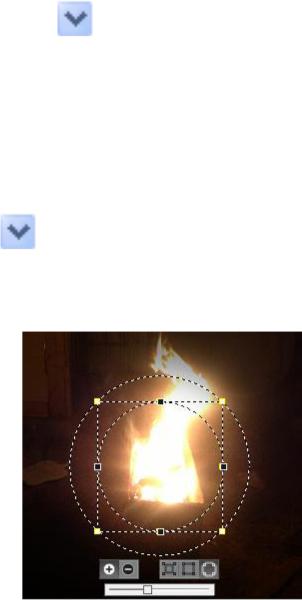
Редактирование маски
Для настройки контура откройте заголовок Path в левой части окна.
|
|
|
Таблица 7.5. Заголовок Path |
||
Пункт |
|
|
Описание |
||
Mode |
|
Выберите из предложенного списка режим создания маски на |
|||
(Режим) |
|
основе контура. |
|||
|
|
Positive Область внутри контура будет видимой. |
|
||
|
|
Negative Область снаружи контура будет видимой. Область |
|||
|
|
|
внутри контура будет прозрачной. |
||
|
|
|
|
|
|
|
|
Disabled Контур игнорируется (маска отсутствует). |
|||
Anti alias |
|
Выберите в списке Yes или No для применения/отключения |
|||
(Сглаживание) |
|
сглаживающего фильтра для сглаживания границ контура. |
|||
Opacity |
|
Укажите нужное значение прозрачности в поле (или нажмите |
|||
(Прозрачность) |
|
|
|
|
|
|
|
кнопку |
для отображения ползункового регулятора). |
||
Feather type |
|
Выберите из предложенного списка нужный тип размытия гра- |
|||
(Тип размытия) |
|
ниц контура. |
|||
|
|
In |
Размытие внутри контура. |
|
|
|
|
Out |
Размытие снаружи контура. |
|
|
|
|
Both |
Размытие в обе стороны от границы контура. |
|
|
|
|
None |
Без размытия. |
||
Feather % |
|
Укажите |
нужную величину размытия (или нажмите кнопку |
||
(Размытие %) |
|
|
|
|
|
|
|
для отображения регулятора). |
|||
Контур маски также можно настроить следующим образом: 1. Дважды щелкните по контуру маски в рабочей области.
Рис. 7.21. Редактирование маски
188
2.Чтобы замаскировать область внутри или за пределами контура,
нажмите на кнопку Positive Mask  или Negative Mask
  соот-
соот-
ветственно.
3.Если вы хотите растушевать края контура маски, выберите Feather Inside  , Feather Both
  или Feather Outside
  и перемести-
те ползунок для регулировки величины размытия.
4.Чтобы переместить маску, выберите ее, дважды щелкнув по контуру, а затем перетаскивайте в пределах рабочей области.
Вы также можете использовать элементы управления заголовка Position для перемещения выбранных масок.
Для масштабирования или поворота выбранной маски, наведите курсор на контур, он примет вид двухсторонней или круговой стрелки. Удерживая клавишу мыши растягивайте границы маски в нужном направлении. Удерживайте Ctrl или Shift, чтобы ограничить движение.
Держите Shift, при вращении маски, чтобы выполнять вращение с шагом 15 градусов.
Чтобы отразить выбранную маску по горизонтали или вертикали, щелкните правой кнопкой мыши маску и выберите Flip Horizontal или Flip Vertical из контекстного меню.
Чтобы дублировать маску, щелкните правой кнопкой мыши маску и выберите Duplicate из контекстного меню (или удерживайте Ctrl при перетаскивании выбранной маски на новую позицию).
Вращение видеофрагмента
1.В меню Tools выберите Video, затем выберите Video Event Pan/Crop
(или нажмите кнопку Pan/Crop  в конце видеофрагмента). Pan/Crop плагин отобразится в окне Video Event FX.
2.Настройте размер и положение рамки видимой области так, чтобы видна была только часть изображения (если вы вращаете весь кадр целиком, будет виден фон).
3.Перетаскивайте мышью угол рамки видимой области для вращения фрагмента. Курсор при этом примет вид  .
.
Для задания определённого угла поворота, откройте заголовок Rotation в левой части окна и введите нужное значение в поле Angle
(Угол).
4.По умолчанию, вращение осуществляется относительно центра види-
мой области. Для изменения центра вращения перетащите точку, находящуюся в центре видимой области, в новое место.
189
Для задания определённого центра вращения, откройте заголовок Rotation и введите координаты центра вращения в поля X Center (координата по горизонтали) и Y Center (координата по вертикали). Теперь фрагмент будет вращаться вокруг этой точки.
5.Вращение применяется к фрагменту немедленно, и результат отобра-
жается в окне Video Preview.
6.Для задания изменения настроек вращения на протяжении фрагмента, используйте контроллер ключевых точек в нижней части окна Video Event FX.
Во время воспроизведения кадры, находящиеся между ключевыми точками, интерполируются для создания плавного движения. Откройте заголовок Keyframe interpolation в левой части окна и регулятором Smoothness настройте интерполяцию.
Используйте настройку Default Pan/Crop smoothness на вкладке Editing окна Preferences для установки значения сглаживания движения в значение по умолчанию для вновь создаваемых ключевых точек.
Панорамирование видеофрагмента
Используйте панорамирование для слежения за действием в видеофрагменте или для придания движения неподвижным изображениям.
1.В меню Tools выберите Video, затем в подменю - Video Event Pan/Crop (или нажмите кнопку Pan/Crop  , расположенную в конце видеофрагмента). Pan/Crop плагин отобразится в окне Video Event FX.
2.Настройте размер рамки видимой области так, чтобы обрезать часть изображения (при панорамировании всего кадра целиком будет виден фон).
3.Для изменения размеров видимой области перетащите мышью точки, расположенные по периметру области. Для задания конкретных размеров видимой области откройте заголовок Position в левой части окна, и укажите нужные размеры в полях Width (Ширина) и Height
(Высота).
Нажмите кнопку Lock Aspect Ratio  , чтобы при изменении размеров видимой области не изменялось соотношение её сторон. Когда кнопка не нажата, ширину и высоту видимой области можно изменять независимо друг от друга.
Нажмите кнопку Size About Center  , чтобы сохранить центральную точку видимой области при изменении её размеров перетаскиванием границ. Когда кнопка не нажата, при перетаскивании одной границы видимой области противоположная граница остаётся неподвиж-
ной.
190