Материал: 666_Katunin_Sony_Vegas_Pro_
6.4. Инструмент Маркер……………………………………………… |
151 |
|
ГЛАВА 7. |
ПРИМЕНЕНИЕ ЭФФЕКТОВ………………………………. |
151 |
7.1. Звуковые эффекты………………………………………………… |
152 |
|
7.1.1. Добавление эффектов на звуковую дорожку……………… |
152 |
|
7.1.2. Добавление эффектов к фрагменту………………………… |
155 |
|
7.1.3. Добавление эффектов к шине………………………………. |
156 |
|
7.1.4. Применение non-real-time-эффектов……………………….. |
158 |
|
7.1.5. Использование назначаемых эффектов……………………. |
158 |
|
7.1.6. Автоматизация работы с параметрами эффектов…………. |
158 |
|
7.1.7. Создание и использование пакета эффектов………………. |
161 |
|
7.1.8. Отключение всех звуковых эффектов……………………… |
162 |
|
7.2.Видеоэффекты.……………………………………………………. 162
7.2.1.Применение видеоэффектов к фрагментам, дорожкам или
исходным медиа……………………………………………... |
162 |
7.2.2. Создание переходов…………………………………………. |
165 |
7.2.3. Использование сгенерированных данных… |
169 |
7.2.4. Композитинг и маски………………………………………... |
171 |
7.2.5. Анимация по ключевым точкам……………………………. |
177 |
7.2.6. Создание текста и титров…………………………………… |
181 |
7.2.7. Панорамирование и обрезка видеофрагмента (Pan/Crop) ... |
181 |
Методические указания к лабораторному практикуму по изучению |
|
программы SONY VEGAS……………………………………………….. |
194 |
Список литературы, использованной при подготовке пособия……….. |
203 |
6
ВВЕДЕНИЕ
В деле создания какого-либо материала с использованием видео (от любительского домашнего видео до профессионального рекламного ролика) особое место занимает видеомонтаж. В это понятие входит как простое вырезаниесклеивание фрагментов видео, так и его обработка, коррекция каких-то недостатков качества, добавление различных спецэффектов, переходов, заставок и т.п.
Программы, которые используются при видеомонтаже, условно можно разделить на несколько категорий:
1.Непосредственно видеоредакторы, в которые входят все необходимые функции, для работы с видеоматериалом на всех этапах монтажа – от захвата до создания DVD. Для несложного любительского монтажа подойдут такие программы как Avidemux, Muvee Autoproducer и им подобные. Чуть посложнее бу-
дут Windows Movie Maker, Pinnacle Videospin, но они тоже довольно просты в использовании.
2.Вспомогательные программы, которыми можно пользоваться для решения какой-то конкретной задачи в процессе работы с видео, например: ScenalyzerLive делает захват видео с камеры и автоматически разбивает видео на сцены; Canopus Procoder позволяет перекодировать видео в нужные форматы; Portable DVD-Lab Pro помогает создать для диска DVD-меню; для редактирования графики и звуковой дорожки к видео тоже можно подобрать отдельные программы (Adobe Photoshop, Sound Forge).
3.Конечно же, отдельно стоят профессиональные программы для видеомонтажа. Эта категория программ учитывает потребности людей, профессионально работающих с видео. Работа с такими программами требует от пользователя довольно высокого уровня навыков, а от его компьютера – высокого уровня работоспособности.
Среди этих, как их ещё называют «больших» программ, конечно же, выде-
лим Adobe Premiere, Sony Vegas Pro, Final Cut, Ulead MediaStudio, Pinnacle Studio, Corel VideoStudio. Понятное дело, они не являются одинаковыми, каждая из них имеет свои особенности, интерфейс, функции, к тому же есть различие и между версиями.
Пытаться ответить на вопрос «какая программа для видеомонтажа лучше?» является довольно бессмысленным занятием. В каждой из перечисленных программ, на каком-то процессе работы с видео любитель или профессионал всегда может найти инструмент или опцию, которая сейчас нужнее всего и лучше всего помогает решить задачу. А критериев для всеобщей оценки и ранжирования таких программ нет, да и быть не может.
Данное пособие посвящено изучению программы Sony Vegas Pro, которая нашла достаточно широкое использование на телестудиях страны и мира.
Sony Vegas Pro – очень мощный видеоредактор от компании Sony. Использовать Sony Vegas Pro можно для создания и редактирования видео, в обоих случаях вам пригодится богатый функционал этой программы для обработки
7
видеокадров, в программе реализовано более 200 видеоэффектов. Точно так же, Vegas Pro может работать и со звуком. Можно записывать, редактировать звук, объединять его с видеодорожками. Этот редактор позволяет создавать одновременно неограниченное количество аудио- и видеодорожек. Программа имеет в своём арсенале инструменты, которые позволяют в реальном времени обрабатывать и редактировать материалы форматов HDV, SD/HD-SDI, DV, AVCHD. В программе реализовано много шаблонных действий, которые зачастую требуются при обработке видео, например, вставка титров в видеоклип. Sony Vegas Pro поддерживает большинство популярных видеоформатов, кроме того, видео можно сохранить как набор графических файлов, в формате jpg или png.
Нельзя не отметить, что программа очень хорошо реализована в плане быстродействия, а это очень важно при рендеринге видеофайлов большого размера. Для это Sony Vegas Pro использует технологию мультипроцессорной обработки данных. Кроме того, программа поддерживает 64-битные операционные системы. В плане пользовательского интерфейса Sony Vegas Pro не является легкой программой, которую можно освоить за пару дней. Этот редактор предназначен все-таки для профессионалов, и если вы решили изучать видеомонтаж и пользоваться этой программой, то без учебных материалов тут никак не обойтись.
Первая глава учебного пособия имеет полностью самостоятельный характер. Она посвящена знакомству с программой и основным принципам работы. Достаточно изучить только первую главу пособия, чтобы получить начальные знания о видеоредакторе и научиться создавать простые фильмы. В последующих главах приводятся описание интерфейса, работа с проектами, медиафайлами, маркерами и регионами, монтаж фрагментов, применение звуковых и видеоэффектов.
Автор выражает благодарность инженерам Булучевскому П.В. и Савченко А.А. за помощь в подготовке рукописи и в создании лабораторного практикума.
8
ГЛАВА 1. ПЕРВОЕ ЗНАКОМСТВО С ПРОГРАММОЙ
1.1. Рабочее окно Sony Vegas
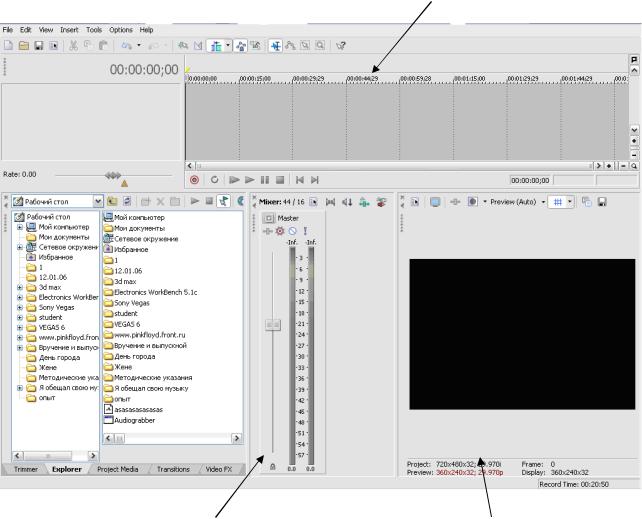
После запуска программы на экране появляются основные окна:
-Mixer – окно, отображающее амплитуду звукового сигнала, которую можно регулировать;
-Video Preview – окно предварительного просмотра;
-Timeline – окно для работы с клипами.
Некоторые окна объединены во вкладке:
-Project Media – окно, позволяющее собрать необходимые клипы, которые дальше будут использоваться в проекте;
-Explorer – окно для ввода исходного материала;
-Trimmer – окно для точного редактирования видеоклипов;
- |
Transitions – окно для выбора переходов; |
- |
Video FX – окно для выбора видеоэффектов. |
|
Окно Timeline |
Окно Mixer Окно Video Preview
Рис. 1.1. Рабочее окно
9
Положение и группировка окон может меняться в зависимости от желаний пользователя. Программой полностью поддерживается технология Drag & Drop, то есть любые фрагменты, титры, переходы, эффекты можно перемещать мышью, как из проводника программы, так и из окон Windows.
Создание фильма состоит из следующих действий:
импортирование клипов;
размещение видеоизображения в окне монтажа;
применение видеоэффектов и переходов;
добавление титров;
работа со звуком;
сохранение конечного варианта видеоклипа.
1.2. Импортирование клипов
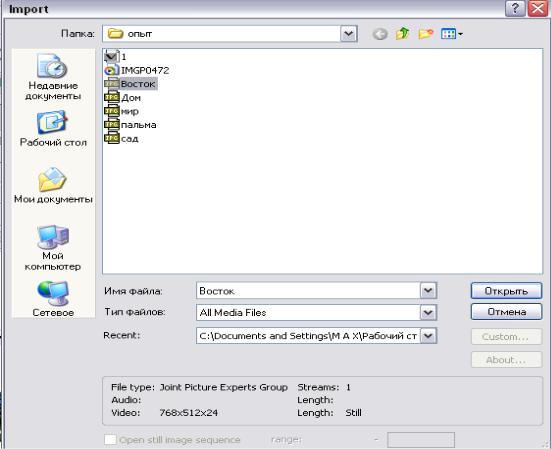
Файлы, которые можно использовать в проекте, отображаются в окне Project Media. Чтобы импортировать файл в окно Project Media, надо выполнить команду File > Import Media. После этого появится диалоговое окно, в котором необходимо выбрать директорию, содержащую необходимые клипы (рис. 1.2). Для выбора одного клипа надо нажать левой кнопкой мыши на клип, а затем на кнопку Открыть. Если требуется поместить в окно Project Media несколько отдельных клипов, то, удерживая клавишу Ctrl, следует выбрать мышью необходимые клипы и нажать на кнопку Открыть.
.
Рис. 1.2. Окно импорта клипов
10