Материал: 688_Sergeeva_A.S._Bazovoe_programmnoe_obespechenie_
4.6.Продолжить заполнение таблицы:
4.6.1.Ввести в ячейку С2 формулу, вычисляющую индекс массы тела, т.е. массу в кг разделить на рост в квадрате. Скопировать формулу в ячейки С3–С22. Отформатировать ячейки таким образом, чтобы индекс массы тела указывался с точностью до десятых.
4.6.2.Ввести в ячейку A23 формулу, вычисляющую количество людей, ростом ниже 160 см. В ячейке A24 вычислить количество людей, не выше 170 см и не ниже 160 см, в ячейке A25 — количество людей, с ростом от 170 до 180 см, а в ячейке А26 — выше 180 см. Для подсчета количества значений в зависимости от условия, использовать функцию СЧЁТЕСЛИ.
4.6.3.В ячейках В23–В27 рассчитать количество людей с весом: до
50кг, от 50 до 60, от 60 до 70, от 70 до 80, больше 80.
4.6.4.В ячейках С23–C25 оценить количество людей с недостаточной массой тела, нормальной массой тела, избыточной массой тела (индекс массы тела ниже 18,5; от 18,5 до 25 включительно; выше 25 соответственно).
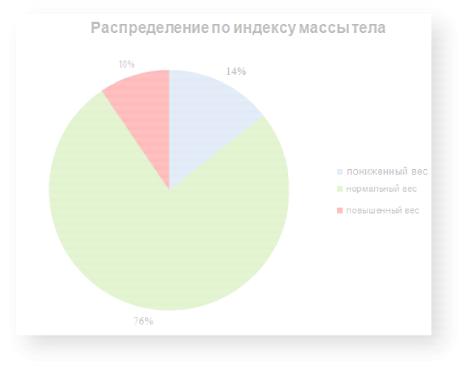
4.7.Создать круговую диаграмму, отражающую долю людей с пониженной, повышенной и нормальной массой тела (см. рис. 4.6).
Рисунок 4.6 – Распределение по индексу массы тела
21
4.8.Сохранить документ Excel.
4.9.В той же папке, в которой сохранён файл Excel, создать документ Word, назвать его Отчёт Excel 2.
4.9.1.Создать титульный лист в соответствии с требованиями к оформлению.
4.9.2.Вставить в отчёт все полученные диаграммы, подписать по правилам.
4.9.3.Сохранить документ Word, показать преподавателю оба созданных документа.
22
5. Лабораторная работа №5. «Создание мультимедийной презентации с помощью программы MS Power Point 2007»
Перед выполнением лабораторной работы необходимо изучить Главу
IIIучебного пособия.
5.1.Создание документа и подготовка к работе.
5.1.1.По заданию преподавателя выбрать нужную папку на указанном диске компьютера.
5.1.2.Создать в указанной папке документ Power Point, в названии указать «ЛР PP 1», группу, фамилии студентов в бригаде, дату выполнения (например, «ЛР PP 1 ММ-68 Иванов Сидоров 15.02»).
5.1.3.Открыть документ
5.2.Создание и работа с презентацией
5.2.1.Любой документ начинается с титульного листа, презентация также должна начинаться с титульного листа. Создать слайд №1 как титульный (УП п.3.2)
5.2.2.Создать фон титульного слайда (УП. П.3.2.2), обратившись к раздаточному материалу Локальный диск С →ОКТ→ Занятие Power Point → Рисунок 1. Изменить прозрачность рисунка на 50%
5.2.3.Подписать титульный слайд.
5.2.4.Заголовок слайда «Спутниковые системы связи», выравнивание по середине. Шрифт, размер и цвет выбирается самостоятельно бригадой, руководствуясь рекомендациями к оформлению презентаций.
5.2.5.В подзаголовке слайда «Выполнили студенты 1 курса факультета МТС Иванов И.И. Петров П.П.» Выравнивание по правому краю. Шрифт, размер и цвет выбирается самостоятельно бригадой, руководствуясь рекомендациями к оформлению презентаций.
5.2.6.Задать в заголовке межзнаковый интервал очень широкий, а в подзаголовке – узкий.
5.2.7.Установить номера страниц для всей презентации и автообновление (УП п.3.2.4)
5.3.Создать слайд №2 по макету Заголовок и объект. Изменить фон, цвет которого выбрать на усмотрение бригады, задать прозрачность в пределах 80-100%
5.3.1.Подписать слайд №2 «Орбиты спутниковой системы связи». Расположить надпись по центру.
5.3.2.В рабочую область слайда №2 вставить рисунок из раздаточного материала Диск С → ОКТ→ Занятие Power Point → Рисунок 2 (УП п.3.2.1). При помощи контекстной вкладки Формат (УП п.1.4.1) провести самостоятельную работу с рисунком.
23
5.4.Создать слайд №3. В рабочую область слайда добавляем таблицу размером 4 столбца на 5 строк, содержимое таблицы заполняется самостоятельно. Заголовок слайда будет носить имя таблицы (придумать самостоятельно). Оформить таблицу, используя предлагаемые инструменты (УП п. 3.2.2)
5.5.Создать слайд №4, макет Сравнение. Заголовок слайда «Спутниковые антенны». Текст в рабочей области слайда «Офсетная» и «Прямофокусная» соответственно.
5.5.1.Вставить рисунки из раздаточного материала Диск С → ОКТ→ Занятие Power Point → Рисунок 3 и Рисунок 4 соответственно (УП п.3.2.1).
5.5.2.Самостоятельно провести работу над рисунками.
5.5.3.Применить различную анимацию к предложенным рисункам (УП п.3.2.3)
5.6.Создать слайд №5 по макету Только заголовок. Название слайда «Уровень мощности сигнала на входе приемника». Назначение данного слайда - УП п.3.2, таблица 3.1.
5.6.1. При помощи редактора формул (УП п. 1.5.2.1) в рабочей области запишите следующую формулу:
Рсигнала РЭИИМ Lсум Gпр прАФТ ,дБВт
5.6.2. Приведите расшифровку элементов:
РЭИИМ - уровень эквивалентной изотропной излучаемой мощности, дБВт
Lсум - суммарные потери сигнала, дБ
Gпр - коэффициент усиления приемной антенны, дБи
прАФТ - потери в антенно-фидерном тракте приемника, дБ
5.6.3.Применить различную анимацию к формуле, элементам формулы
ик расшифровке.
5.7.Создать слайд №6, макет Объект с подписью.
5.7.1.В рабочую область слайда вставить диаграмму Точечную с гладкими кривыми и маркерами.
5.7.2.Изменить данные, используемые по умолчанию, самостоятельно
впроизвольном порядке.
5.7.3.Провести работу с графиком (УП п.2.6). Придумать заголовок слайда и сопровождающий текст в рабочей области слада.
5.7.4.К составным элементам слайда применяем эффекты анимации. 5.8.Создать слайд №7 по макету Заголовок раздела. Определить самостоя-
тельно фон или рисунок из библиотеки, в названии указать «Доклад окончен. Благодарим за внимание». Оформить слайд.
5.9.Сохранить презентацию. Показать отчет преподавателю.
24
Лабораторная работа №6. «Создание графических объектов в программе MS
Visio»
Перед началом работы необходимо изучить Главу IV учебного посо-
бия.
6.1.Создание документа и подготовка к работе
6.1.1.По указанию преподавателя открыть нужную папку на компьютере.
6.1.2.В этой папке создать документ MS Visio
6.1.3.Переименовать файл, в названии указать дату выполнения
6.1.4.При открытии документа выбрать категорию шаблонов «Блоксхема», затем «Простая блок-схема» и нажать кнопку Создать
6.1.5.В меню Файл выбрать пункт Параметры страницы, задать альбомную ориентацию
6.1.6.Настроить ленту (добавить необходимые инструменты): щёлкнуть ПКМ на области меню, выбрать следующие панели инструментов.
Вид
Действие
Привязать и приклеить
Рисование
Рисунок
Стандартная
Форматирование
Формат текста
Формат фигуры
6.1.7.Включить в меню Привязки: привязка к динамической сетке, к вспомогательным линиям, к промежуточным делениям сетки. Приклеивание к направляющим линиям, к сетке, к точкам соединения (п. 4.2.5 УП). Эти инструменты упрощают работу при соединении блоков и выравнивании фигур.
6.2.Работа с простейшими операциями в Visio
6.2.1.С помощью инструментов панели Рисование (п. 4.2.1 УП) изобразить на листе прямоугольник произвольного размера, вытянутый горизонтально.
6.2.2.Далее добавить вертикально вытянутый прямоугольник и эллипс (см. рис. 6.1).
6.2.3.Последний этап – выделение всех фигур и применение операции «Объединение» (вкладка Фигура, рис. 6.2)
25