Материал: 688_Sergeeva_A.S._Bazovoe_programmnoe_obespechenie_
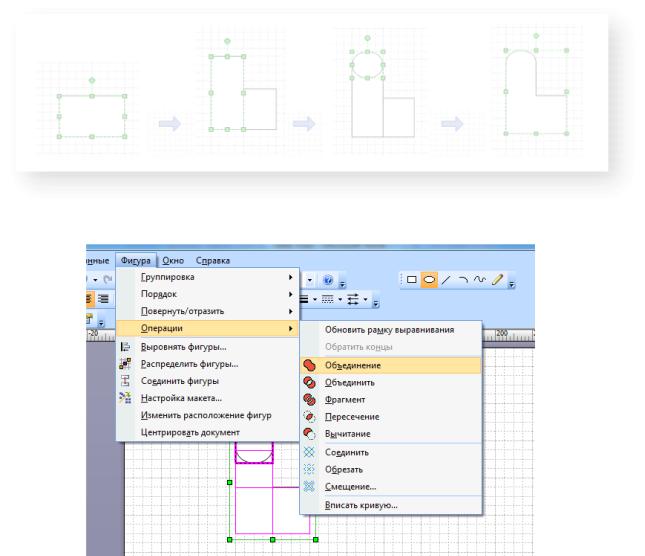
Рисунок 6.1 – Использование простейших фигур
Рисунок 6.2 – Операция Объединение
6.2.4.Скопировать полученную фигуру, расположить на листе 4 фигуры.
6.2.5.Используя инструменты панели Действие (п. 4.2.4 УП) и добавив линии (с последующей настройкой стрелок, толщины и типа линии
– панель Форматирование, п. 4.2.3 УП), получить результат как на рисунке 6.3.
26
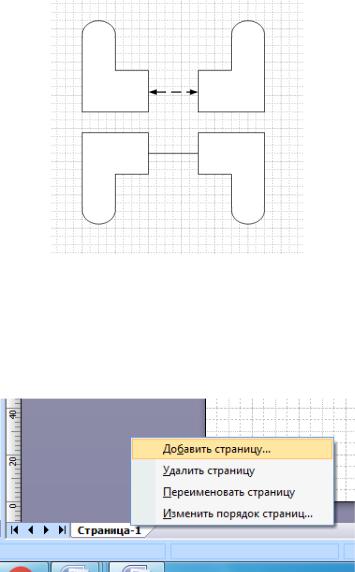
Рисунок 6.3 – Результат после применения инструментов Действие и добавления линий
6.3.Сохранить документ.
6.4.Добавить новую страницу в документ: правой кнопкой щёлкнуть на ярлык Страница-1(см. рис. 6.4).
Рисунок 6.4 – Добавление новой страницы
6.5.Создание блок-схемы 6.5.1. На новой странице документа необходимо с помощью библиоте-
ки шаблонов создать блок-схему, показанную на рис. 5. Для этого требуется зайти в меню Файл – Фигуры – Блок-схема – Схема SDL. Для создания блок-схемы необходимо выбрать нужный элемент в библиотеке, зажать на нём ЛКМ, перенести элемент на лист, отпустить ЛКМ. При необходимости увеличить размер блоков.
27
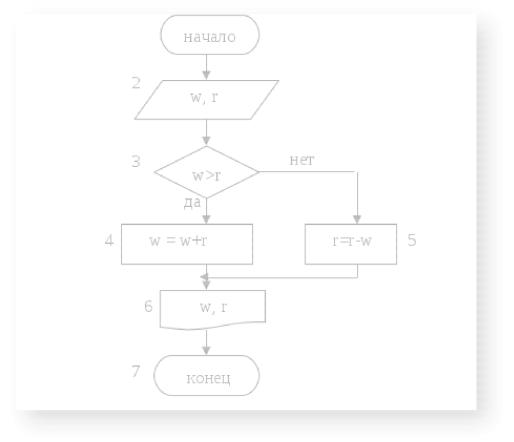
Рисунок 6.5 – Блок-схема алгоритма
6.5.2.После размещения всех блоков воспользоваться инструментами Расположить фигуры (панель Действие, п. 4.2.4) для выравнивания блоков.
6.5.3.Для создания угловых стрелок необходимо воспользоваться инструментом Соединительная линия на панели инструментов Стандартная (п. 4.2.2 УП), форма стрелок регулируется маркерами на линиях стрелки.
6.5.4.Увеличить размер концов стрелок (щёлкнуть ПКМ на линии стрелки, выбрать пункт Формат, см. рис. 6.6).
28
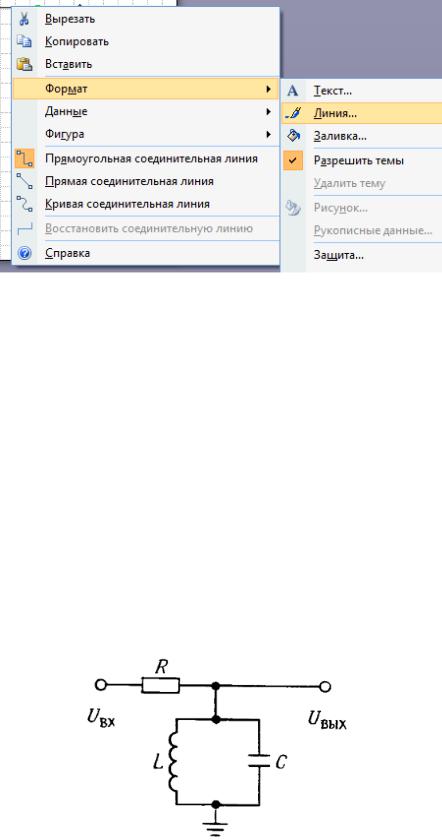
Рисунок 6.6 – Изменение формата линий
6.5.5.Вписать текст во все блоки (двойной щелчок внутри блока), ввести текст, размещённый рядом с блоками (инструмент Текст, панель инструментов Стандартная).
6.5.6.Настроить параметры текста: шрифт Times New Roman, размер подобрать в зависимости от размера блоков.
6.5.7.Выделить все элементы схемы, включая текст, воспользоваться инструментом Группировать (панель Действие).
6.6.Сохранить документ, создать новую страницу. 6.7.Создание принципиальной схемы по ГОСТу
6.7.1.Выбрать инструмент Размер и положение на панели инструментов Вид (п. 4.2.7 УП).
6.7.2.С помощью этого инструмента и простейших фигур создать схе-
му как на рисунке 6.7 с соблюдением размеров УГО (условных графических обозначений) согласно рис. 4.28 в разделе 4.2.7 УП. Размеры, указанные на рисунке могут увеличены в целое число раз. УГО элемента Заземление представлено на рисунке 6.8.
Рисунок 6.7 – Принципиальная электрическая схема
29

90Е
5
Рисунок 6.8 – УГО элемента Заземление
6.7.3. Подписать все элементы, указанные на схеме 6.8.Сохранить документ, создать новую страницу 6.9.Создание схемы сети с помощью библиотеки шаблонов
6.9.1.Открыть две библиотеки шаблонов: Файл – Фигуры – Сеть –Сеть
–Сетевые и периферийные устройства; Файл – Фигуры – Сеть – Сеть –Сетевые расположения.
6.9.2.Перерисовать схему, как указано на рисунке 6.9, блоки подписывать не нужно. Облако - в библиотеке Сетевые расположения (чтобы закрыть лишние шаблоны и библиотеки, нажимаем на ней ПКМ - Закрыть)
6.10.Сохранить документ
6.11.В той же папке создать документ Word, переименовать его в «Отчёт», скопировать все созданные изображения, подписать как Схема 1, Схема 2 … Схема 4, номера рисунков 1.1 … 1.4 соответственно.
6.12.Сохранить документ, показать оба документа преподавателю
30