Материал: MATLAB 5. Анализ технических систем. Слепокуров Ю.С
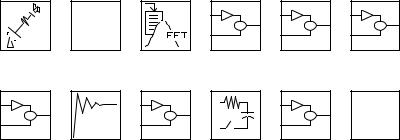
Однако возможность изменять значения параметров появляется только после того, как блок будет помещен в окно блок-диаграммы.
DSP
LTI
CommTbx |
Controls |
DSP Blockset Fixed-Point |
SIMULINK |
System ID |
library |
Toolbox |
Blockset |
Fuzzy |
Blocks |
|
NCD |
|
|
SF |
|
|
|
|
|
MPC |
NCD Blockset Neural Network Power System |
Simulink |
Stateflow |
|
Blocks |
Blockset |
Blockset |
Extras |
|
Рис. 2.4
Окна настройки параметров всех библиотечных блоков имеют идентичную структуру и содержат краткую характеристику блока, поля ввода (или выбора) значений параметров блока и 4 кнопки:
Apply – применить;
Revert – вернуть предыдущее значение параметров;
Help – вызов файла помощи в формате html;
Close – закрыть окно настроек.
Измененные значения параметров вступают в силу после «нажатия» кнопки Apply. Чтобы запустить модель на исполнение с новыми параметрами, закрывать окно настроек не обязательно.
Вернемся к основным разделам библиотеки SIMULINK. Как уже было сказано, их шесть.
2.2.1.Раздел Sources (Источники)
Вокне Library: Simulink найдите раздел Sources и откройте его, дважды щелкнув на его изображении ЛКМ.
Блоки, входящие в этот раздел, предназначены для формирования сигналов, обеспечивающих управление работой S-модели в целом или отдельных ее частей. Все блоки-источники имеют по одному выходу и не имеют входов (рис. 2.5).
Замечание. Терминология, используемая авторами SIMULINK для описания
блоков этого и других разделов библиотеки, говорит о том, что в основном имеются в виду электрические сигналы. Тем не менее, физическая интерпретация понятия «сигнал» в каждом конкретном случае различна и определяется в первую очередь физической природой моделируемой системы.
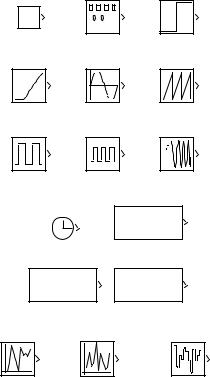
Итак, в качестве источников сигналов (входных величин) могут использоваться следующие блоки:
Constant  формирует постоянную величину (скаляр, вектор или матрицу);
Signal Generator  создает непрерывный сигнал произвольной формы;
Step – генерирует единичный дискретный сигнал с заданными параметрами;
Ramp – создает линейно возрастающий (убывающий) сигнал;
Sine Wave – генератор гармонических колебаний;
Discrete Pulse Generator – генератор дискретных импульсных сигналов;
Chirp Signal – генератор гармонических колебаний переменной частоты;
Clock – источник непрерывного временного сигнала;
1 |
|
|
|
Constant |
|
Signal |
Step |
|
|
||
|
Generator |
|
|
Ramp |
Sine Wave |
Repeating |
|
|
|
|
Sequence |
Discrete Pulse |
|
Pulse |
Chirp Signal |
Generator |
Generator |
|
|
|
|
|
12:34 |
Clock |
Digital Clock |
||
untitled.mat |
[T,U] |
||
From File |
From |
||
|
|
Workspace |
|
Random Uniform Random Band-Limited |
|||
Number |
Number |
White Noise |
|
Рис. 2.5
Digital clock – формирует дискретный временной сигнал;
Random Number – источник дискретного сигнала, амплитуда которого является случайной величиной, распределенной по нормальному закону;
Uniform Random Number – источник дискретного сигнала, амплитуда которого является равномерно распределенной случайной величиной;
Band-Limited White Noise – генератор «белого шума» с ограниченной полосой. Следующие два блока из раздела ―Источники” отличаются от перечисленных тем, что обеспечивают использование в модели различных числовых данных, полученных ранее как с помощью SIMULINK, так и другими средствами MATLAB.
Первый из них – From File – предназначен для ввода в S-модель данных, хранящихся в МАТ-файле.
Второй – From Workspace – обеспечивает ввод в модель данных непосредственно из рабочей области MATLAB.
Структура данных в МАТ-файле представляет собой многомерный массив с переменным числом строк, которое определяется числом регистрируемых переменных. Элементы первой строки содержат последовательные значения модельного времени, элементы в других строках – соответствующие им значения переменных.
Как и другие библиотечные блоки, блоки – «источники» могут настраиваться пользователем (за исключением блока Clock, работа которого основана на использовании аппаратного таймера компьютера).
Рассмотрим особенности настройки тех блоков, которые понадобятся нам в дальнейшем при разработке собственных S-моделей.
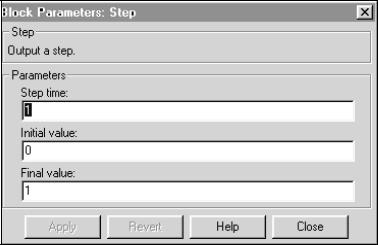
Блок Step. Он обеспечивает формирование единичного управляющего сигнала, который может использоваться в любой точке модели. Блок имеет 3 параметра настойки (рис. 2.6):
Step time (Шаг времени) – определяет длительность сигнала, исходное значение параметра равно 1.
Initial value (Начальное значение) – задает значение амплитуды сигнала в начальный момент времени, исходное значение – 0.
Final value (Конечное значение) – задает значение амплитуды сигнала по истечении шага моделирования, исходное значение этого параметра равно 1.
Рис. 2.6
Чтобы увидеть, что представляет собой сигнал, создаваемый блоком Step, и как на него влияют значения указанных параметров, воспользуемся уже знакомым нам окном Scope.
Последовательность действий для достижения поставленной цели такова.
1.В разделе File командного окна MATLAB выберите последовательность команд New –> Model. Откроется (или станет активным) пустое окно для создания новой блок-диаграммы.
2.В разделе библиотеки Источники (он открыт) найдите блок Step, нажмите ЛКМ и, не отпуская ее, перетащите контур блока на свободное поле окна untitled. Отпустите ЛКМ. В окне появится блок Step – первый блок будущей диаграммы.
3.В окне библиотеки SIMULINK откройте раздел Sinks (Получатели), дважды щелкнув на его изображении ЛКМ. Найдите в нем блок Scope и, нажав
ЛКМ, перетащите его контур на свободное поле окна untitled. Отпустите ЛКМ.
Вокне появится блок Scope.
4.Для удобного соединения блоков расположите их так, чтобы вход блока Scope находился напротив выхода блока Step (на любом расстоянии).
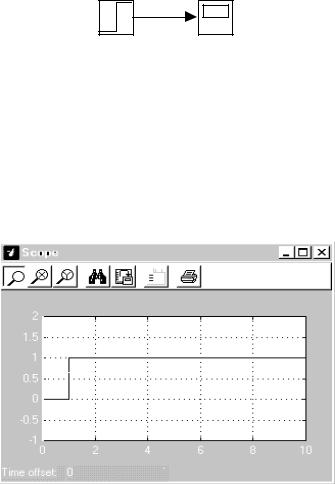
5.Подведите курсор мыши к выходу блока Step. Курсор примет форму крестика. Нажмите ЛКМ и, не отпуская ее, переместите курсор к входу блока Scope. Как только крестик станет двойным, отпустите кнопку мыши. Между блоками образуется линия связи со стрелкой, указывающей направление передачи сигнала (рис. 2.7).
Step |
Scope |
Рис. 2.7
6. Откройте окно Scope, дважды щелкнув на нем ЛКМ. Теперь можно «оживить» полученную блок-диаграмму, состоящую из двух элементов. Для этого, как и при наблюдении за «прыгающим мячом», нужно выполнить команду Start. Сформированный сигнал отображается в окне Scope (рис. 2.8). Из рисунка видно, что при исходных значениях параметров блока Step величину Step time можно интерпретировать как период задержки сигнала.
Рис. 2.8
Замените значение параметра Initial value на «1», а параметра Final value
– на «О» и повторите моделирование. Форма сигнала изменилась (рис. 2.9). Теперь величина Step time определяет длительность управляющего сигнала. Именно такой подход к использованию блока Step оказывается более удобным при разработке многих S-моделей.
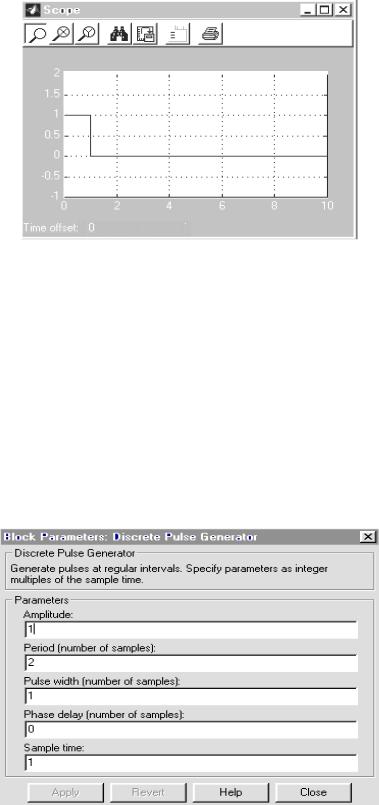
Рис. 2.9 Необходимо отметить, что значения всех трех параметров блока могут
задаваться не только в форме констант, но и в виде вычисляемых выражений, в том числе содержащих функции.
Блок Discrete Pulse Generator. Отыщите его в разделе Источники и с помощью двойного щелчка откройте окно настроек блока. Оно позволяет изменять значения пяти параметров (рис. 2.10):
амплитуды сигнала (Amplitude);
величины периода сигнала (Period),
ширины импульса (Pulse width),
величины задержки сигнала (Phase delay),
шаг изменения модельного времени (Sample time).
Рис. 2.10
Значения параметров 2... 4 должны задаваться как целое число шагов модельного времени (number of samples). Поэтому выбор значений параметров блока целесообразно начинать с выбора величины Sample time. Размер шага можно указать как в форме константы, так и в форме вычисляемого выражения.