Материал: MATLAB 5. Анализ технических систем. Слепокуров Ю.С
Если вычисленное значение является дробным, оно округляется до целого. Аналогично может быть задано и значение амплитуды, но в случае дробной величины округление не производится.
Блок Random Number обеспечивает формирование сигналов, амплитуда которых является случайной величиной, распределенной по нормальному закону с заданными параметрами. Блок имеет четыре параметра настройки. Первые два – Mean и Variance – являются параметрами нормального закона (среднее и дисперсия), третий – Initial seed – задает начальное значение для инициализации генератора последовательности случайных чисел. При фиксированном значении этого параметра генератор всегда вырабатывает одну и ту же последовательность СЧ. Четвертый параметр (Sample time) используется так же, как и в рассмотренных ранее блоках.
Блок Uniform Random Number обеспечивает формирование сигналов, амплитуда которых является случайной величиной, распределенной равномерно в заданном интервале.
В блоке имеются такие же параметры настройки Initial feed и Sample time, как и в Random Number. Еще два параметра (Minimum и Maximum)
задают диапазон распределения СВ.
Блок Digital Clock. Этот блок имеет единственный параметр настройки – величину шага изменения модельного времени (Sample time). Величина шага задается таким же образом, как и в блоке Discrete Pulse Generator. Если величина шага задана выражением, то оно вычисляется только однажды, и полученное значение используется на всем интервале моделирования. Особенность блока Digital Clock состоит в том, что он не только формирует величину шага, но и вычисляет новое значение модельного времени, которое используется для проверки условия окончания моделирования. Очередное значение модельного времени вычисляется как сумма предыдущего значения и величины шага моделирования.
Блок From File имеет в качестве параметра настройки имя МАТ-файла, из которого будут считываться требуемые данные. Если указывается только имя файла, то поиск файла производится в открытой папке. При необходимости можно указать полный путь доступа к файлу. После закрытия окна настроек имя файла выводится на изображении блока. Немного забегая вперед отметим, что в разделе библиотеки Получатели имеется блок То File, который выполняет запись результатов моделирования в МАТ-файл.
Блок From Workspace, как было сказано ранее, обеспечивает использование в S-модели данных, хранящихся в рабочей области (собственной оперативной памяти) MATLAB. Блок имеет один составной параметр настройки, который представляет собой упорядоченный список используемых данных, заключенный в квадратные скобки (рис. 2. 11).
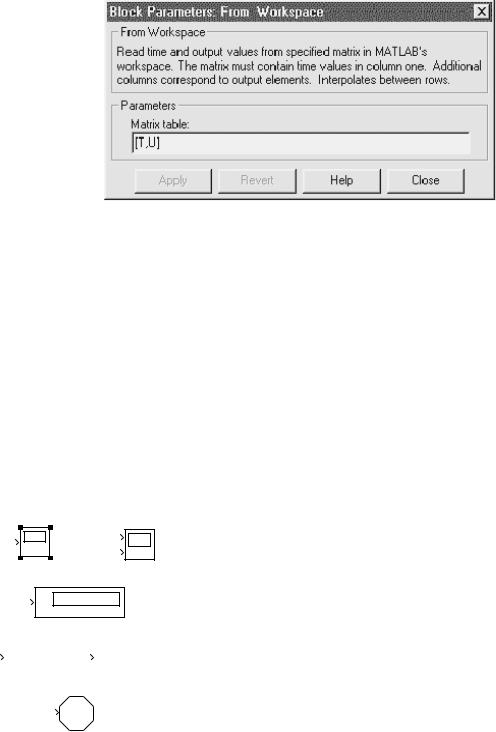
Рис. 2.11
Список должен содержать не менее двух элементов, первым из которых является вектор значений модельного времени с именем tout. Остальные элементы списка представляют собой векторы значений вводимых из рабочей области величин. Длина каждого из этих векторов должна быть равна длине вектора tout. Как правило, в качестве элементов списка данных используются величины, помещенные в рабочую область MATLAB с помощью блока То Workspace, входящего в раздел библиотеки Sinks (Получатели).
Напомним, что «достать» из него блок
Scope |
XY Graph |
|
0
Display
2.2.2. Раздел Sinks (Получатели)
раздел библиотеки Sinks мы уже открывали, чтобы
Scope.
Блоки, собранные в этом разделе, достаточно существенно различаются по функциональному предназначению (рис. 2.12).
Условно их можно разделить на три вида:
1) блоки, используемые при моделировании в качестве «смотровых окон». К ним относятся:
|
|
|
|
|
блок |
Scope, |
который уже упоминался |
||
untitled.mat |
|
|
simout |
|
|||||
|
|
|
|
|
|
|
|||
|
|
|
|
|
выше; |
|
|
|
|
To File |
To Workspace |
|
|
|
|||||
блок XYGraph, обеспечивающий создание |
|||||||||
|
|
|
|
|
|||||
STOP |
|
|
|
двумерных графиков |
в |
прямоугольной системе |
|||
|
|
|
|
|
|
|
|||
Stop Simulation |
координат; |
|
|
|
|||||
|
|
|
|
|
блок |
Display, |
предназначенный для |
||
Рис. 2.12 |
отображения численных значений величин; |
||||||||
2)блоки, обеспечивающие сохранение
промежуточных и/или выходных результатов моделирования:
блок То File;
блок То Workspace;
3) блок управления моделированием – Stop Simulation, который позволяет прервать моделирование при выполнении тех или иных условий.
Блок срабатывает в том случае, если на его вход поступает ненулевой сигнал и не имеет параметров настройки.
Блок Scope. Напомним, что этот блок позволяет в процессе моделирования наблюдать динамику изменения интересующих исследователя характеристик системы. Создаваемое с его помощью «смотровое окно» напоминает экран измерительного прибора. Открыть окно Scope можно только после того, как блок помещен на поле блок-диаграммы (щелкнув дважды на его изображении ЛКМ). Размер и пропорции окна можно изменять произвольно, используя курсор мыши.
По оси ординат шкалы измерений откладываются значения наблюдаемой величины, по оси абсцисс – значения модельного времени. По умолчанию для оси ординат используется диапазон [-5; 5], а для оси модельного времени - [0; 10].
Блок-диаграмма может быть построена таким образом, чтобы на вход блока Scope поступала векторная величина. В этом случае для каждого элемента вектора в окне строится отдельная кривая, отражающая динамику его изменения. Выводимые кривые различаются цветом, который устанавливается автоматически. Одновременно в окне Scope может отображаться до 30 кривых.
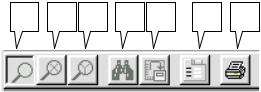
Для управления параметрами окна Scope в нем имеется панель меню, содержащая семь кнопок (рис. 2.13):
1 |
2 |
3 |
4 |
5 |
6 |
7 |
Рис. 2.13
где 1 – изменение масштаба осей графика; 2 – изменение масштаба по оси абсцисс; 3 – изменение масштаба по оси ординат;
4 – автоматическая установка оптимального масштаба осей;
5 – сохранение установленного масштаба осей;
6 – вызов диалогового окна настройки параметров блока Scope;
7 – печать содержимого окна Scope.
Кнопки 1... 3 являются альтернативными, т. е. в каждый момент времени может быть «нажата» только одна из них.
Для изменения масштаба по выбранной оси координат необходимо: «нажать» соответствующую кнопку изменения масштаба;
подвести курсор мыши к тому участку графика, который должен быть отображен в новом масштабе;
нажать (один раз!) ЛКМ.
Первое нажатие ЛКМ приводит к четырехкратному увеличению масштаба, каждое последующее дает увеличение масштаба в два раза.
При «нажатии» кнопки 6 открывается окно Properties: Scope, содержащее две вкладки:
Axes (оси), позволяющая устанавливать параметры осей графика;
Setting (установки), предназначенная для ввода значений дополнительных параметров блока Scope.
Внижней части окна расположены кнопки, аналогичные кнопкам окон настройки параметров других библиотечных блоков: Apply (Применить); Revert
(Вернуть исходные значения); Help (Вызов помощи в формате HTML); Close (Закрыть окно).
На вкладке Axes имеются поле Default limits (Диапазоны осей) и флажок Hide tick label (Скрыть обозначение осей).
Вполе Default limits устанавливаются верхняя ( Y max) и нижняя (Y min) границы оси ординат, а также наибольшее отображаемое значение модельного времени на оси абсцисс (Time range).
Относительно оси времени необходимо сделать дополнительное пояснение. Если величина заданного интервала моделирования не превышает значение Time range (и, следовательно, весь процесс «умещается» в окне Scope), то под графиком в строке Time offset: выводится 0.
Если же интервал моделирования превышает значение Time range, то в окне отображается только отрезок времени, равный Тм-п (Time range), где Tм – длительность интервала моделирования, n – целое число. При этом в строке Time offset выводится величина «скрытого» интервала времени (длиной n x (Time range)).
Например, если значение Time range равно 7, а длительность интервала моделирования составляет 16 единиц времени, то в окне Scope будет выведен график моделируемого процесса за последние 2 единицы времени, а строка под графиком будет иметь вид: Time offset: 14.
Флажок Hide tick label позволяет изменить форму вывода графика в окне Scope. Если он установлен, то оси графика не отображаются, и график занимает всю рабочую область окна.
Чтобы установленные значения параметров вступили в силу, необходимо «нажать» кнопку Apply, расположенную в нижней части окна Properties. На вкладке Setting имеются следующие поля:
1. Поле General обеспечивает выбор дискретности измерения отображаемых величин (характеристик системы и модельного времени). Установка дискретности измерения характеристик системы и времени выпол-
няется раздельно. Выбор производится с помощью выпадающего меню, содержащего два пункта:
2.Decimation – установка дискретности измерения характеристик
системы;
3.Sample time – установка дискретности измерения модельного времени. Для ввода требуемых значений используется строка редактирования, расположенная справа от меню.
По умолчанию для измеряемых характеристик дискретность равна 1, а для модельного времени – нулю. Это означает, что значение наблюдаемой характеристики измеряется на каждом шаге моделирования, а модельное время считается непрерывным. Если параметр Decimation установить равным, например, 3, то значение исследуемой характеристики будет определяться только 1 раз в течение трех шагов моделирования. Параметр Decimation может принимать только целочисленные значения. Дискретность измерения модельного времени – это фактически величина шага моделирования. По умолчанию она равна 0, 02. Для дискретных систем величина шага может быть задана либо в виде положительной константы, либо в форме вычисляемого выражения. Дискретность изменения модельного времени определяет момент окончания вывода данных в окно Scope: если очередной интервал заканчивается за пределами окна, то данные для него не выводятся.
Замечание. Параметр Sample time имеется практически во всех библиотечных блоках SIMULINK. Для каждого блока значение этого параметра устанавливается индивидуально. Если блок реализует некоторую функцию, то параметр Sample time определяет дискретность вычислений. Поэтому для корректной работы модели необходимо согласовывать установку параметра для взаимосвязанных блоков.
2.Поле Data history позволяет задавать максимальный объем и способ хранения отображаемых в окне данных. Объем сохраняемых данных (Limit rows to last) вводится в строке редактирования. Способ хранения указывается с помощью флажка Save data to workspace: если он установлен, то отображаемые
вокне Scope данные сохраняются в рабочей области MATLAB в виде матрицы, аналогичной по структуре МАТ-файлу. Имя матрицы указывается в строке редактирования (по умолчанию – ScopeData)
3.Флажок Floating Scope предназначен для изменения способа использования блока Scope в блок-диаграмме. При установленном флажке Scope отображается как блок без входа, и если он был связан по входу с другими блоками, то эти связи «обрываются».
Блок XYGraph. Этот блок также относится к «смотровым окнам». Он представляет собой упрощенный вариант блока Scope и обеспечивает построение графиков зависимостей произвольных величин, фигурирующих в модели. Блок имеет два входа, первый из которых предназначен для ввода аргумента, второй – для ввода значений функции этого аргумента.
На рис. 2.14 показан внешний вид окна XYGraph, содержащего график функции sqrt (t), где t – текущее значение модельного времени. Окно XYGraph открывается автоматически при запуске модели. Оно имеет собственное меню, содержащее 4 раздела:
• раздел File включает стандартные команды работы с файлами, а также опции вывода графиков на печать;