Материал: TransportnaZadacha

n |
|
|
|
|
|
∑xij |
– обсяг фактичної реалізації продукту i -м постачальником (i = |
1, m |
) , |
||
j=1 |
|
|
|
|
|
m |
|
|
|
|
|
∑xij |
– обсяг фактичного отримання продукту j -м споживачем ( j = |
1, n |
). Для |
||
i=1 |
|
|
|
|
|
розглядуваної задачі m =3, n = 4.
4
Для формування сум ∑xij (i =1, 3) достатньо:
j=1
1)заповнити комірки діапазону „Матриця обсягів перевезень” (D10:G12) числом 0,01;
2)виділити першу комірку (I10) діапазону „Фактично реалізовано”;
3)клацнути лівою клавішею миші по кнопці Автосума;
4)натиснути на клавішу Delete;
5)виділити перший рядок (D10:G10) діапазону „Матриця обсягів перевезень”;
6)натиснути на клавішу Enter;
7)скопіювати формулу =СУММ(D10:G10) із першої комірки діапазону „Фактично реалізовано” до решти комірок цього діапазону.
3
Щоб сформувати суми ∑xij ( j =1, 4), достатньо:
i=1
1)виділити першу комірку (D14) діапазону „Фактично отримано”;
2)клацнути лівою клавішею миші по кнопці Автосума;
3)натиснути на клавішу Delete;
4)виділити перший стовпець (D10:D12) діапазону „Матриця обсягів перевезень”;
5)натиснути на клавішу Enter;
6)скопіювати формулу =СУММ(D10:D12) із першої комірки діапазону „Фактично отримано” до решти комірок цього діапазону.
Для формування цільової функції спочатку доцільно ввести формули,
які відображають вартості перевезень за кожним споживачем, тобто вартості
3
∑cij xij ( j =1, 4). Щоб увести ці формули, достатньо:
i=1
1)виділити першу комірку (D17) діапазону „Вартості перевезень за споживачами”;
2)клацнути лівою клавішею миші по кнопці Автосума;
3)натиснути на клавішу Delete;
4)виділити перший стовпець (D2:D4) діапазону „Матриця вартостей перевезень”;
5)натиснути на клавішу *;
6)виділити перший стовпець (D10:D12) діапазону „Матриця обсягів перевезень”;
7)клацнути лівою клавішею миші по рядку формул;
8)натиснути комбінацію клавіш Ctrl + Shift + Enter;
6
9)скопіювати формулу {=СУММ(D2:D4*D10:D12)} із першої комірки діапазону „Вартості перевезень за споживачами” до решти комірок цього діапазону.
3 4
Щоб сформувати цільову функцію L = ∑∑cij xij , достатньо:
i=1 j=1
1)виділити комірку „Вартість усіх перевезень” (I17);
2)клацнути лівою клавішею миші по кнопці Автосума;
3)натиснути на клавішу Delete;
4)виділити діапазон комірок „Вартості перевезень за споживачами”
(D17:G17);
5)натиснути на клавішу Enter.
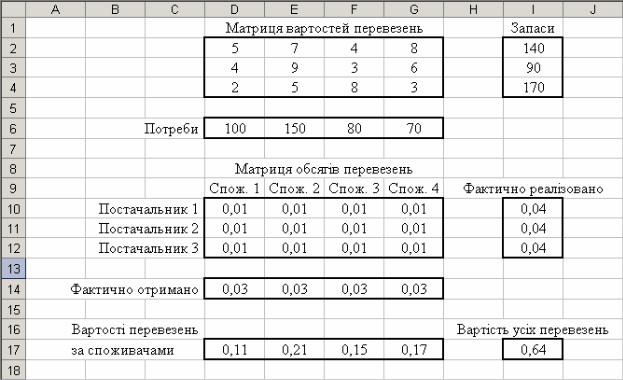
Після формування елементів математичної моделі та цільової функції відповідний фрагмент робочого листа набуде вигляду, показаного на мал. 3.
Мал. 3
Налаштовування та виконання програми пошуку розв’язку. Для налаштовування програми Пошук розв’язку на розв’язування транспортної задачі та виконання цієї програми достатньо:
1)виділити цільову комірку „Вартість усіх перевезень” (I17);
2)клацнути лівою клавішею миші по пункті Пошук розв’язку меню Сервіс і переконатися, що в полі Установити цільову комірку діалогового вікна Пошук розв’язку вказана адреса комірки $I$17 (мал. 4);
7
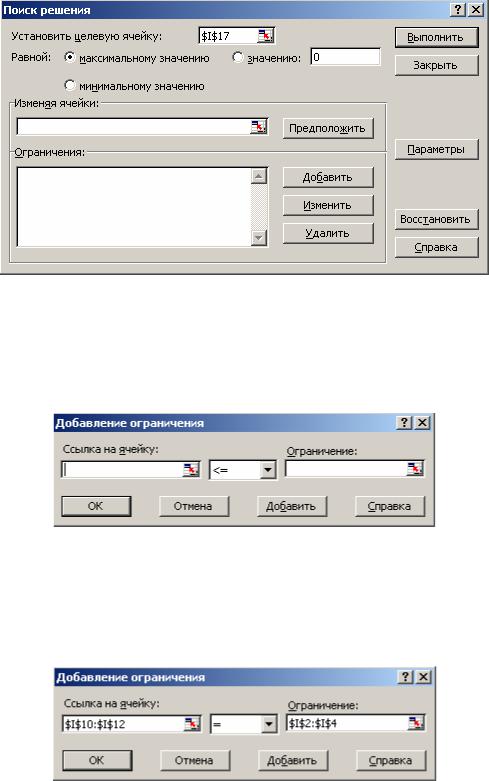
Мал. 4
3)увімкнути перемикач Рівною мінімальному значенню;
4)клацнути лівою клавішею миші по полі Змінюючи комірки;
5)виділити діапазон комірок „Матриця обсягів перевезень” (D10:G12);
6)клацнути лівою клавішею миші по кнопці Додати (діалогове вікно Додавання обмеження, яке появиться, подане на мал. 5);
Мал. 5
7)виділити діапазон комірок „Фактично реалізовано” (I10:I12);
8)вибрати операцію відношення =;
9)переконатися, що курсор уведення розташований у полі Обмеження;
10)виділити діапазон комірок „Запаси” (I2:I4) та переконатися, що діалогове вікно Додавання обмеження має вигляд, показаний на мал. 6;
Мал. 6
11)клацнути лівою клавішею миші по кнопці Додати;
12)виділити діапазон комірок „Фактично отримано” (D14:G14);
13)вибрати операцію відношення =;
14)переконатися, що курсор уведення розташований у полі Обмеження;
15)виділити діапазон комірок „Потреби” (D6:G6) і переконатися, що вигляд діалогового вікна Додавання обмеження такий, як на мал. 7;
8
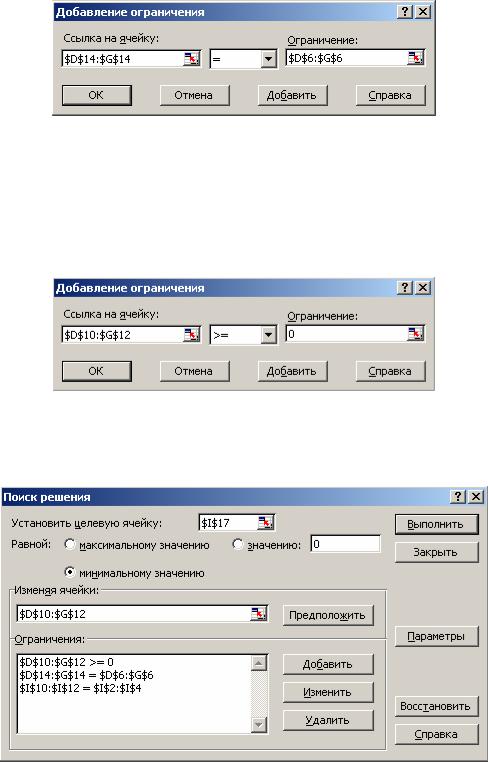
Мал. 7
16)клацнути лівою клавішею миші по кнопці Додати;
17)виділити діапазон комірок „Матриця обсягів перевезень” (D10:G12);
18)вибрати операцію >=;
19)переконатися, що курсор уведення розташований у полі Обмеження;
20)увести цифру 0 і переконатися, що діалогове вікно Додавання обмеження має вигляд, показаний на мал. 8;
Мал. 8
21)клацнути лівою клавішею миші по кнопці OK;
22)переконатися, що діалогове вікно Пошук розв’язку набуде вигляду, показаного на мал. 9;
Мал. 9
23)клацнути лівою клавішею миші по кнопці Параметри;
24)у діалоговому вікні Параметри пошуку розв’язку (мал. 10), яке появиться, встановити прапорець Лінійна модель;
9
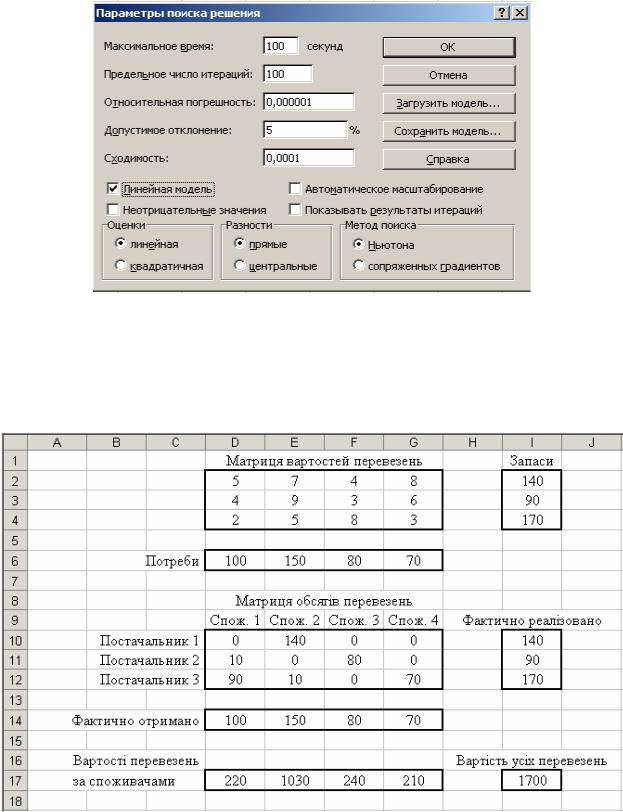
Мал. 10
25)клацнути лівою клавішею миші по кнопці ОК;
26)у вікні Пошук розв’язку, яке появиться, клацнути лівою клавішею миші по кнопці Виконати;
27)переконатися, що в діапазоні комірок „Матриця обсягів перевезень” появиться розв’язок задачі, поданий на мал. 11;
Мал. 11
28)у діалоговому вікні Результати пошуку розв’язку (мал. 12), яке появиться, ввімкнути перемикач Зберегти знайдений розв’язок або перемикач Відновити вихідні значення;
10