Материал: Unigraphics. система высокого уровня для решения задач инженеров на всех этапах создания технических изделий
Далее в верхней панели выбираем операцию Вращение (рис. 44).
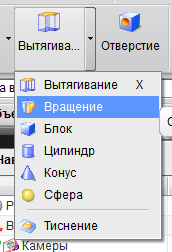
Рис. 44. Построение сердечника операцией вращения
Выбираем кривые, которые будем вращать и вектор вокруг которого будет происходить вращение (рис. 45,46).
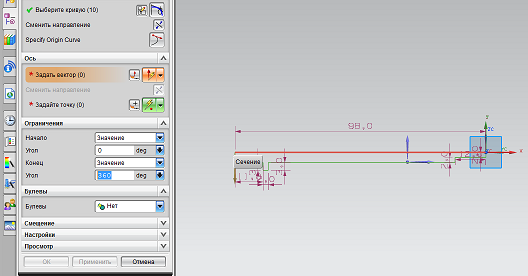
Рис. 45. Выбор параметров для получения
элемента методом вращения
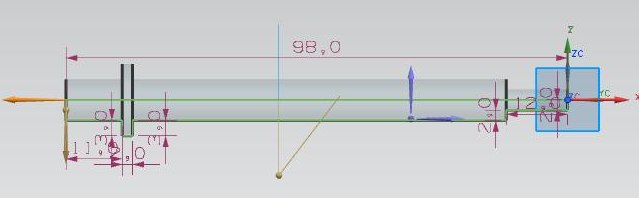
Рис. 46. Получение контура модели
Получаем твердотельную модель (рис. 47).

Рис. 47. Твердотельная модель сердечника
Далее в верхней панели выбираем операцию Скругление ребра (рис. 48).
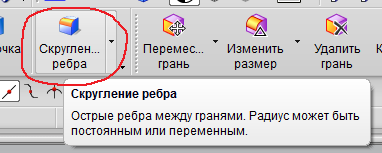
Рис. 48. Выбор инструмента для создания скруглений
Выбираем ребра которые будем скруглять и вводим величину скругления (рис. 49, 50).
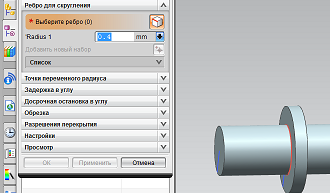
Рис. 49. Выбор ребер под скругление
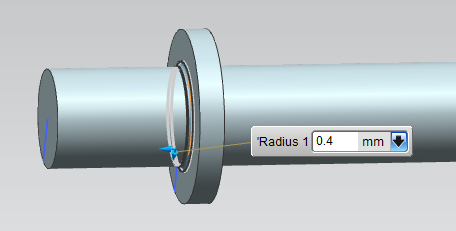
Рис. 50. Выбор величины скругления
Получаем скругления на ребрах (рис. 51).
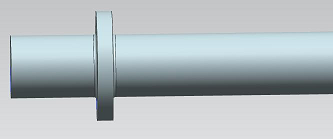
Рис. 51. Окончательный вид скругленных
элементов в модели
В верхней панели выбираем Фаска (рис. 52).
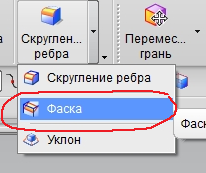
Рис. 52. Выбор элемента по созданию фасок в модели
Выбираем ребро, где должна быть фаска, и вводим значение (рис. 53).
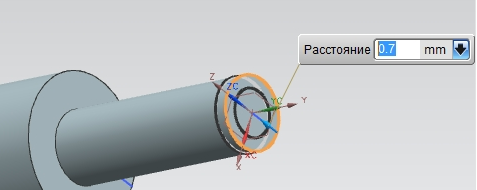
Рис. 53. Задание значений для фаски
Получаем завершенную твердотельную модель детали, изображенную на рис.54 и рис.55.
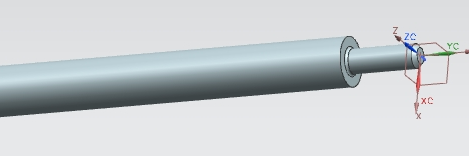
Рис. 54. Элемены скруглей и фасок на модели
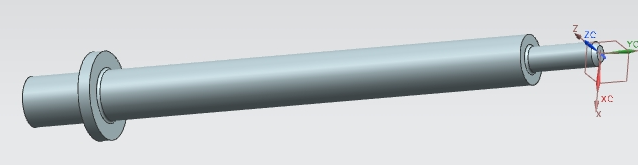
Рис. 55. Окончательный вид твердотельной модели
Сохраняем деталь ”Файл-Сохранить как”.
Следующая деталь представлена на рис. 56.Создаем Деталь “Катушка”.
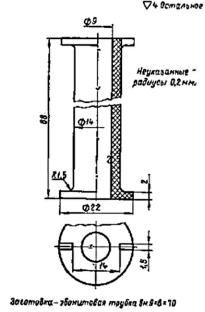
Рис. 56. Эскиз катушки
Создаем деталь “Файл-Новый” , выбираем “Деталь” и подтверждаем выбор. Выбираем плоскость. Далее следует выбор опции “Ориентировать вид по эскизу”. Указываем отрезок на панели инструментов и начинаем рисовать эскиз согласно чертежу (рис. 57).
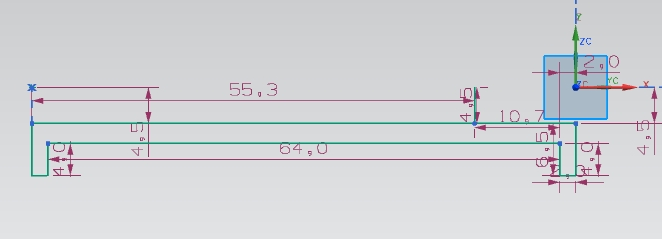
Рис. 57. Построение эскиза катушки
Выбираем операцию “Вращение”. Выбираем кривые вращения и ось. Получаем твердотельную модель (рис.58).
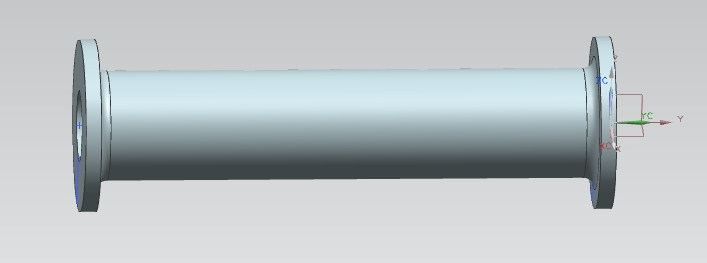
Рис. 58. Твердотельная модель катушки
Далее сохраняем деталь “Файл-Сохранить как” и подтверждаем сохранение модели.
Следующей деталью для моделирования будет выступать пластина, представленная на рис. 59. Создаем деталь Пластина методом Вытягивания.
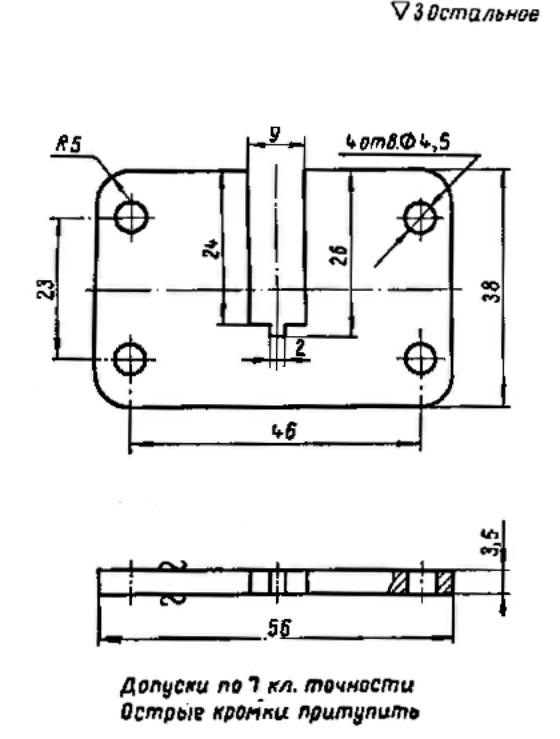
Рис. 59. Эскиз пластины
Создаем деталь ”Файл-Новый”, выбираем “Деталь” и подтверждаем выбор. Выбираем плоскость. Следующим действием проделываем позиционирование эскиза перпендикулярно нормали видимости -”Ориентировать вид по эскизу”. Указываем на отрезок в панели инструментов и начинаем рисовать эскиз согласно заданному чертежному фрагменту (рис. 60).
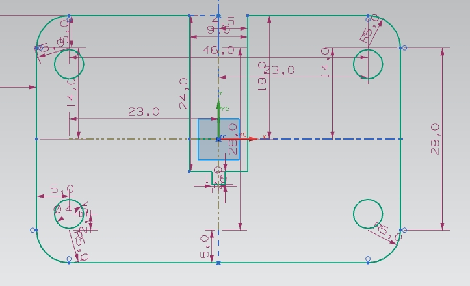
Рис. 60. Построение эскиза пластины
Выбираем Операцию Вытягивания. Выбираем кривые вытягивания и задаем величину вытягивания и направление. Полученная твердотельная модель представлена на рис. 61.
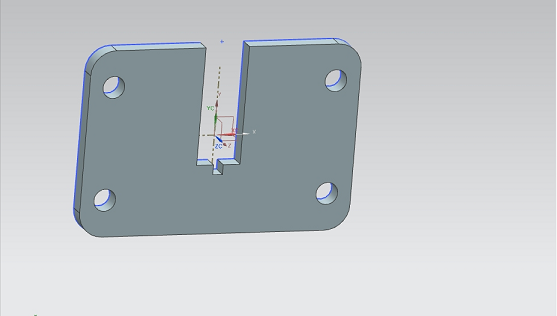
Рис. 61. Модель пластины
Производим сохранение полученной модели в файл на логическом (сменном) носителе информации.
Переходим к созданию твердотельной модели шайбы, представленной на рис. 62. Для этого подготовим построение детали Шайба методом вращения.
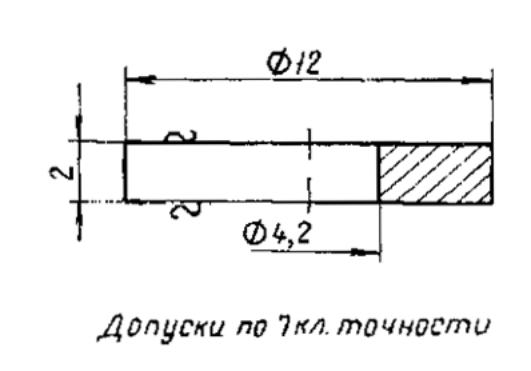
Рис. 62. Эскиз шайбы.
Создаем деталь ”Файл-Новый”, выбираем “Деталь” и подтверждаем выбор. Выбираем плоскость. Следующим действием проделываем позиционирование эскиза перпендикулярно нормали видимости -”Ориентировать вид по эскизу”. Указываем на отрезок в панели инструментов и начинаем рисовать эскиз согласно заданному чертежному фрагменту (рис. 63).
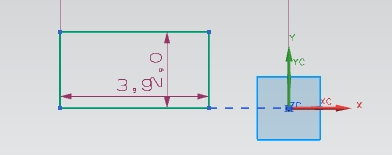
Рис. 63. Построение эскиза шайбы
Выбираем операцию “Вращение”, выбираем кривые вращения и ось, получаем твердотельную модель, представленную на рис. 64.
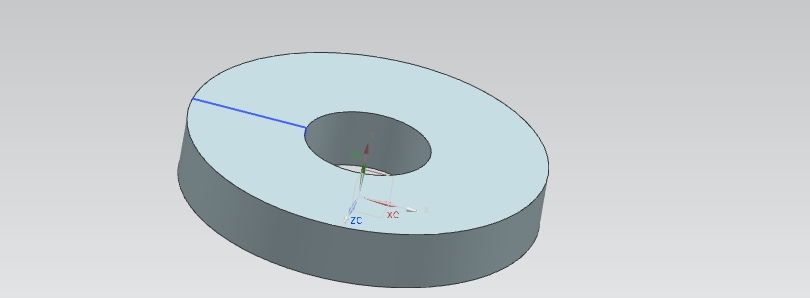
Рис. 64. Модель шайбы
Производим сохранение полученной модели в файл на логическом (сменном) носителе информации.
Переходим к созданию твердотельной модели, представленного на рис. 65. Для этого подготовим построение детали “Контакт” методом “Вытягивания”.
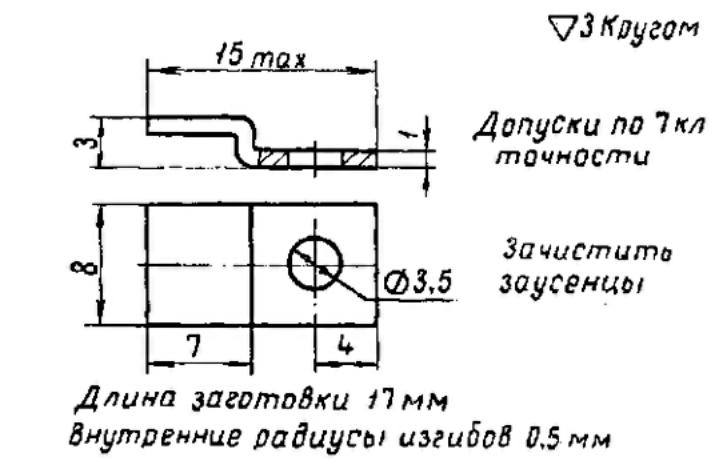
Рис. 65. Фрагмент чертежа контакта
Создаем деталь “Файл-Новый”, выбираем “Деталь” и подтверждаем выбор. Выбираем плоскость. Далее следует выбор опции “Ориентировать вид по эскизу”. Указываем отрезок на панели инструментов и начинаем рисовать эскиз согласно чертежу (рис. 66).
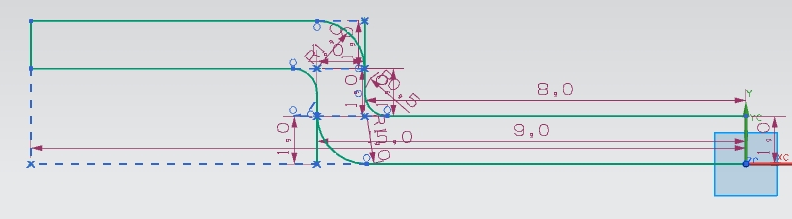
Рис. 66. Построение эскиза контакта
Для проведения построений выбираем операцию “Вытягивания”. Выбираем кривые вытягивания и задаем величину вытягивания и направление. Получаем твердотельную модель (рис. 67).
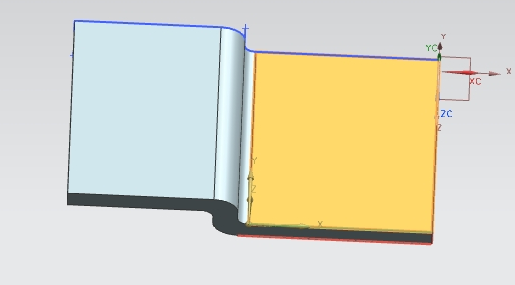
Рис. 67. Контур модели контакта
Выбираем эскиз и плоскость эскиза правую стенку (рис. 68).
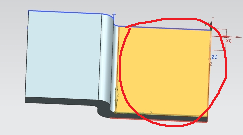
Рис. 68. Выбор плоскости для построения эскиза
Воспользуемся выбором элементов в панели инструментов, размечаем расстояние до центра отверстия. Выбираем элемент построения ”Окружность” (рис. 69).
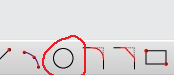
Рис. 69. Выбор окружности в
инструментальной панели
Создаем изображение окружности согласно чертежу, удаляем все вспомогательные линии. Выбираем операцию Вытягивание, в ограничениях выбираем Конец – до выбранного.
Булевые операции – Вычитание. Выбираем плоскость, до которой будет проходить отверстие (рис. 70).
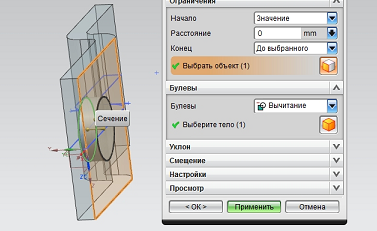
Рис.70. Получение прототипа будущей модели
Окончательный вид модели представлен на рис. 71.
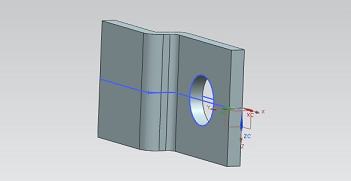
Рис. 71. Твердотельная модель контакта
Производим сохранение полученной модели в файл на логическом (сменном) носителе информации.
Для создания следующего элемента конструкции воспользуемся чертежным фрагментом, представленным на рис. 72.
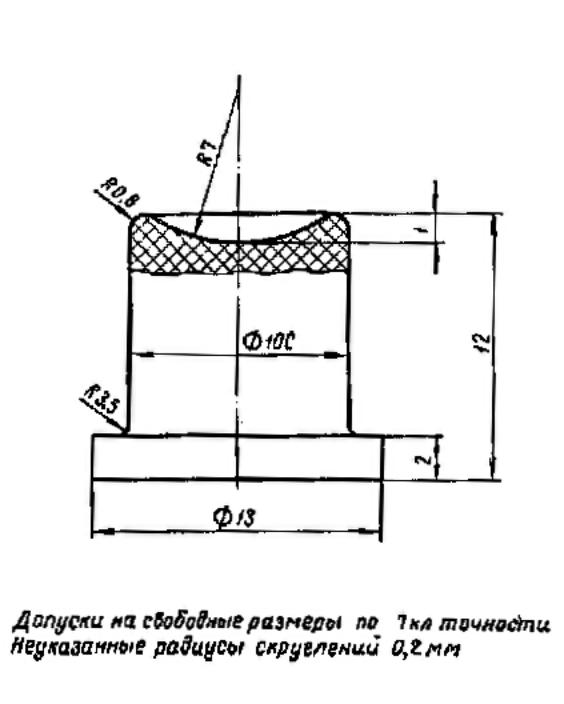
Рис. 72. Фрагмент чертежа кнопки
Создаем деталь “Файл-Новый”, выбираем “Деталь” и подтверждаем выбор. Выбираем плоскость. Далее следует выбор опции “Ориентировать вид по эскизу”. Выбираем элемент построения на панели инструментов и начинаем рисовать эскиз согласно представленному выше изображению (рис. 73).
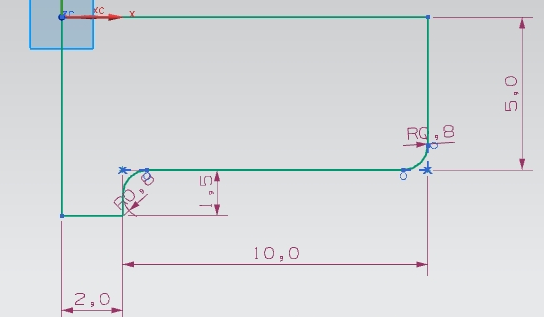
Рис. 73. Построение эскиза
Для получения твердотельной модели выберем операцию “Вращение”. Выбираем кривые вращения и ось. Получаем твердотельную модель (рис. 74).
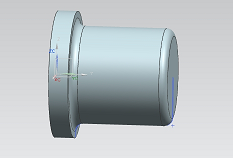
Рис. 74. Контур твердотельной модели
Выберем плоскость. Сориентируем вид по эскизу, продолжаем строить эскиз согласно чертежу (рис. 75).
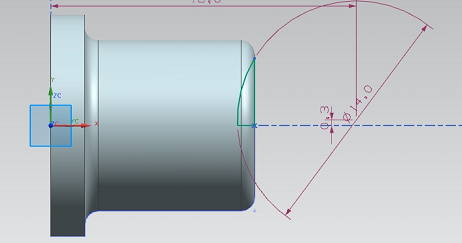
Рис. 75. Выполнение эскиза под вырез
Выбираем операцию ”Вращение”. Выбираем кривые вращения и ось. В булевых операциях выбираем “Вычитание”. Получаем следующую модель, представленную на рис. 76. Воспользуемся опцией сохранения полученной модели на указанном носителе.
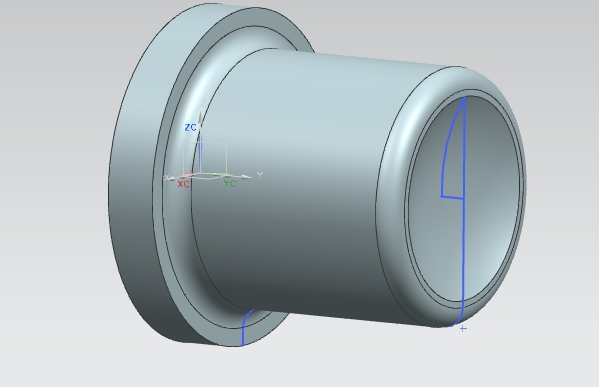
Рис. 76. Создание выреза вращением
Следующая деталь для построения представлена на чертежном фрагменте пружиной (рис. 77). Создаем деталь пружина методом ”Выдавливания”.
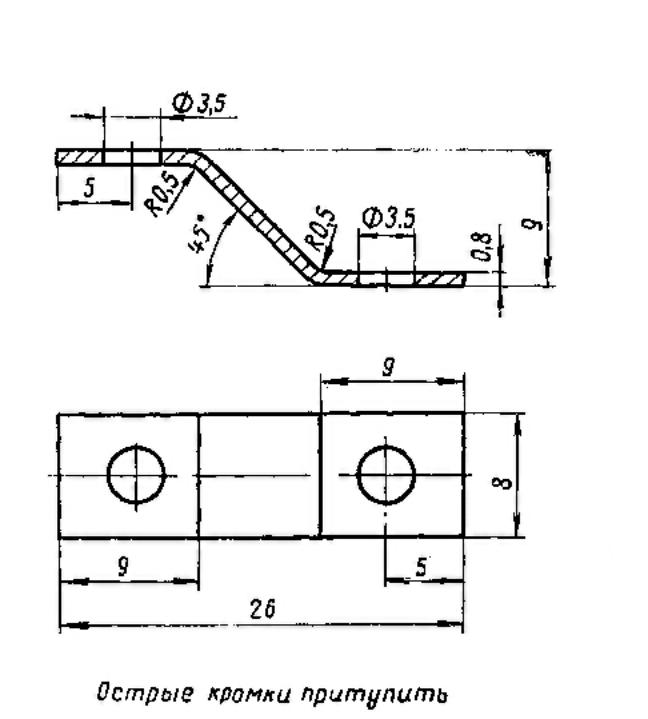
Рис. 77. Фрагмент пружины
Для этого укажем в опциях системы на раздел по созданию новой детали, выберем плоскость для построения, сориентируем вид по эскизу. Далее с помощью в панели инструментов начинаем рисовать эскиз согласно чертежу, как показано на рис 78.
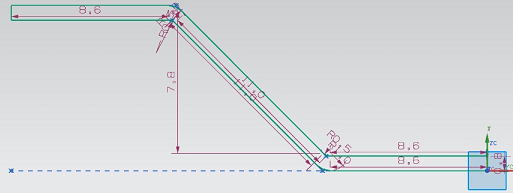
Рис. 78. Эскиз пружины
Для получения объемного представления контура выбираем операцию “Вытягивание”. Выбираем кривые вытягивания и задаем величину вытягивания и направление.
Получаем твердотельную модель (рис. 79).
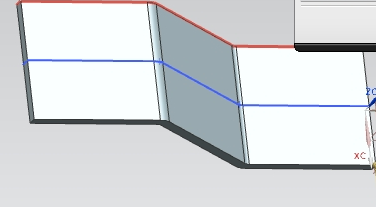
Рис. 79. Базовый твердотельный контур
Выбираем эскиз и плоскость эскиза стенку (рис.80).
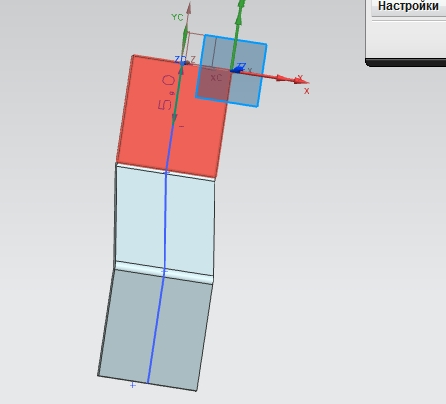
Рис. 80. Выбор плоскости для эскиза
Сориентируем вид по эскизу, выберем отрезок в панели инструментов, разметим расстояние до центра отверстия. Далее выбираем элемент построения ”Окружность” (рис. 81).
Рис.81. Выбор элемента эскизного построения
Рисуем окружность согласно чертежу, удаляем все вспомогательные линии, выбираем операцию ”Вытягивание”, в ограничениях выбираем ”Конец – до выбранного”. Булевые операции – “Вычитание”. Выбираем плоскость, до которой будет проходить отверстие (рис. 82).
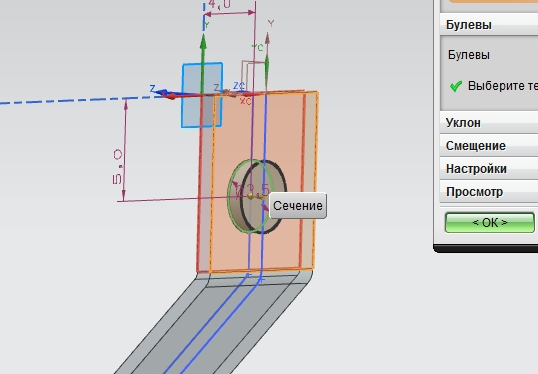
Рис. 82. Выбор ограничивающей плоскости
Модель примет вид, показанной на рис. 83.
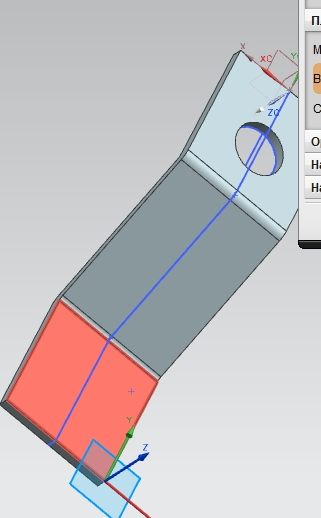
Рис. 83. Твердотельный контур пружины
Выбираем противоположную сторону пружины и производим аналогичные действия (рис. 84).
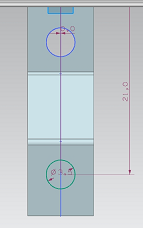
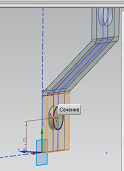
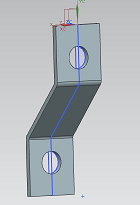
Рис. 84. Построение отверстий в модели
Сохраняем полученную модель детали на внешнем (сменном) носителе.
Произведем построение детали колпачок методом “Вращения” (рис.85).
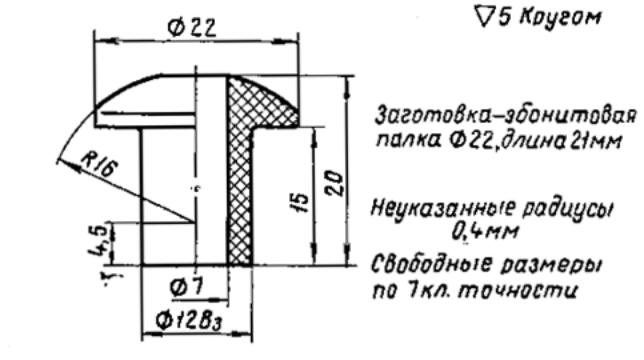
Рис. 85. Фрагмент чертежа детали типа ”Колпачок”
Для создания детали выберем в меню элемент построения ”модель, создать новый элемент”, подтверждаем выбор, указываем на плоскость, на которой будут произведены геометрические построения, сориентируем вид по эскизу.
Далее с помощью в панели инструментов начинаем рисовать эскиз согласно чертежу (рис. 86).
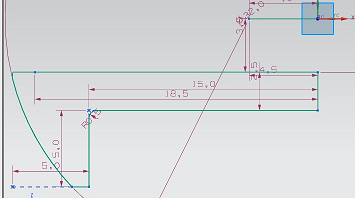
Рис. 86. Выполнение эскиза на заданной плоскости
Выбираем Операцию Вращение, выбираем кривые вращения и ось, получаем твердотельную модель (рис. 87).
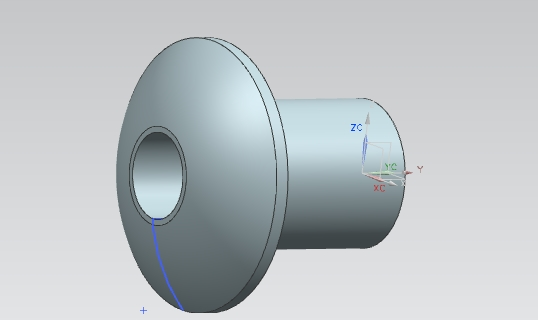
Рис. 87. Твердотельная модель колпачка
Сохраняем полученную модель.
Произведем построение следующей детали, представленной на рис. 88. Проектирование данной детали Ручка проделаем комбинированным методом.
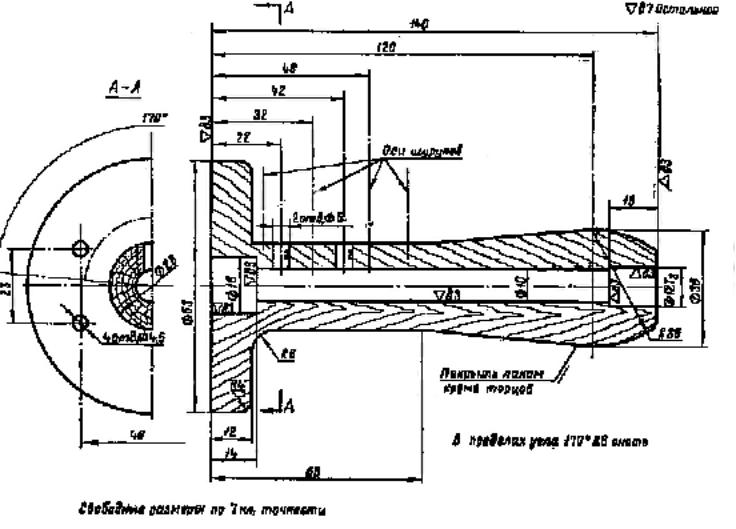
Рис. 88. Фрагмент чертежа ручки
Для создания детали выберем в меню элемент построения ”модель, создать новый элемент”, подтверждаем выбор, указываем на плоскость, на которой будут произведены геометрические построения, сориентируем вид по эскизу.
Далее с помощью в панели инструментов начинаем рисовать эскиз согласно чертежу (рис. 89).
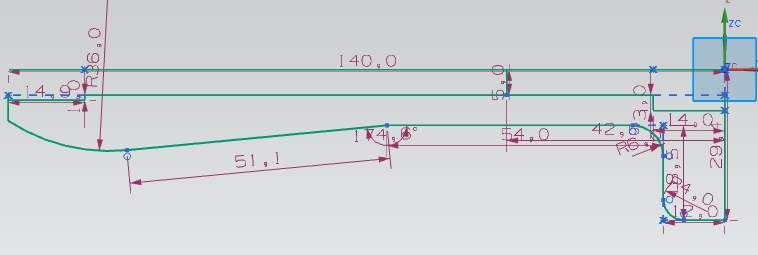
Рис. 89. Создание базового эскиза
Выберем операцию ”Вращение”, выберем кривые вращения и ось. Получим твердотельную модель (рис.90).
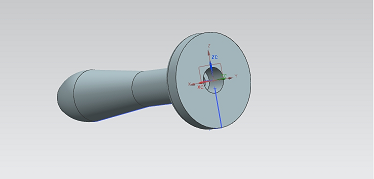
Рис. 90. Контур твердотельной модели ручки
Выбираем эскиз и плоскость эскиза стенку, сориентируем вид по эскизу, выберем элемент построения отрезка в панели инструментов, размечаем расстояние до центра отверстия. Далее выбираем “Окружность”. Выполним окружность согласно чертежу, удаляем все вспомогательные линии. Выберем операцию “Вытягивание”, в ограничениях укажем “Конец – до выбранного”. В разделе булевых операций укажем ”Вычитание”.