Материал: Аппаратура для электроэнцефалографических исследований. Журавлев Д.В
1 = режим отладки - отправляет последовательный вывод через внешний последовательный порт, что полезно для отладки;
2 = аналоговый режим - считывание с аналоговых выводов A5 (D11), A6 (D12) и, если экран Wi-Fi отсутствует, то также A7 (D13);
3 = цифровой режим - считывание с аналоговых контактов D11, D12 и D17. Если нет Wi-Fi, то также D13 и D18;
4 = режим маркера - отключает ускорение и вводит маркеры в поток,
отправляя _X_ , где X любой символ, добавляемый в первый байт в выходных данных.
Для того чтобы узнать текущий режим платы, используется команда “/ =”. Например, если сначала пользователь отправляет команду “//”, то будет возвращено сообщение “Board mode is default$$$”. Если затем пользователь отправляет команду “/ 2”, то будет возвращен ответ “Board mode set to analog$$$”. Если в течение 1 секунды получены не все команды, то будет выдано сообщение “Timeout processing multi byte message - please send all commands at once as of v2$$$”.
2.9.24. Команды для использования платы Wifi Shield
Команда “{“ служит для начала использования прикрепленной платы Wifi Shield. Команда при успешном выполнении возвращает ответ “Success: Wifi attached$$$” и при не удаче “Failure: Wifi not attached$$$”. Сбой происходит,
если на плату Wi-Fi не подается питание, или плата Wi-Fi работает неправильно. Для устранения неполадки достаточно выключить и снова включить систему.
Команда “}“ служит для прекращения работы с платой Wifi Shield. Перед снятием платы Wi-Fi необходимо отправить данную команду, и будет получен ответ “Success: Wifi removed$$$”. Если при снятии произошел сбой, то ответ будет “Failure: Wifi not removed$$$”. Ошибка обычно происходит, когда уже нет подключенной платы Wi-Fi для её удаления.
Команда “:” служит для получения статуса платы Wi-Fi (либо подключена, либо не подключена). После отработки команды при подключенной плате Wi-Fi будет ответ “Wifi present$$$”. Если нет подключенной платы Wi-Fi, то ответ будет “Wifi not present, send { to attach the shield$$$”.
Команда “;” выполняет программный сброс платы Wi-Fi. При этом будет сделан сброс при включении только платы Wi-Fi.
2.9.25. Команда для получения версии прошивки
Команда “V” используется для получения версии прошивки. После выполнения команды возвращается ответ в виде: “v3.1.1$$$”.
55
2.9.26. Неиспользуемые символы в формате ASCII
На данный момент неиспользуемые (и доступные пользователю) в системе символы: 9 () _ o O fghkl 'n NM, (пробел).
2.10. Особенности программирования платы Cyton. Версии прошивки 2.xx и 3.xx
Далее будет описан процесс программирования платы Cyton с прошивками версий 2.xx, 3.xx и выше. Прошивка для использования перепрошивки платы по радиоканалу (также прошивка для FTDI устройства и платы Wi-Fi) не обновлялась до осени 2016 года Информацию о загрузке оригинальной прошивки OpenBCI Cyton (1.xx) можно увидеть далее.
Для прошивки платы понадобится следующее:
компьютер с установленным ПО Arduino v1.8.0 (https://www.arduino.cc/en/Main/Software) или новее;
оpenBCI Dongle, подключенный к USB-порту;
плата Cyton с питанием от батареи;
программное обеспечение для прошивки платы OpenBCI Cyton;
прошивка платы OpenBCI Cyton;
ПО OpenBCI WiFi Master Firmware.
При установке программы Arduino 1.8, если установщик дает указание удалить установленную версию 1.5.8, то её желательно не удалять, а переместить всю папку Arduino, содержащую версию 1.5.8, из папки “Program Files” в другую папку. Другую папку желательно назвать как “Arduino_1.5.8”. Далее необходимо открыть раздел Windows “Установка и удаление программ” и удалить приложение Arduino. Появится всплывающее окно, указывающее на то, что файлы не существуют, и спрашивающее, хотите ли вы удалить программу из списка файлов? Необходимо выбрать ответ «Да». Затем надо установить версию Arduino 1.8.0 в обычном режиме. Далее необходимо в “Program Files” найти папку Arduino и преименовать её в “Arduino_1.8.0”. Затем необходимо перенести сохраненную папку
“Arduino_1.5.8” обратно в папку “Program Files” с названием папки “Arduino”.
2.10.1. Установка прошивки из Arduino Library Manager
Для начала необходимо изучить официальный путеводитель по Arduino (https://www.arduino.cc/en/Guide/Libraries#toc3).
Затем надо открыть “диспетчер библиотек”, найти “OpenBCI” и установить последние версии для “OpenBCI_32bit_Library”, “OpenBCI_32bit_SD” и “OpenBCI_Wifi_Master”. Далее следует перейти к разделу установки “ChipKit Core”.
56
2.10.2. Ручная установка прошивки платы Cyton
Сначала необходимо загрузить последнюю версию
“OpenBCI_32bit_Library” (https://www.arduinolibraries.info/libraries/openbci_32bit_library), это самый верхний ZIP-файл. Далее надо разархивировать папку и изменить её имя на “OpenBCI_32bit_Library”. Затем переместить
”OpenBCI_32bit_Library” в директорию: на ОС “Mac” в “/Documents/Arduino/libraries”, на ОС Windows в “C:\Users\username\Documents\Arduino\libraries”.
Если при выполнении этих операций возникли проблемы, то можно обратиться к официальному руководству “Arduino” (https://www.arduino.cc/en/Guide/Libraries#toc5) для ручной установки.
2.10.3.Ручная установка библиотеки для платы Cyton
споддержкой SD-карты
Сначала необходимо загрузить последнюю версию библиотеки
“OpenBCI_32bit_SD” (https://www.arduinolibraries.info/libraries/openbci_32bit_sd), это самый верхний ZIP-файл. Затем надо разархивировать папку и изменить её имя на “OpenBCI_32bit_SD”. Далее надо переместить папку
“OpenBCI_32bit_SD” в директорию: на ОС “Mac” в “/Documents/Arduino/libraries”, на ОС Windows в “C:\Users\username\Documents\Arduino\libraries”.
Если при выполнении этих операций возникли проблемы, то можно обратиться к официальному руководству “Arduino” (https://www.arduino.cc/en/Guide/Libraries#toc5) для ручной установки.
2.10.4. Ручная установка прошивки WiFi Master
Сначала необходимо загрузить последнюю версию библиотеки “WiFi Master Library” (https://www.arduinolibraries.info/libraries/open-bci_wifi_master),
это самый верхний ZIP-файл. Далее надо разархивировать папку и изменить её
имя на “OpenBCI_Wifi_Master”. Затем надо |
переместить |
папку |
|||||
“OpenBCI_Wifi_Master” |
в |
директорию: |
на |
ОС |
“Mac” |
в |
|
“/Documents/Arduino/libraries”, |
на |
ОС |
|
|
Windows |
в |
|
“C:\Users\username\Documents\Arduino\libraries”.
Если при выполнении этих операций возникли проблемы, то можно обратиться к официальному руководству “Arduino” (https://www.arduino.cc/en/Guide/Libraries#toc5) для ручной установки.
57
2.10.5. Клонирование репозитория из ресурса Github
Разработчики, желающие внести свой вклад или написать собственную прошивку, могут клонировать хранилища прошивок прямо в папку libraries на своем ПК: на ОС “Mac” в “/Documents/Arduino/libraries”, на ОС Windows в “C:\Users\username\Documents\Arduino\libraries”.
Библиотека “OpenBCI_32bit_Library” находится по следующему адресу: https://github.com/OpenBCI/OpenBCI_Cyton_Library.
Библиотека “OpenBCI_32bit_SD” находится по следующему адресу: https://github.com/OpenBCI/OpenBCI_32bit_SD.
Библиотека “OpenBCI_Wifi_Master_Library” находится по следующему адресу: https://github.com/OpenBCI/OpenBCI_Wifi_Master_Library.
2.10.6. Установка прошивки ChipKIT Core
Для того чтобы правильно загрузить код в микроконтроллер PIC32 с “Arduino”, необходимо добавить файлы платы “chipKIT-core” в “Arduino IDE”
на компьютере. Инструкции по автоматической установке chipKIT через URL из Arduino находятся по адресу: http://chipkit.net/wiki/index.php?title=ChipKIT_core#1.29_Auto_install_via_URL_fr om_within_Arduino_IDE_.28latest_version_chipKIT-core_v1.3.1.29.
Последнее встроенное ПО ChipKIT может привести к неправильной перепрошивке встроенного ПО устройства. Это будет выражено в отсутствии потока данных с платы или отсутствии идентификатора устройства и идентификатора акселерометра после программного сброса платы. В таком случае необходимо выбрать версию прошивки 1.3.1.
2.10.7. Выбор «OpenBCI 32» в качестве платы для прошивки
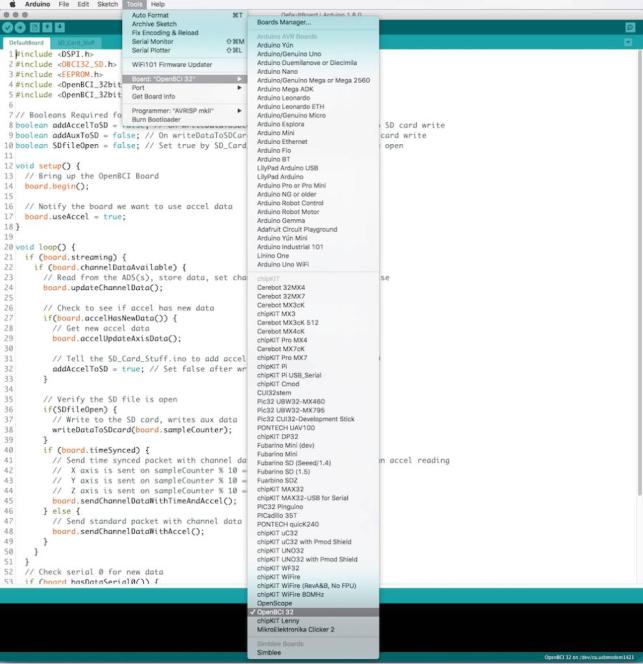
Если при выполнении предыдущих шагов все было сделано правильно, то из выпадающего меню “ Tools >> Board >>” можно выбрать плату “OpenBCI 32” (рис. 2.27).
2.10.8. Выбор DefaultBoard.ino из примеров
Далее в “Arduino IDE” необходимо зайти в меню “File-->Examples-- >OpenBCI_32bit_Library-->DefaultBoard” и запустить прошивку платы Cyton.
Необходимо загрузить только эскиз “DefaultBoard”.
2.10.9. Предварительная загрузка аппаратных настроек
Далее следует убедиться, что ползунковый переключатель на плате “OpenBCI Dongle” переключен на контакт GPIO6. Если преключатель на
58
другой стороне, то программа попытается запрограммировать RFduino модуль, находящийся на плате “OpenBCI Dongle”.
Рис. 2.27. Выбор платы для прошивки
2.10.10. Подключение ключа и выбор последовательного порта
Затем необходимо подключить плату “OpenBCI Dongle” и выключить плату Cyton. Далее надо выбрать правильный последовательный порт для платы “OpenBCI Dongle” (рис. 2.28). На “Mac OS” это будет называться “/dev/tty.usbserial-DN00nnnn”, где nnnn - это комбинация цифр и
59